🎨 認識 Pencil — Design on Canvas, Land in Code
Pencil(pencil.dev)是由 High Agency 公司開發的 AI 驅動設計工具。它的核心理念是:
Pencil 不是一個獨立的設計軟體,而是一個 IDE 擴充套件,直接嵌入到你的程式碼編輯器中運作。
💡 Pencil vs 傳統設計工具
| 比較項目 | 傳統流程(Figma → 開發) | Pencil 流程 |
|---|---|---|
| 設計環境 | 獨立設計軟體 | 直接在 IDE 中設計 |
| 交接方式 | 匯出圖片/規格給工程師 | 設計即程式碼,無需交接 |
| AI 整合 | 無 / 有限 | 透過 MCP 深度整合 AI |
| 版本控制 | 設計檔案難以 Git 管理 | .pen 是 JSON,原生支援 Git |
| 協作方式 | 設計師 → 工程師(序列) | 設計 + 開發同時進行(平行) |
🔌 核心技術:MCP(Model Context Protocol)
⬇
AI 助手(Antigravity 內建 AI)
⬇ MCP 協定
Pencil MCP Server(本機運行,不上傳雲端)
⬇
設計畫布(.pen 檔案)
⬇
程式碼(HTML / CSS / React / Tailwind)
📦 在 Antigravity 安裝 Pencil 擴充套件
🔧 Step 1:安裝 Pencil
- 開啟 Antigravity(antigravity.ai)
- 進入你的專案工作區
- 點選左側活動列的 擴充套件圖示(四方塊圖示)
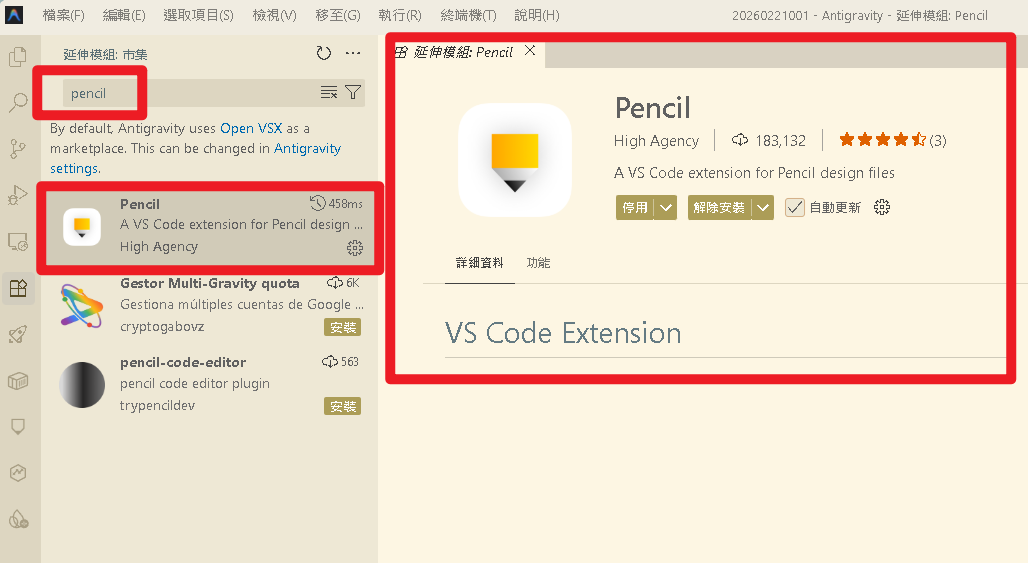
- 在搜尋框中輸入 「Pencil」
- 找到 Pencil(開發者為 High Agency),點選 Install 安裝
- 安裝完成後會提示你進行 Email 驗證(輸入 Email 即可)
✅ Step 2:驗證安裝成功
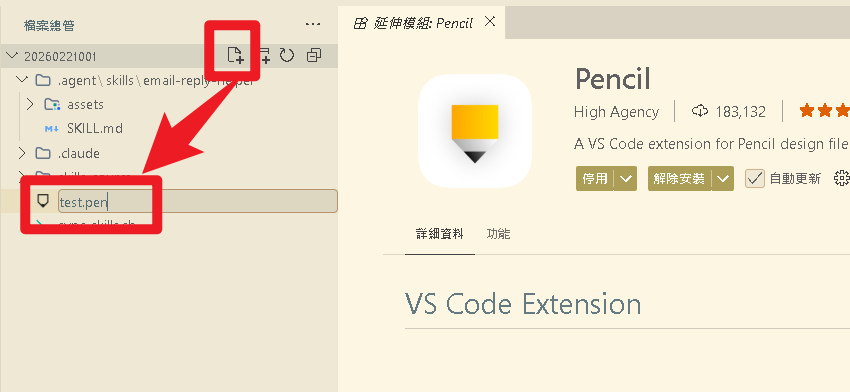
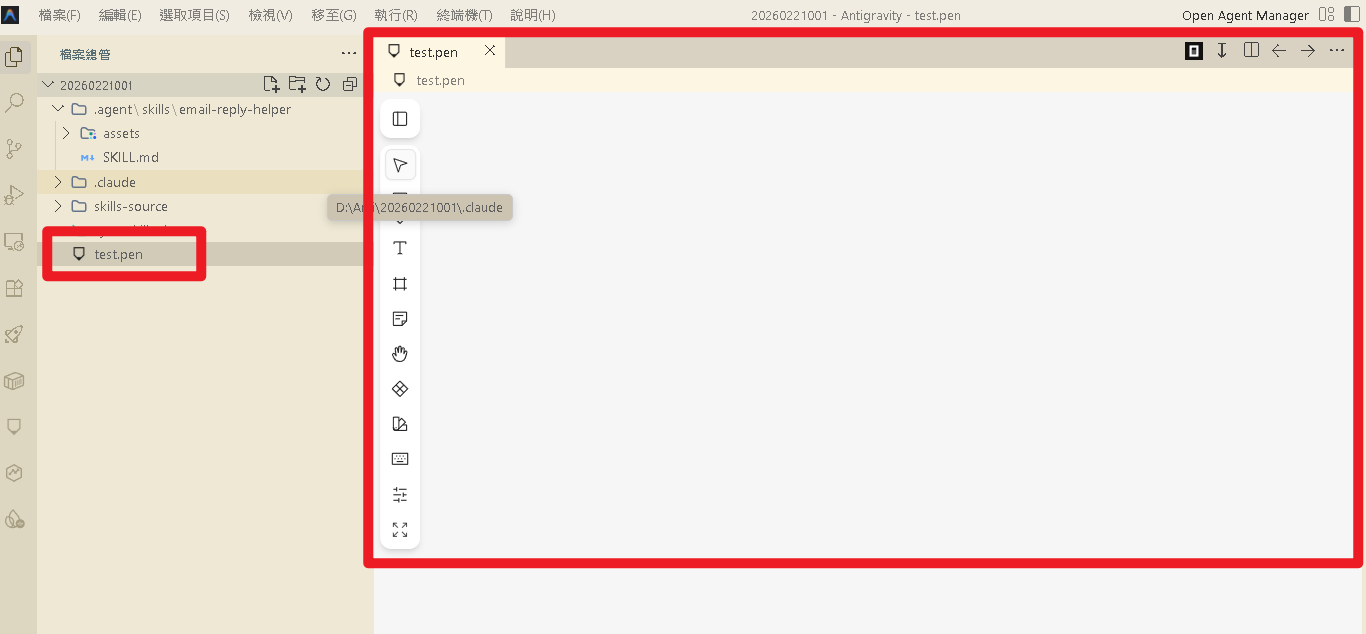
- 在 Antigravity 的檔案總管中,建立一個
.pen檔案(例如test.pen) - 點擊該檔案,應該會自動用 Pencil 編輯器開啟,出現無限畫布
- 或在左側活動列中看到 Pencil 的圖示
📄 建立你的第一個 .pen 設計檔
Step 1:建立 .pen 檔案
方法一:用 Antigravity 終端機
# 在專案根目錄建立 designs 資料夾
mkdir -p designs

# 建立一個空的 .pen 檔案
touch designs/my-first-design.pen
方法二:用 Antigravity 檔案總管(更簡單)
- 在左側檔案總管中,右鍵 → New File
- 檔名輸入
my-first-design.pen - Pencil 編輯器會自動開啟無限畫布
.pen 檔案本質上是 JSON 格式,可以用 Git 做版本控制,這是 Pencil 最大的優勢之一。
Step 2:確認 MCP 連線
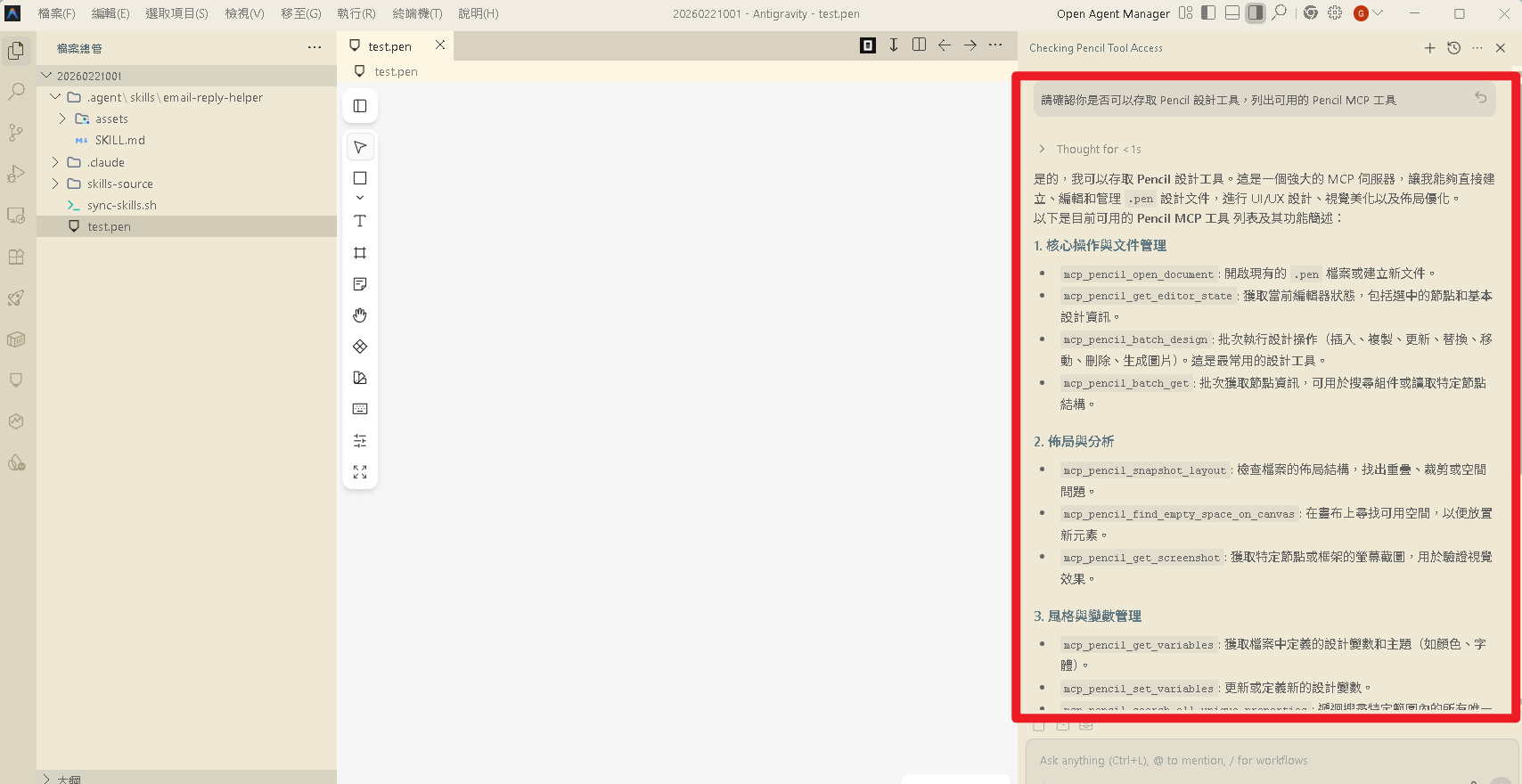
在 Antigravity 的 AI 聊天面板中輸入:
請確認你是否可以存取 Pencil 設計工具,列出可用的 Pencil MCP 工具如果 AI 回應中列出了 pencil 相關的工具(如 batch_design、batch_get、get_screenshot 等),就代表 MCP 連線成功。
🎨 用 AI 操作 Pencil 設計畫面
Pencil 提供的 MCP 工具一覽
| 工具名稱 | 功能 | 用途 |
|---|---|---|
batch_design | 建立/修改/刪除設計元素 | 新增按鈕、調整版面、更換顏色 |
batch_get | 讀取設計結構 | 了解目前畫布上有什麼元素 |
get_screenshot | 截取設計預覽圖 | AI 自我驗證設計結果 |
snapshot_layout | 分析版面結構 | 檢查元素位置、找出重疊問題 |
get_editor_state | 取得編輯器狀態 | 知道目前選取了什麼 |
get_style_guide | 取得風格指南 | 用於設計靈感與一致性 |
find_empty_space_on_canvas | 尋找空白區域 | 找到放置新元素的位置 |
🚀 實作:用自然語言設計一個登入頁面
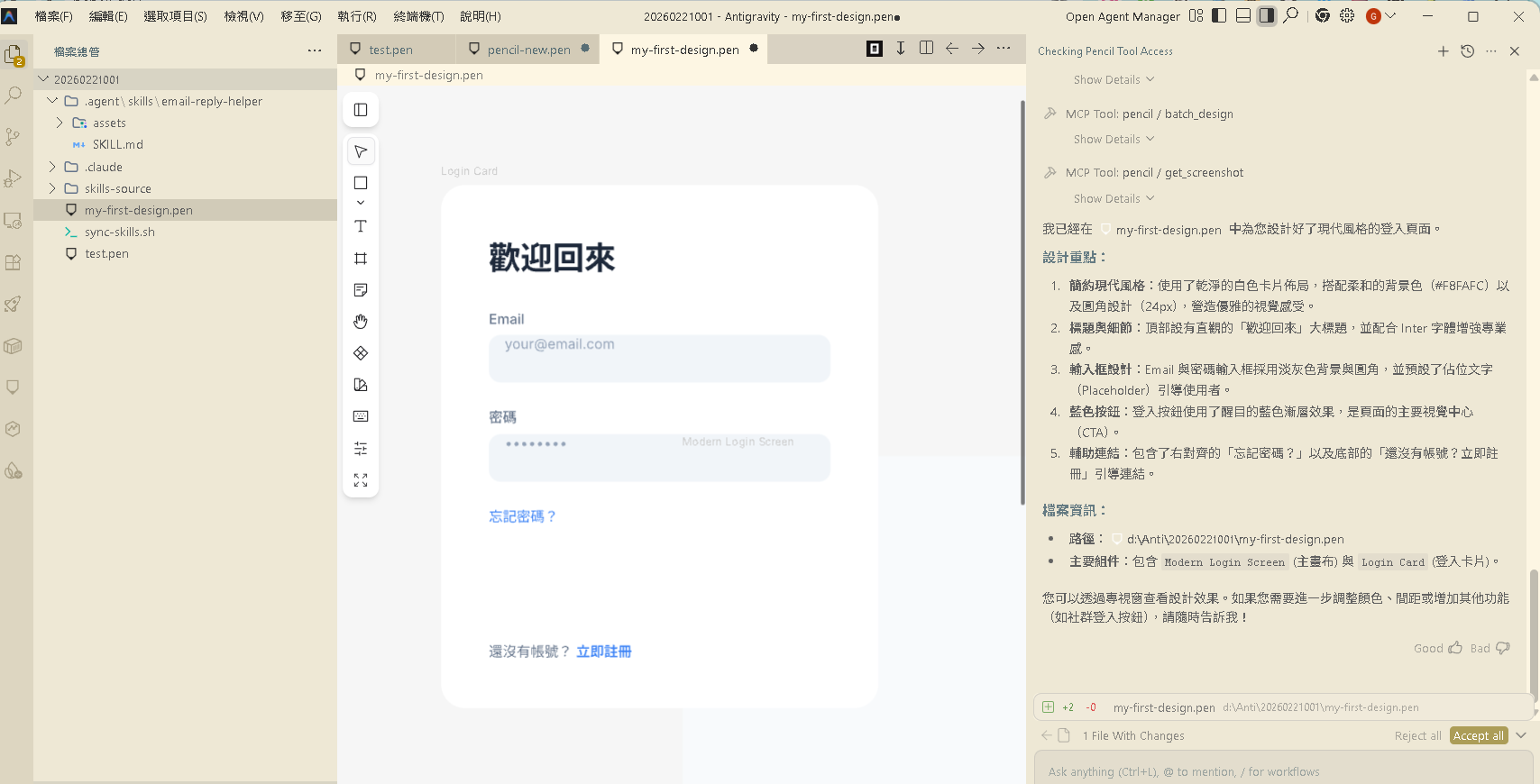
在 Antigravity 的 AI 聊天面板中,確保 .pen 檔案已開啟,然後輸入:
請在 my-first-design.pen 中設計一個現代風格的登入頁面,包含:
- 一個標題「歡迎回來」
- Email 和密碼輸入框
- 登入按鈕(藍色漸層)
- 「忘記密碼?」連結
- 底部的「還沒有帳號?立即註冊」文字❌ 模糊:「幫我設計一個頁面」
✅ 具體:「設計一個登入頁面,藍色漸層按鈕,白色背景,置中對齊」
💡 採用漸進式建構:先佈局 → 加元件 → 加樣式 → 調間距
AI 會透過 MCP 呼叫 batch_design 工具,在 Pencil 畫布上逐步建立這些元素。你可以在旁邊的畫布上即時看到結果!
💻 設計轉程式碼 — 一步到位
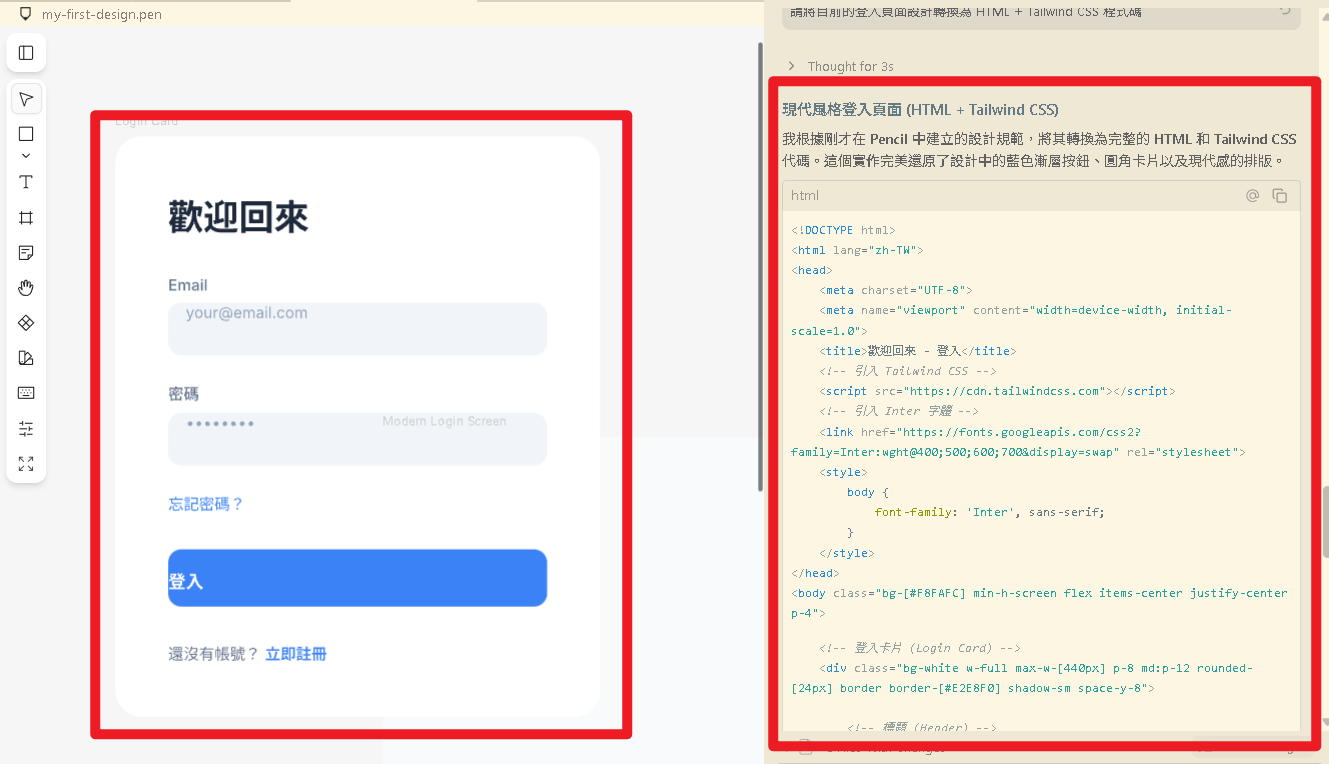
Pencil 最強大的功能之一,就是可以將設計直接轉換為生產等級的程式碼。
在 Antigravity 的 AI 聊天面板中輸入:
請將目前的登入頁面設計轉換為 HTML + Tailwind CSS 程式碼支援的輸出格式
| 指令範例 | 輸出格式 |
|---|---|
轉換為 HTML + CSS | 原生 HTML/CSS |
轉換為 HTML + Tailwind CSS | Tailwind 樣式 |
轉換為 React 元件 | React JSX + CSS |
轉換為 React + Tailwind | React + Tailwind |
📝 建立「Pencil 網頁設計助手」Skill
🎯 為什麼要為 Pencil 建立 Skill?
到目前為止,每次都要手動告訴 AI 用什麼風格、包含哪些元素、遵守什麼規範。如果把這些規則寫成 Skill,AI 每次設計時都會自動遵守!
Step 1:建立 Skill 資料夾
mkdir -p skills-source/pencil-web-designer/assetsStep 2:撰寫 SKILL.md
建立 skills-source/pencil-web-designer/SKILL.md,核心內容結構:
---
name: pencil-web-designer
description: >
  AI 網頁設計助手,使用 Pencil 工具在 .pen 畫布上設計網頁介面。
  當使用者需要設計網頁、Landing Page、Dashboard、表單頁面時觸發。
---

# Pencil 網頁設計助手

## 前置檢查
- Check if Pencil MCP 工具可用
- Ask user 想要設計什麼類型的頁面
- Ask user 偏好的風格

## 執行步驟
- Step 1:了解需求(MUST 確認後才開始)
- Step 2:建立設計(漸進式建構)
- Step 3:驗證設計(截圖 + 版面檢查)
- Step 4:產出程式碼(如需要)

## 安全規則
- NEVER 修改未要求修改的現有設計
- MUST 每次重大變更前先確認

## 設計規範
- MUST 使用 8px 間距系統
- MUST 確保 WCAG AA 對比度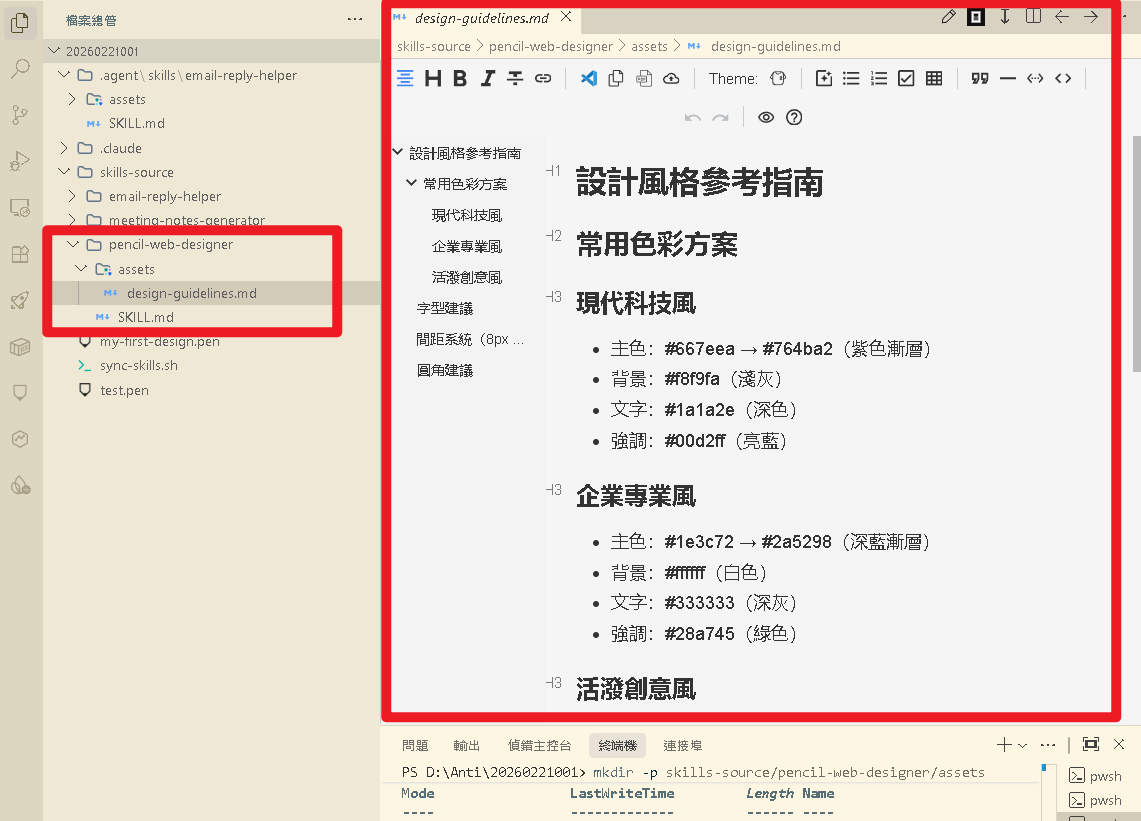
Step 3:建立設計風格參考檔
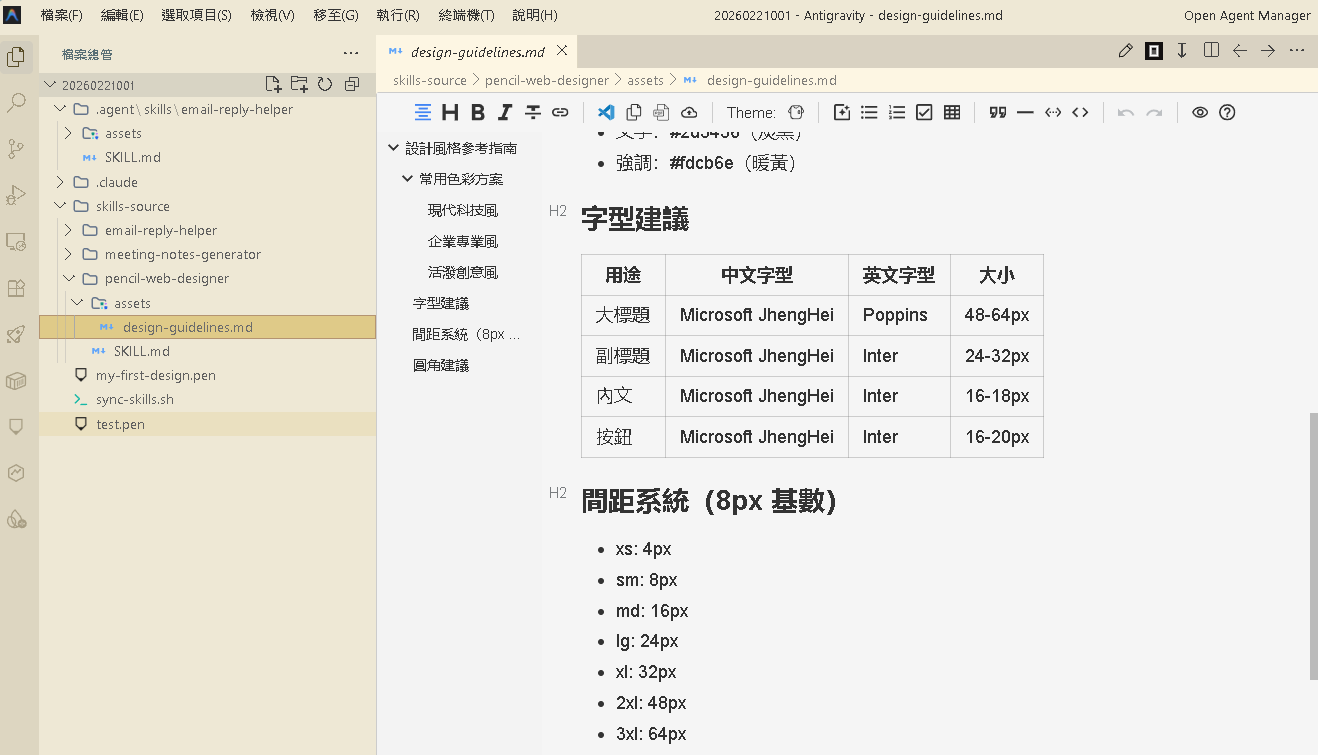
在 assets/ 中建立 design-guidelines.md,定義三種色彩方案、字型建議、間距系統:
🟣 現代科技風
主色:#667eea → #764ba2(紫色漸層)
背景:#f8f9fa 強調:#00d2ff
🔵 企業專業風
主色:#1e3c72 → #2a5298(深藍漸層)
背景:#ffffff 強調:#28a745
🟡 活潑創意風
主色:#f093fb → #f5576c(粉紫漸層)
背景:#fafafa 強調:#fdcb6e
Step 4:同步到所有平台
bash sync-skills.sh然後執行 tree skills-source /F 確認三個 Skill 都在:
skills-source/
├── email-reply-helper/          ← Skill 1
│   ├── SKILL.md
│   └── assets/
├── meeting-notes-generator/     ← Skill 2
│   ├── SKILL.md
│   └── assets/
└── pencil-web-designer/         ← Skill 3(新增!)
    ├── SKILL.md
    └── assets/
        └── design-guidelines.md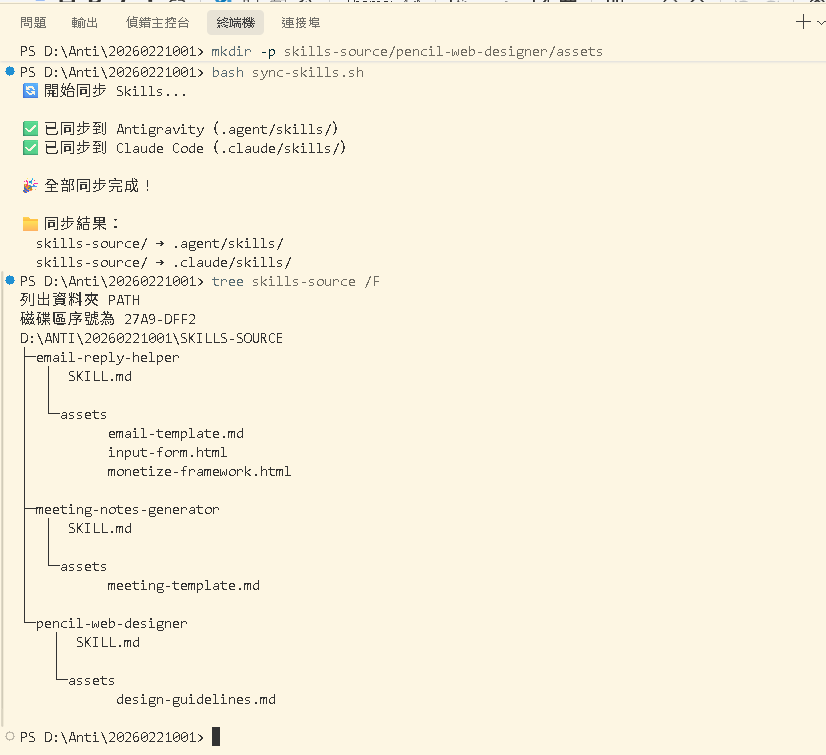
🧪 測試 Pencil Skill
Step 1:確認環境準備
- Pencil 擴充套件已安裝並啟動(左側看到 Pencil 圖示)
- 已開啟一個
.pen檔案(畫布上可以看到無限畫布) pencil-web-designerSkill 已同步到.agent/skills/
Step 2:在 AI 聊天面板中輸入測試指令
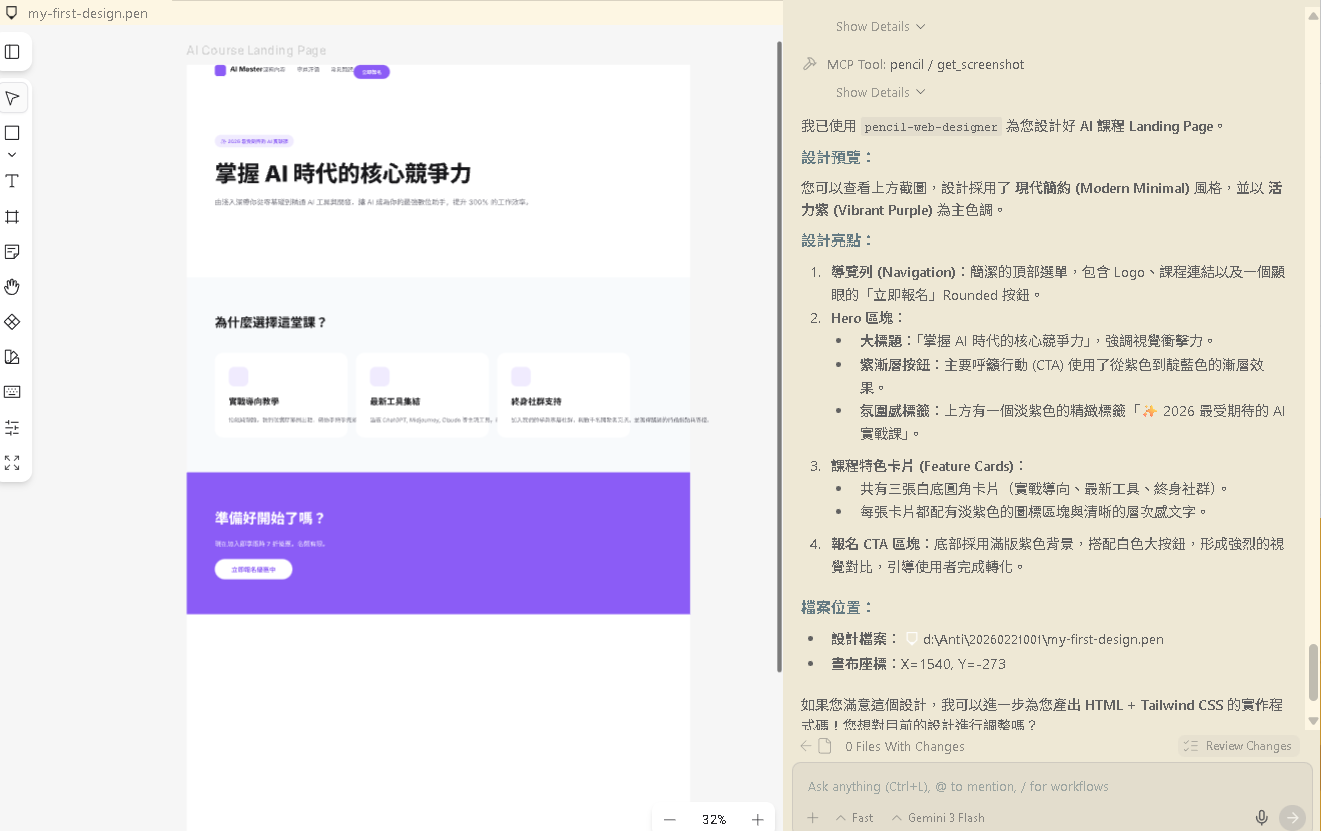
請用 pencil-web-designer 幫我設計一個 AI 課程的 Landing Page,
風格要現代簡約,主色用紫色漸層,
需要包含:導覽列、Hero 區塊、三個課程特色卡片、報名 CTA 按鈕
Step 3:觀察 AI 的行為
| 順序 | AI 應該做的事 | 對應 Skill 中的哪條規則 |
|---|---|---|
| 1 | 自動偵測並載入 Skill | Skill 的 description 觸發條件 |
| 2 | 先跟你確認需求 | Ask user 規則 |
| 3 | 在 Pencil 畫布上建立設計 | batch_design MCP 工具 |
| 4 | 遵守設計規範(8px 間距) | MUST 使用一致的間距系統 |
| 5 | 詢問是否需要轉碼 | Ask user 想要的程式碼格式 |
Step 4:對比「有 Skill」vs「沒有 Skill」
❌ 沒有 Skill
- AI 隨意設計,風格不一致
- 每次都要重新說明規範
- 間距、色彩可能混亂
- 不會主動確認需求
✅ 有 Skill
- 自動遵守設計規範
- 先確認需求再動手
- 使用一致的間距 & 色彩方案
- 主動截圖讓你確認