1 開啟 Copilot 設定頁面
開啟設定的快捷鍵
Ctrl + ,
然後在搜尋框輸入 Copilot
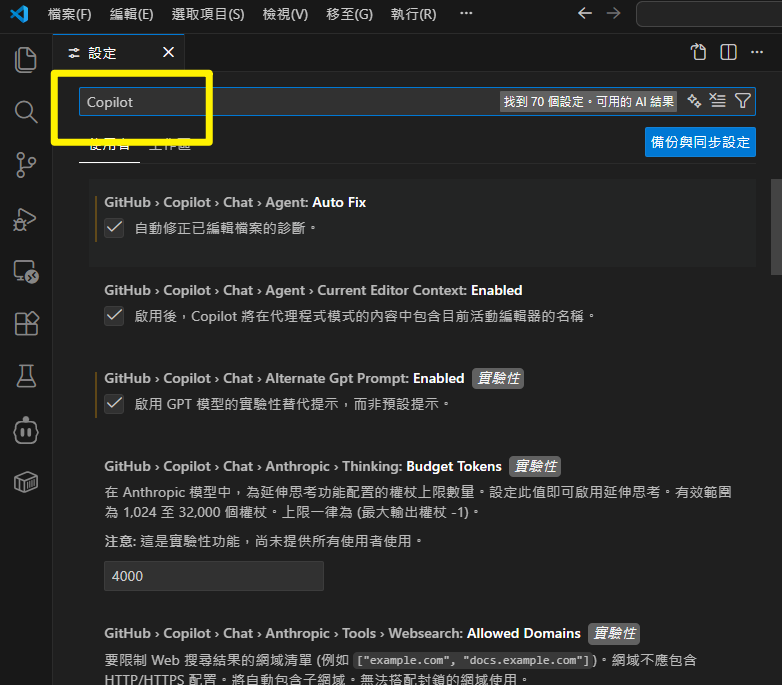
在設定中搜尋 Copilot,顯示所有相關設定選項
提示:所有 Copilot 相關設定都可以在這裡找到!
2 啟用 / 停用自動建議
設定項目
GitHub Copilot: Enable
控制 Copilot 的自動完成功能是否啟用
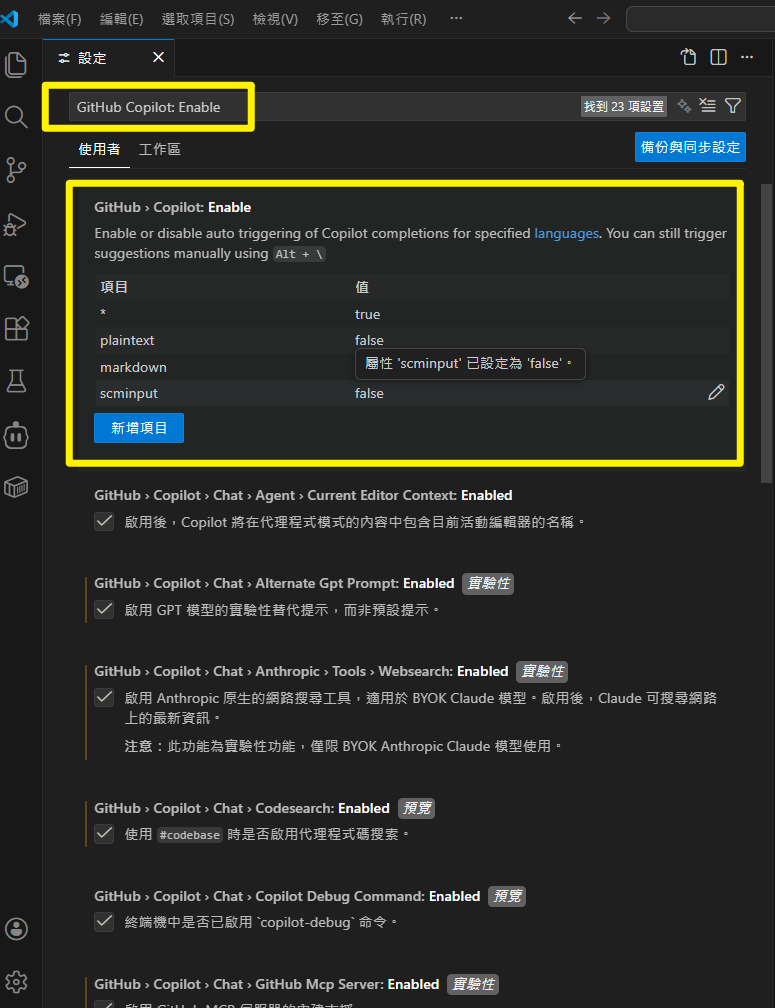
可以隨時開啟或關閉 Copilot 自動建議功能
使用時機:
- 寫機密程式碼時暫時關閉
- 想專心自己思考時關閉
- 教學示範時可能需要關閉
3 語言特定設定
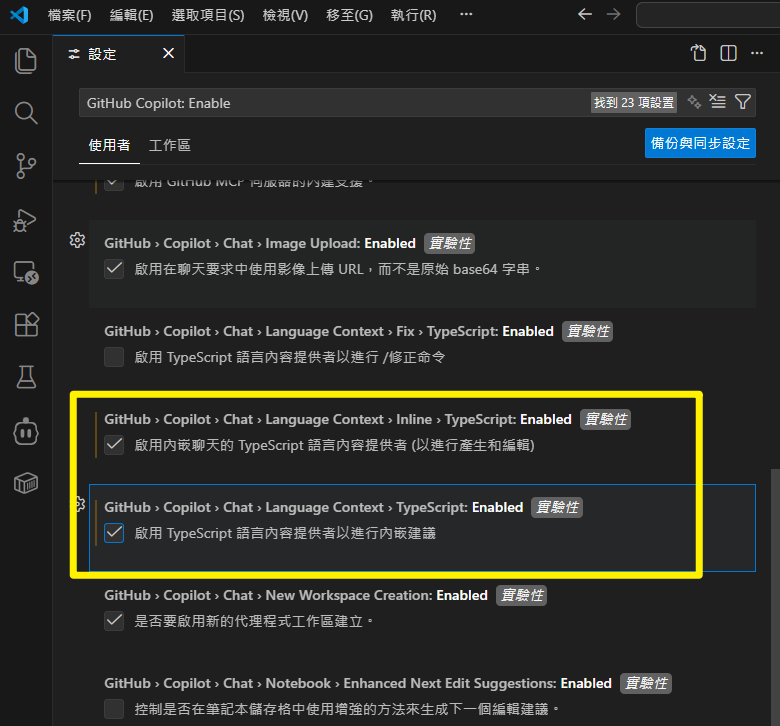
可以針對特定程式語言啟用或停用 Copilot
好處:在寫說明文件(Markdown)時不需要 Copilot 干擾,但寫程式碼時需要輔助
4 快捷鍵設定
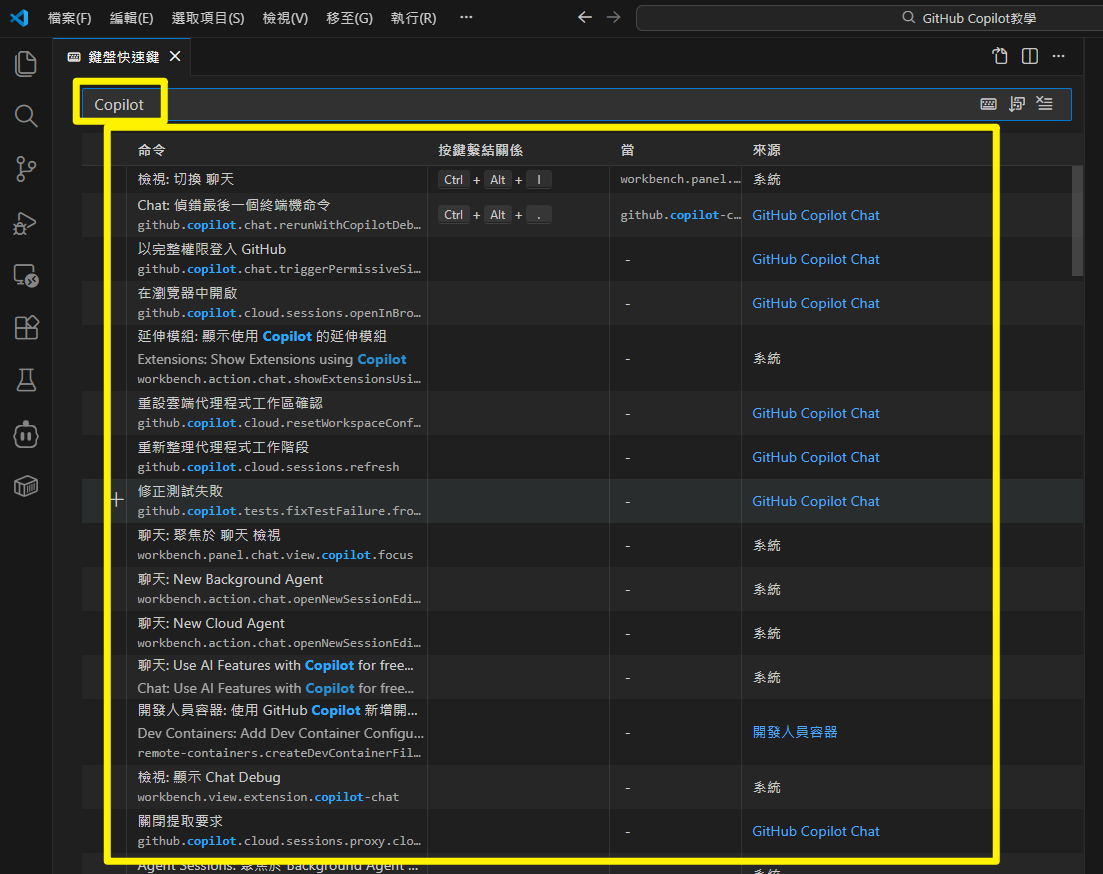
可以自訂 Copilot 相關的快捷鍵
建議:如果預設快捷鍵與其他擴充功能衝突,可以在這裡修改
5 Chat 相關設定
搜尋關鍵字
Copilot Chat
調整 Copilot Chat 的行為和偏好設定
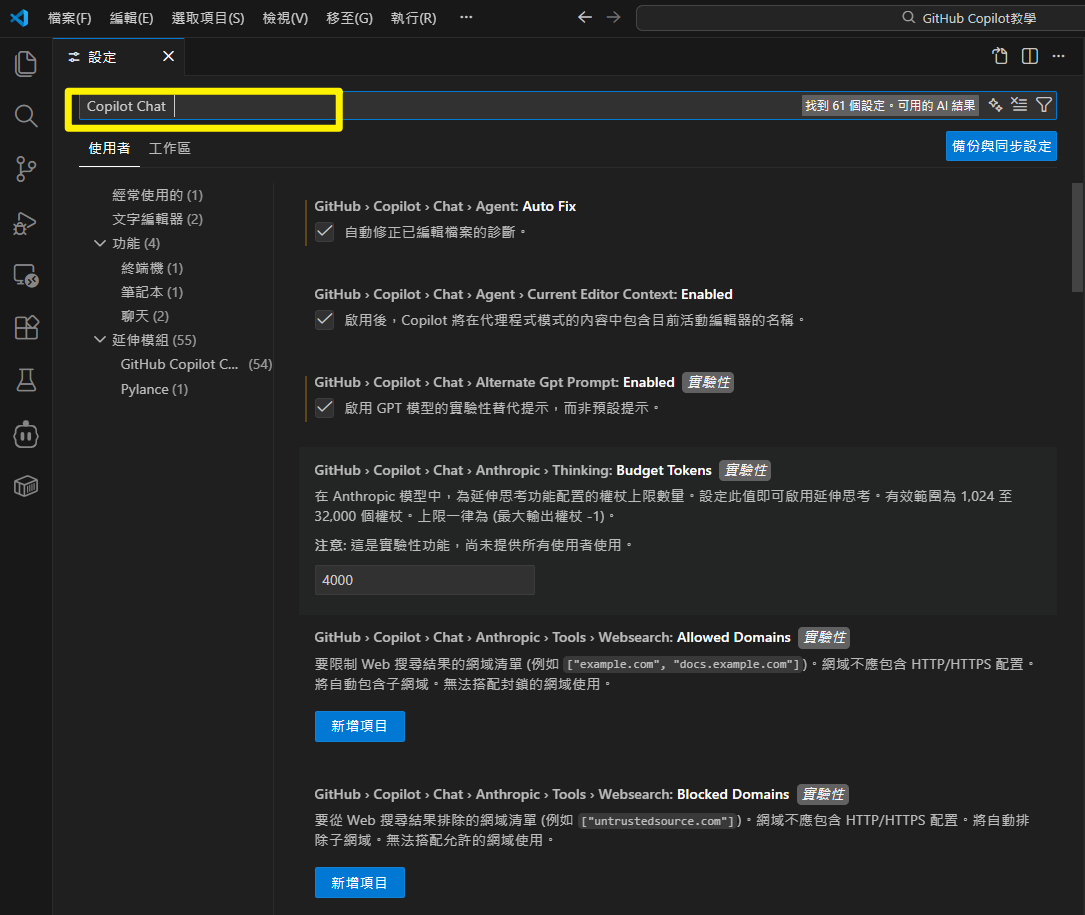
Copilot Chat 有專屬的設定選項
可調整項目:Chat 視窗行為、預設回應格式等
6 工作區設定
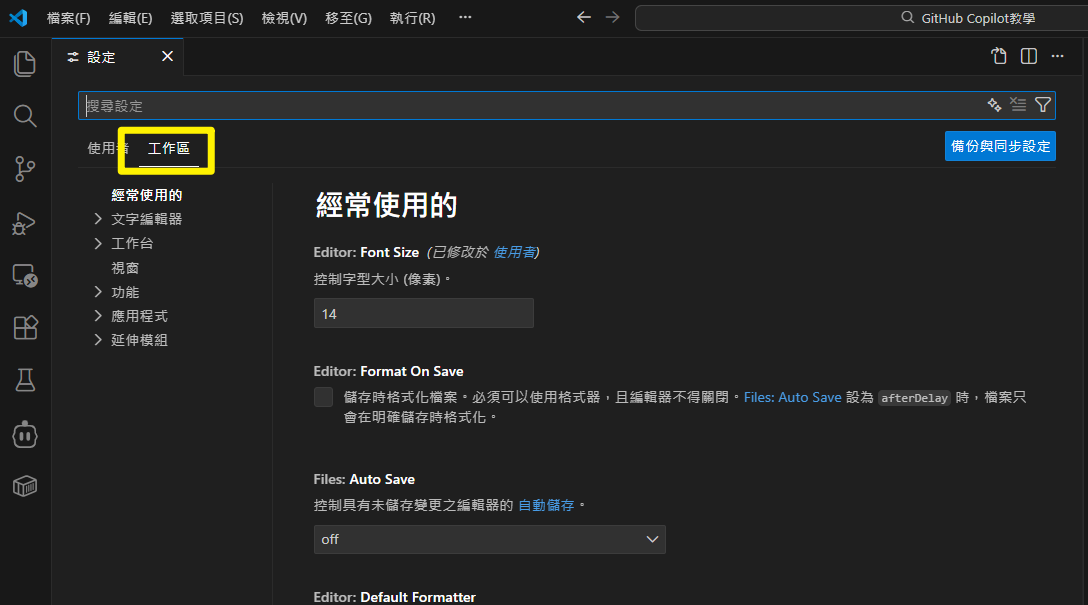
切換「使用者」與「工作區」分頁,進行不同層級的設定
應用場景:
- 團隊專案統一設定
- 特定專案需要不同配置
- 將設定檔納入版本控制