GitHub Copilot 完整教學

Part 20:進階技巧 - MCP 外掛系統

讓 Copilot 不只會說話,還能真的幫你「做事情」

MCP 外部工具 擴展功能

🎯 本單元學習目標

完成這個單元後,你將能夠:

1. 理解 MCP 概念

知道 MCP 是什麼、能做什麼

2. 啟用 MCP 功能

開啟 MCP Gallery 並安裝 Server

3. 使用 MCP 工具

在 Chat 中使用 MCP 提供的工具

4. 管理 MCP Server

了解如何管理和配置 MCP

一句話說明 MCP:MCP 就是讓 Copilot 能使用「外部工具」的外掛系統!

🔌 MCP 是什麼?

MCP = Model Context Protocol

一個讓 AI 可以使用外部工具的開放標準

核心概念
原本 Copilot 只能「說話」(產生文字)
有了 MCP,Copilot 可以「做事」(執行動作)

MCP 工具可以來自:

檔案系統

讀寫檔案、管理目錄

GitHub

查看 Issues、管理 PR

資料庫

查詢、修改資料

外部 API

串接各種服務

⚙️ MCP 的運作方式

MCP Server
工具提供者
Copilot
工具使用者

MCP Server

  • 提供特定功能的工具
  • 可以是本地程式或遠端服務
  • 例如:GitHub Server、檔案系統 Server

Copilot(使用者)

  • 根據你的提問決定使用哪個工具
  • 呼叫 MCP Server 提供的功能
  • 將結果整合到回應中
簡單說:MCP Server 是「外掛」,Copilot 是「使用外掛的人」

📋 使用 MCP 的必要條件

VS Code 版本

≥ 1.102
MCP 從 1.102 版開始正式支援

Copilot 登入

已登入 GitHub Copilot
能正常使用 Chat 功能

開啟 MCP Gallery

需要手動啟用設定
chat.mcp.gallery.enabled

重要:如果沒有開啟 MCP Gallery 設定,你在 Extensions 裡「永遠看不到 MCP」!

1 開啟 MCP Gallery 設定

操作步驟

Ctrl + ,

開啟設定後,搜尋:

chat.mcp.gallery.enabled

找到後 勾選 Enable
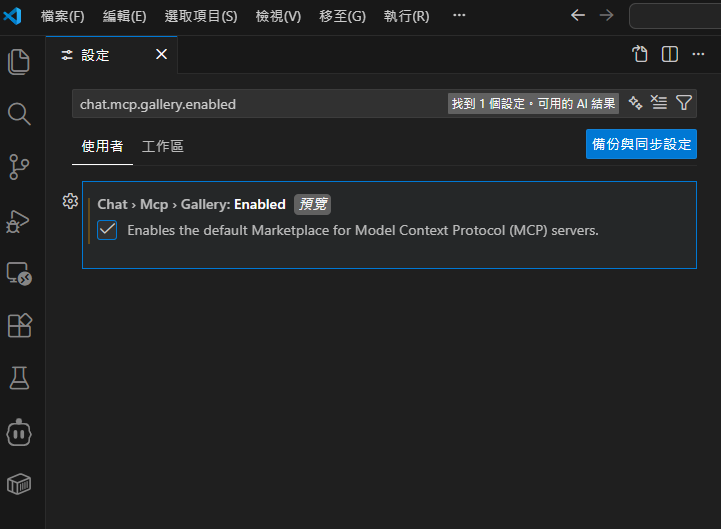
開啟 MCP Gallery 設定

啟用 MCP Gallery 設定(這是第一步,必做!)

沒做這一步的後果:Extensions 裡搜尋 @mcp 什麼都看不到!

2 從 Extensions 安裝 MCP Server

操作步驟

Ctrl + Shift + X

開啟 Extensions 後,搜尋:

@mcp

會顯示 GitHub MCP Server Registry 清單
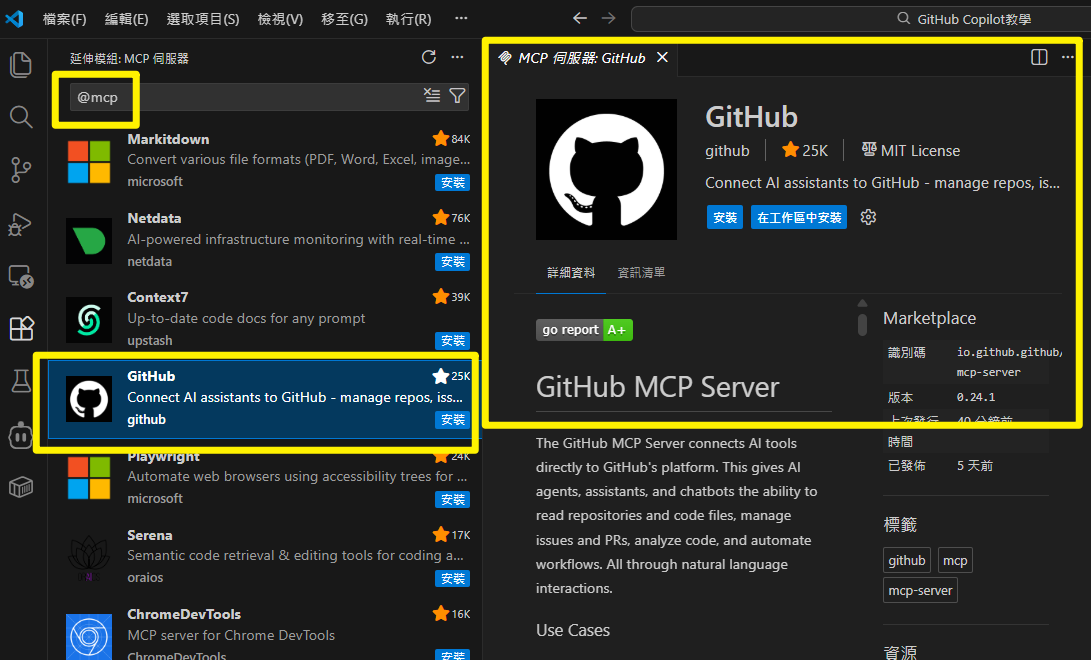
搜尋 MCP Server

在 Extensions 中搜尋 @mcp 顯示可安裝的 MCP Server

安裝方式:
  • Install:安裝到使用者設定(所有專案可用)
  • Install in Workspace:只安裝到目前專案

3 安全與信任確認

⚠️ 重要安全提醒

MCP Server 可以在你的電腦上執行程式碼!

  • 只安裝來自信任來源的 MCP Server
  • 安裝前先檢視 Server 的說明和來源
  • 第一次啟動會要求信任確認
MCP 信任確認

第一次啟動 MCP Server 時的信任確認對話框

教學提醒:請明確告訴學生「只安裝你信任的 MCP Server」

4 在 Chat 中使用 MCP 工具

使用流程

  1. 開啟 Copilot Chat(Ctrl + Alt + I
  2. 點擊 Chat 輸入框旁的 Tools 圖示
  3. 在工具清單中找到 MCP tools(依 Server 分組)
  4. 勾選要使用的工具
  5. 輸入提問,Copilot 會自動呼叫適合的工具
範例提問(如果安裝了 GitHub MCP Server):

List my GitHub issues

關鍵理解:「你剛剛不是在聊天,是在下指令讓 Copilot 去做事!」

🔧 明確指定 MCP 工具

使用 # 符號指定工具

#工具名稱

例如:#github.listIssues

自動選擇

讓 Copilot 根據提問
自動決定使用哪個工具

List my GitHub issues

明確指定

用 # 直接點名工具
精準控制,不讓 Copilot 猜

#github.listIssues

何時使用明確指定?當你知道要用哪個工具,或 Copilot 選錯工具時

📦 MCP Resources 與 Prompts

MCP Resources

把外部資料當作 Chat 的上下文

  • Chat → Add Context → MCP Resources
  • 例如:GitHub repo、Issue、檔案
  • 讓 Copilot 參考真實資料

MCP Prompts

MCP Server 預先定義的任務

  • 像是 Slash 指令
  • 語法:/mcp.serverName.promptName
  • 適合流程固定的工作
概念一句話:
  • Resources = 把真實資料塞給 AI 當參考
  • Prompts = 預先設計好的任務指令

🛠️ 管理 MCP Server

常用管理指令(Command Palette)

MCP: List Servers

查看已安裝的 MCP Server,可進行啟動、停止、查看輸出等操作

MCP: Browse Resources

瀏覽 MCP Server 提供的資源

MCP: Reset Cached Tools

工具怪怪的?重置快取試試

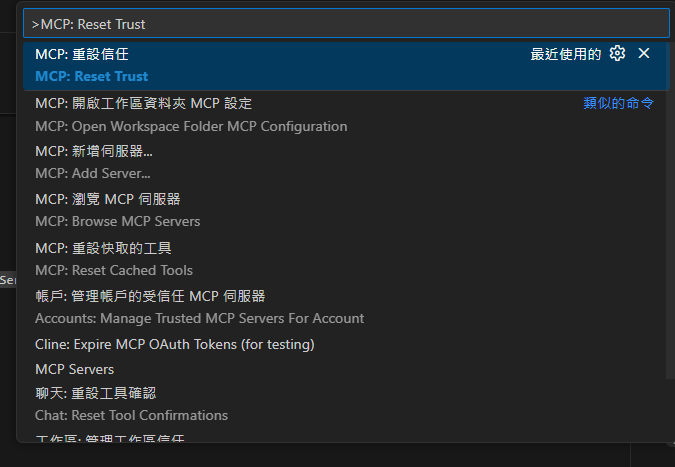
MCP: Reset Trust

重置信任設定

MCP: Browse Servers

瀏覽可安裝的 MCP Server

教學情境:「工具怪怪的、更新後沒反應 → 先試 Reset Cached Tools」

📝 進階配置:mcp.json

配置檔位置:
  • 使用者層級:執行 MCP: Open User Configuration
  • 專案層級:.vscode/mcp.json

範例:本地 Python MCP Server

{
  "servers": {
    "localTools": {
      "type": "stdio",
      "command": "python",
      "args": ["server.py"]
    }
  }
}
這代表:Copilot 會啟動一個 Python 程式,當工具用
進階提醒:敏感資料(如 API Key)應使用 inputs 設定,不要寫死在配置檔中

📝 隨堂測驗

問題 1:MCP 的全名是什麼?

A. Model Copy Protocol
B. Model Context Protocol
C. Machine Control Protocol
D. Module Connection Protocol

問題 2:要在 Extensions 中看到 MCP Server,必須先做什麼?

A. 重新安裝 VS Code
B. 啟用 chat.mcp.gallery.enabled 設定
C. 購買 Copilot Pro
D. 什麼都不用做

問題 3:在 Chat 中使用 # 符號的作用是?

A. 加入註解
B. 明確指定要使用的工具
C. 搜尋檔案
D. 結束對話

✅ 測驗解答

問題 1 答案:B

MCP 的全名是 Model Context Protocol,是一個讓 AI 可以使用外部工具的開放標準。

問題 2 答案:B

必須先在設定中啟用 chat.mcp.gallery.enabled,否則在 Extensions 中搜尋 @mcp 什麼都看不到。

問題 3 答案:B

在 Chat 中使用 # 符號可以明確指定要使用的工具,例如 #github.listIssues,讓你精準控制,不讓 Copilot 自己猜。

🎉 Part 20 重點回顧

MCP 是什麼

讓 Copilot 能
使用外部工具的標準

啟用 MCP

設定 → 搜尋
chat.mcp.gallery.enabled

安裝 Server

Extensions 搜尋
@mcp

使用工具

Tools Picker 或
#工具名稱

核心觀念

「MCP 讓 Copilot 從『會說話』進化到『會做事』」

🎊 恭喜完成全部 20 個單元!

你已經從 Copilot 入門到進階,掌握了完整的 AI 輔助程式設計技能!