GitHub Copilot 完整教學
Part 2:安裝與設定
VS Code 環境準備 - 三步驟完成 Copilot 安裝與啟用
VS Code
擴充套件
環境設定
中文介面
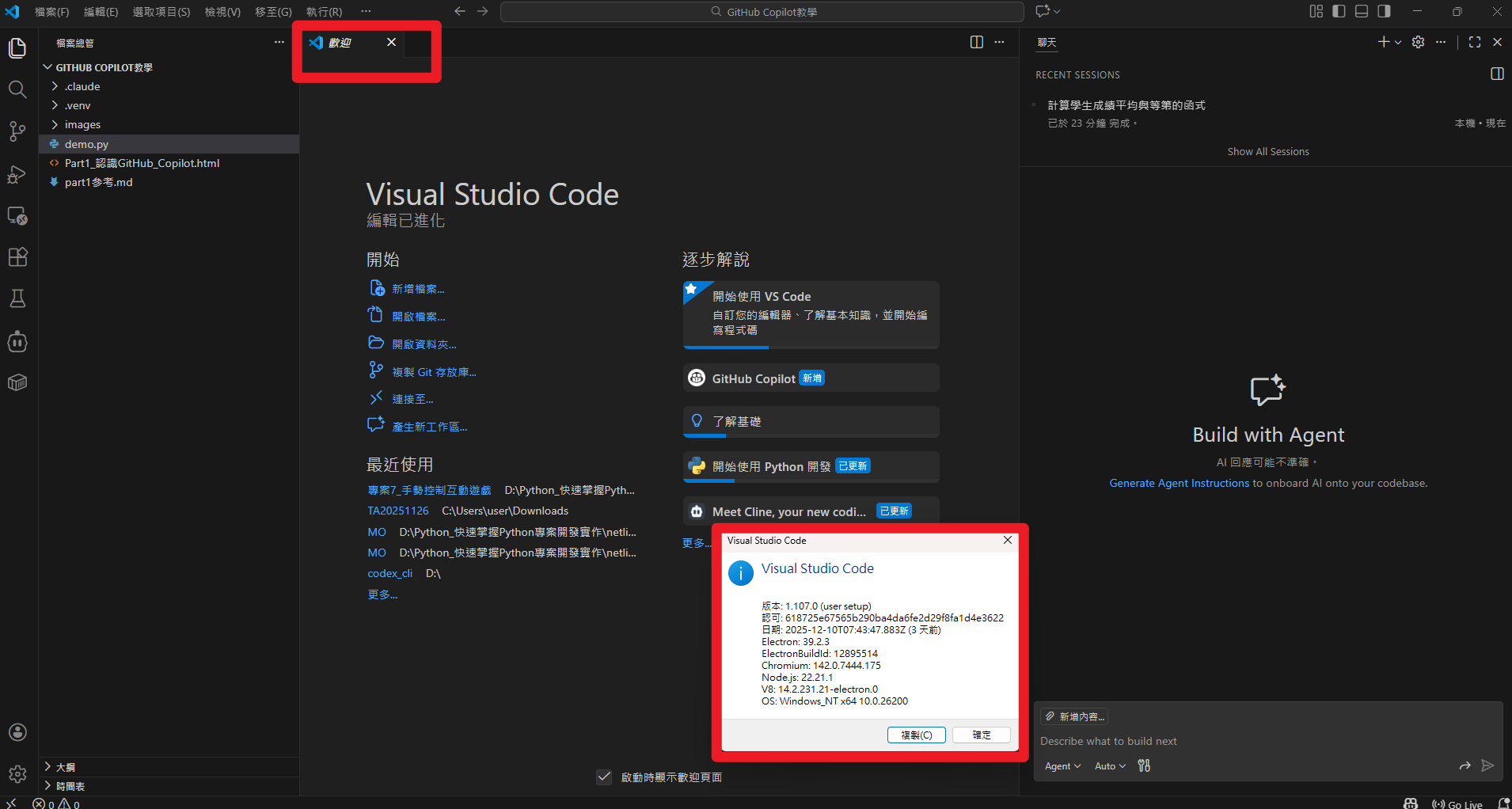
✅ 確認 VS Code 環境正確
安裝完中文套件後,你的 VS Code 應該會像這樣:
VS Code 中文版歡迎畫面與版本資訊
確認要點:
- 上方選單是中文(檔案、編輯、檢視...)
- 可以從「說明 → 關於」查看版本號
📦 Step 1:開啟擴充功能面板
1
找到擴充功能圖示
看左側活動列,找到 四個小方塊組成的圖示
滑鼠移上去會顯示「擴充功能」
2
或使用快捷鍵
Ctrl + Shift + X
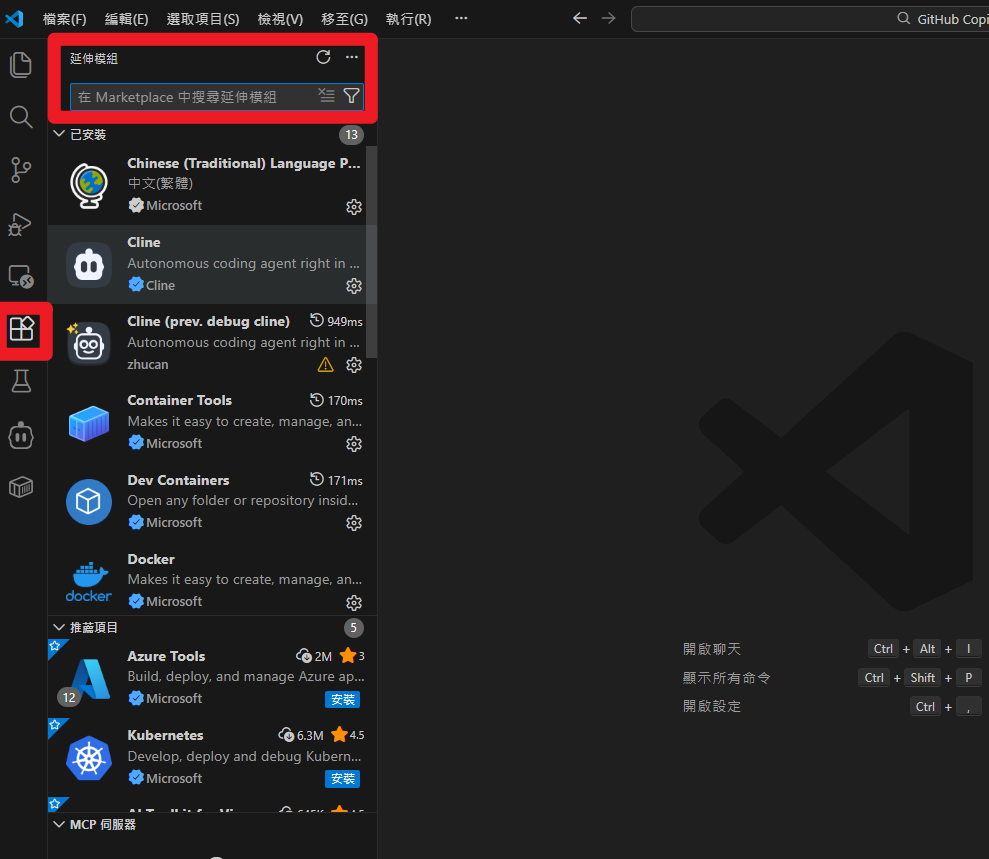
左側的擴充功能圖示與搜尋面板
🔍 Step 2:搜尋 GitHub Copilot
1
在搜尋框輸入
GitHub Copilot
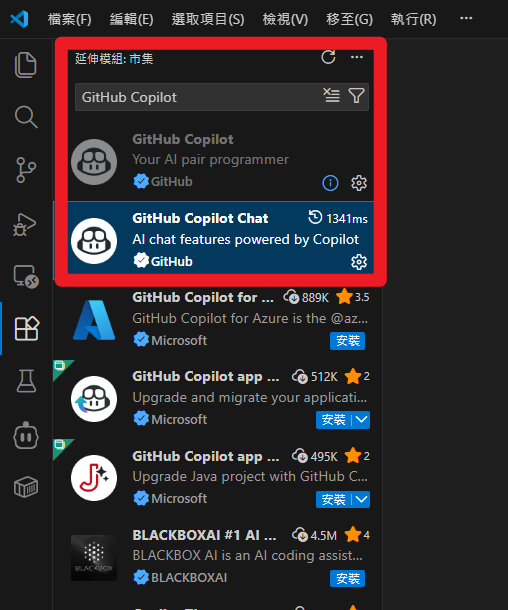
搜尋結果會顯示 GitHub Copilot 相關套件
注意!請確認發行者是 GitHub 官方,不要安裝其他名稱相似的假冒套件!
⬇️ 安裝兩個重要套件
建議同時安裝這兩個官方套件:
GitHub Copilot
程式碼自動補全
在你打字時即時提供程式碼建議
必裝!
GitHub Copilot Chat
對話式 AI 問答
可以直接用對話方式詢問程式問題
強烈建議!
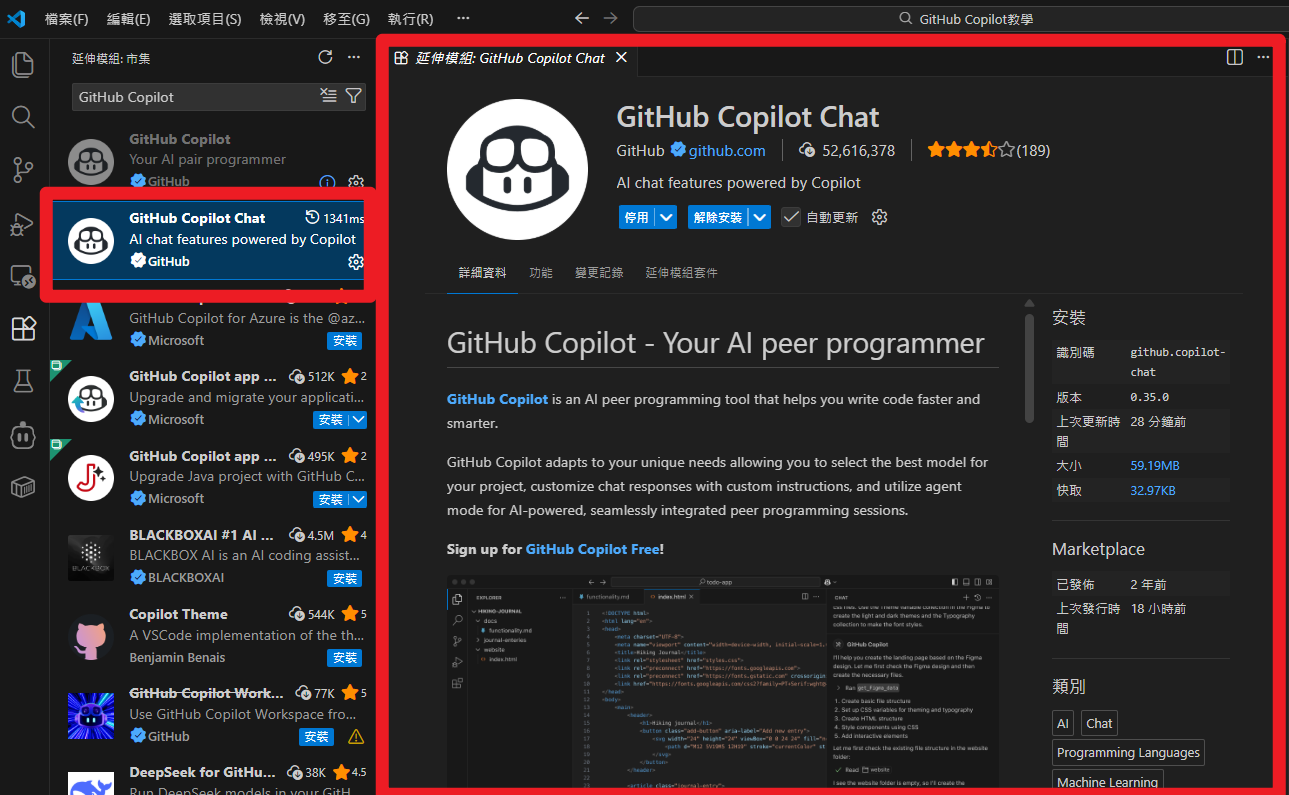
GitHub Copilot Chat 套件詳細頁面
🔑 Step 3:登入 GitHub 帳號
安裝完成後,VS Code 右下角會出現登入提示:
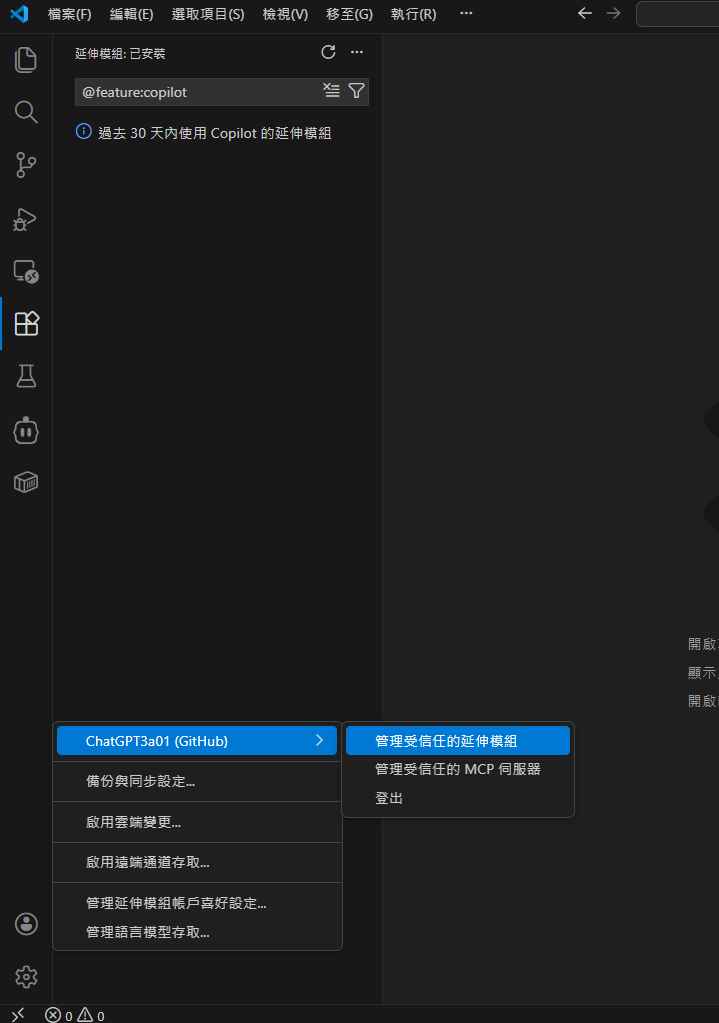
右下角的「登入以使用 GitHub Copilot」提示
沒有看到提示?別擔心!
按 Ctrl + Shift + P,輸入「
按 Ctrl + Shift + P,輸入「
Copilot: 登入」即可手動觸發
🌐 GitHub 授權頁面
點擊登入後,瀏覽器會自動開啟 GitHub 的授權頁面:
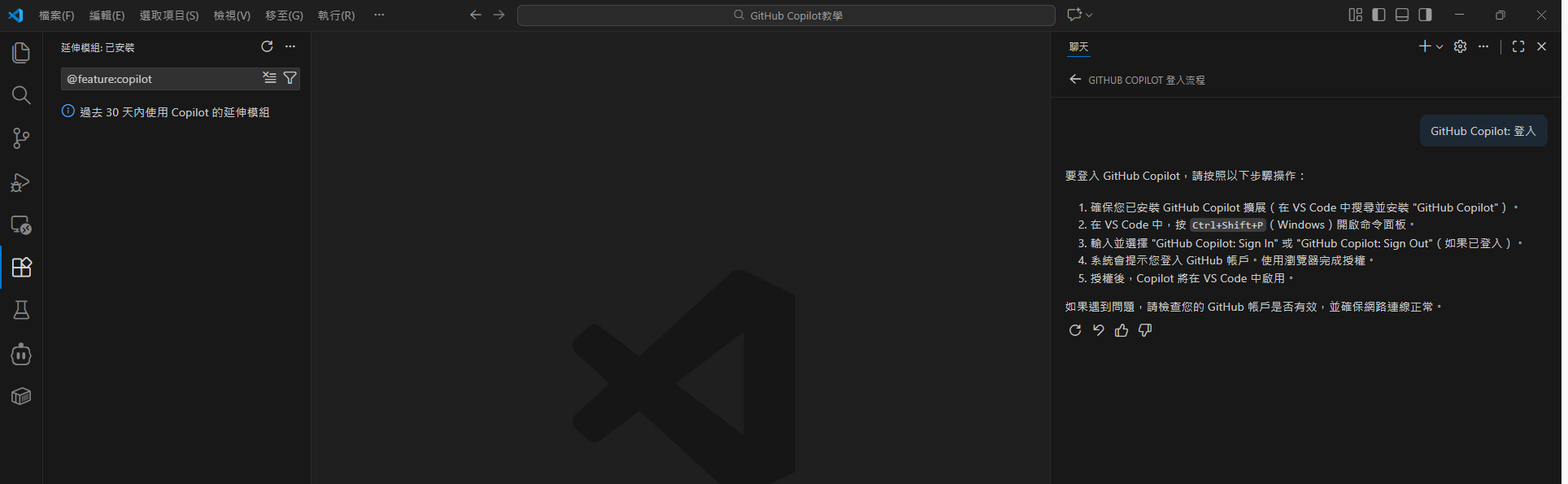
GitHub 官方授權確認頁面
✓
確認並授權
確認網址是 github.com,然後點擊綠色的「Authorize Visual Studio Code」按鈕
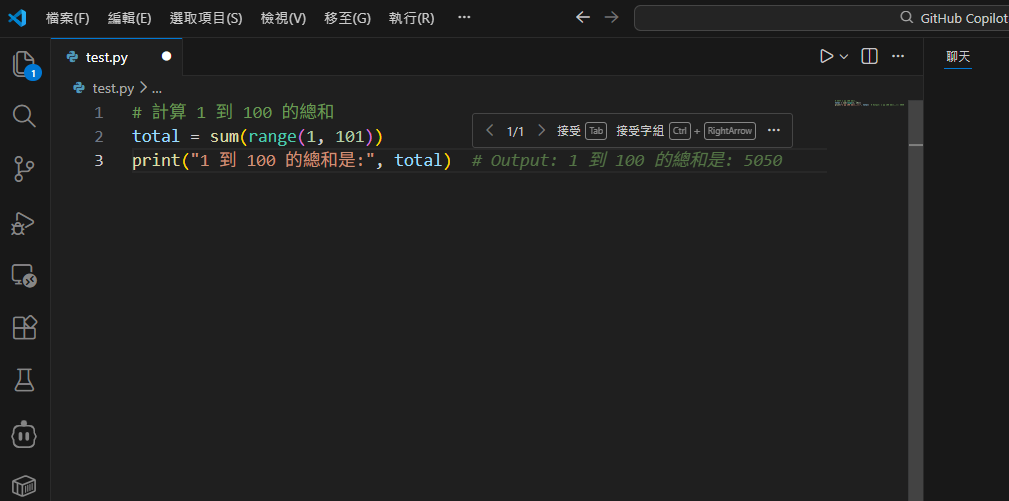
✨ 驗證安裝成功
授權完成後,回到 VS Code 測試 Copilot 是否正常運作:
1
新建一個 Python 檔案
檔案 → 新增檔案 → 儲存為 test.py
2
輸入中文註解
# 計算 1 到 100 的總和
3
按 Enter 換行,等待建議出現
1-2 秒後會看到灰色的程式碼建議
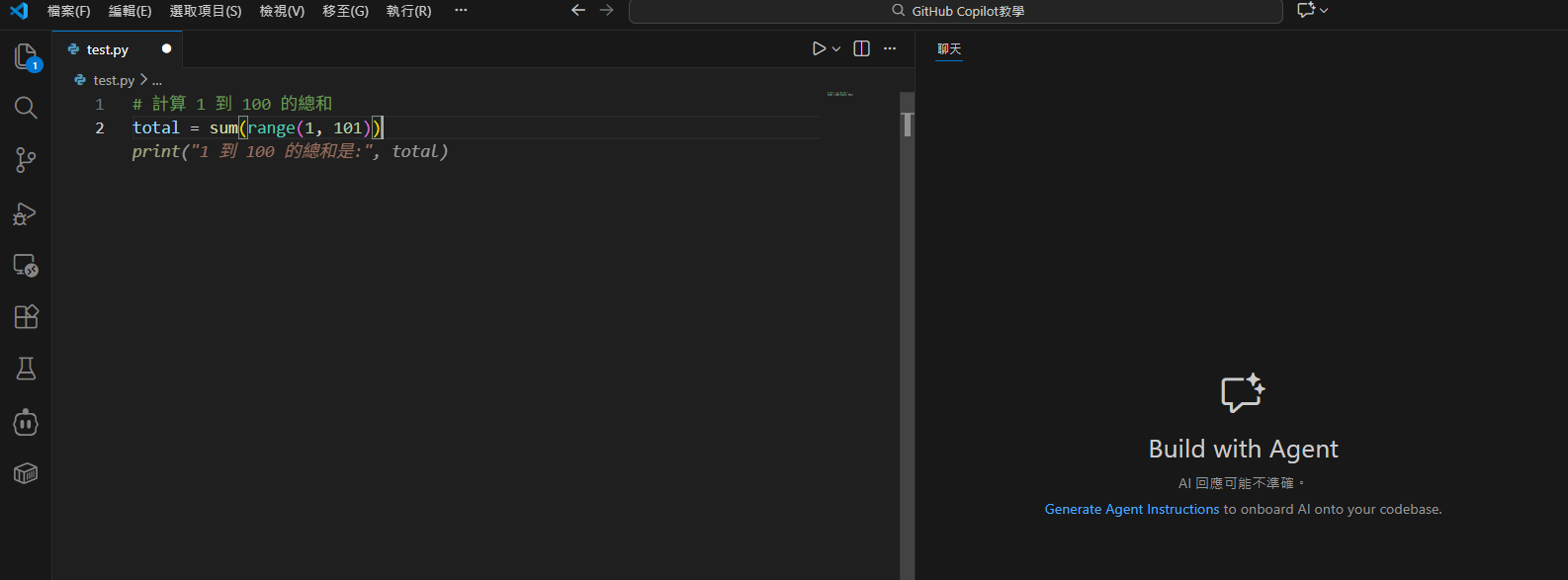
Copilot 成功生成灰色程式碼建議
⌨️ 進階技巧:命令面板
學會使用命令面板,可以手動控制 Copilot 的各種功能:
1
開啟命令面板
Ctrl + Shift + P
2
輸入「Copilot」
會顯示所有 Copilot 相關指令
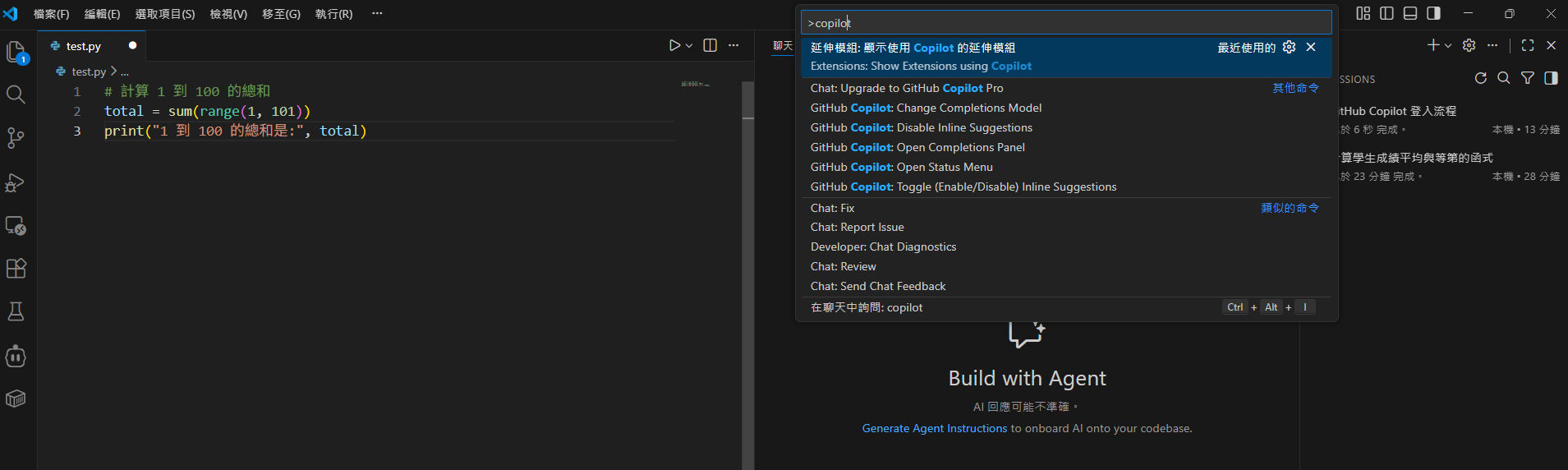
命令面板中的 Copilot 相關指令
🎯 實作練習:你的第一個 Copilot 程式
練習任務:用 Copilot 自動生成一個計算質數的函式
步驟:
- 新建檔案
practice.py - 輸入以下註解:
# 建立一個函式,判斷一個數字是否為質數
# 如果是質數回傳 True,否則回傳 False
- 按 Enter 換行
- 等待灰色建議出現
- 按 Tab 接受
Copilot 自動生成的質數判斷函式