💳 Copilot 方案總覽(2024 最新)
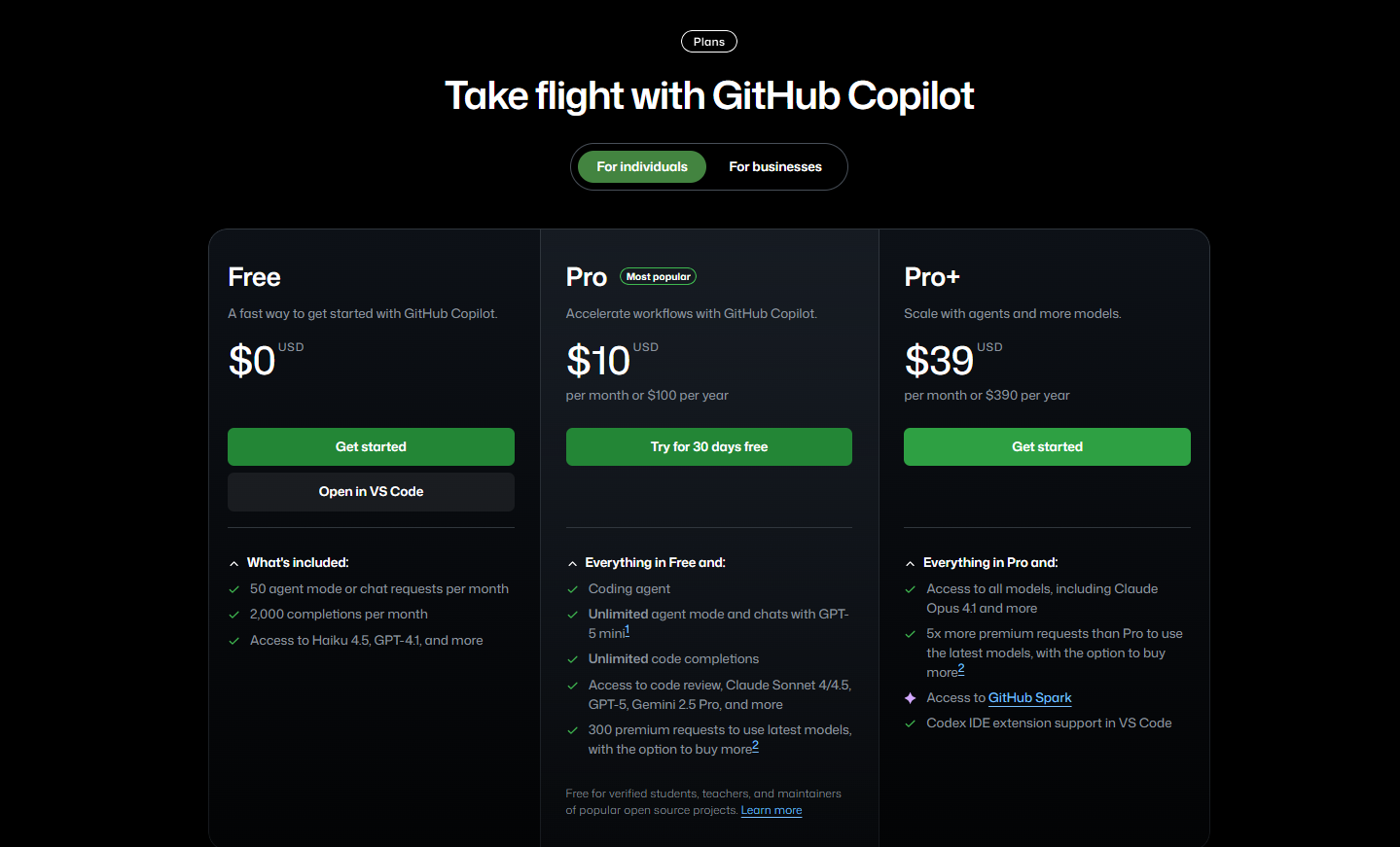
GitHub Copilot 官方定價頁面
方案分類:
• 個人方案:Free、Pro、Pro+ 三種
• 企業方案:Business、Enterprise 兩種
• 個人方案:Free、Pro、Pro+ 三種
• 企業方案:Business、Enterprise 兩種
🔍 在 VS Code 查看方案狀態
如何知道自己目前使用的是哪個方案?
1
開啟命令面板
Ctrl + Shift + P
2
搜尋 Copilot 設定
輸入「Copilot」並選擇「GitHub Copilot:設定」
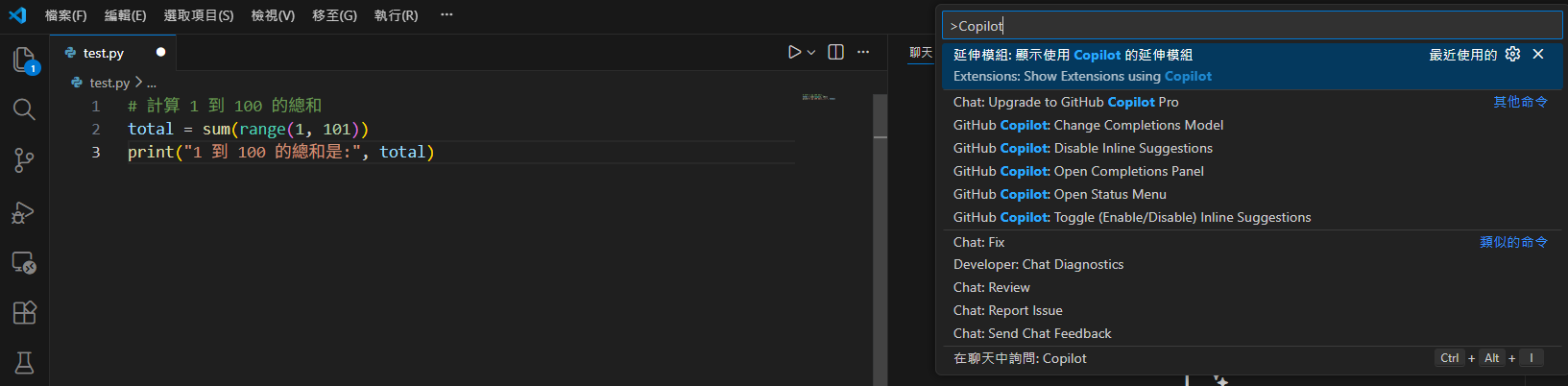
VS Code 中的 Copilot 狀態與設定
🎓 學生/教師免費方案 超划算!
好消息!學生和教師可以透過 GitHub Education 免費使用 Copilot Pro 功能!
申請資格
- 擁有學校 Email(如
xxx@xxx.edu.tw) - 或能提供在學證明 / 教師證明文件
- 年滿 13 歲以上
免費價值
- 每月省 $10 美金
- 一年省 $120 美金(約 NT$3,600)
- 功能完全等同 Pro 版!

📝 學生方案申請步驟(1/4)
1
前往 GitHub Education
開啟瀏覽器,前往:https://github.com/education
2
點擊申請按鈕
找到「Join Global Campus」或「Get benefits」按鈕
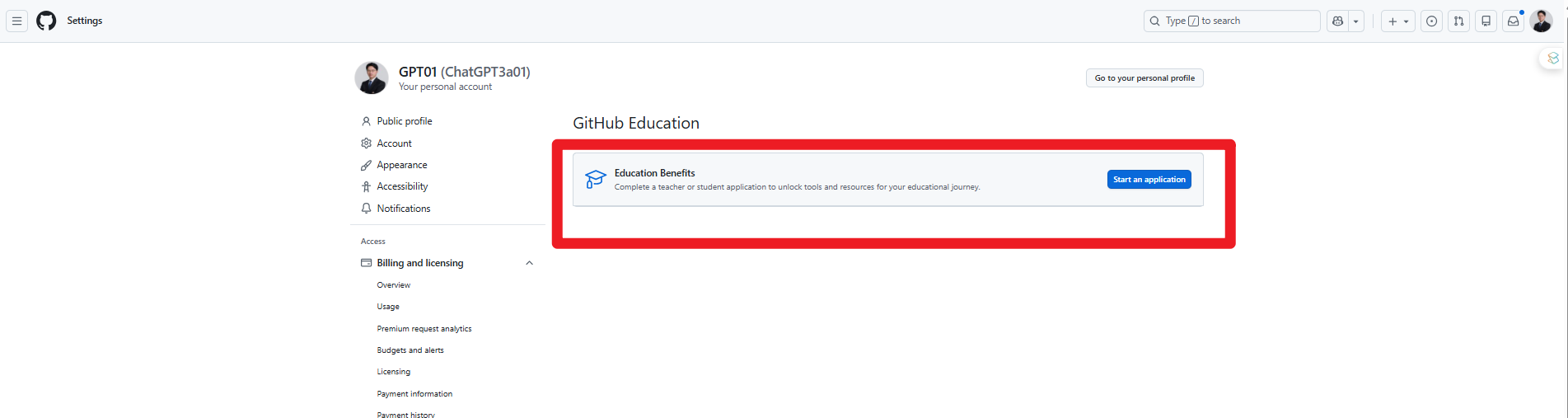
GitHub Education 申請入口
小提示:建議使用手機申請,因為可能需要拍照上傳證明文件!
📝 學生方案申請步驟(2/4)
3
選擇身份並填寫資料
- 選擇「Student」(學生)或「Teacher」(教師)
- 輸入學校名稱(系統會自動搜尋)
- 填寫學校 Email
- 說明你打算如何使用 GitHub
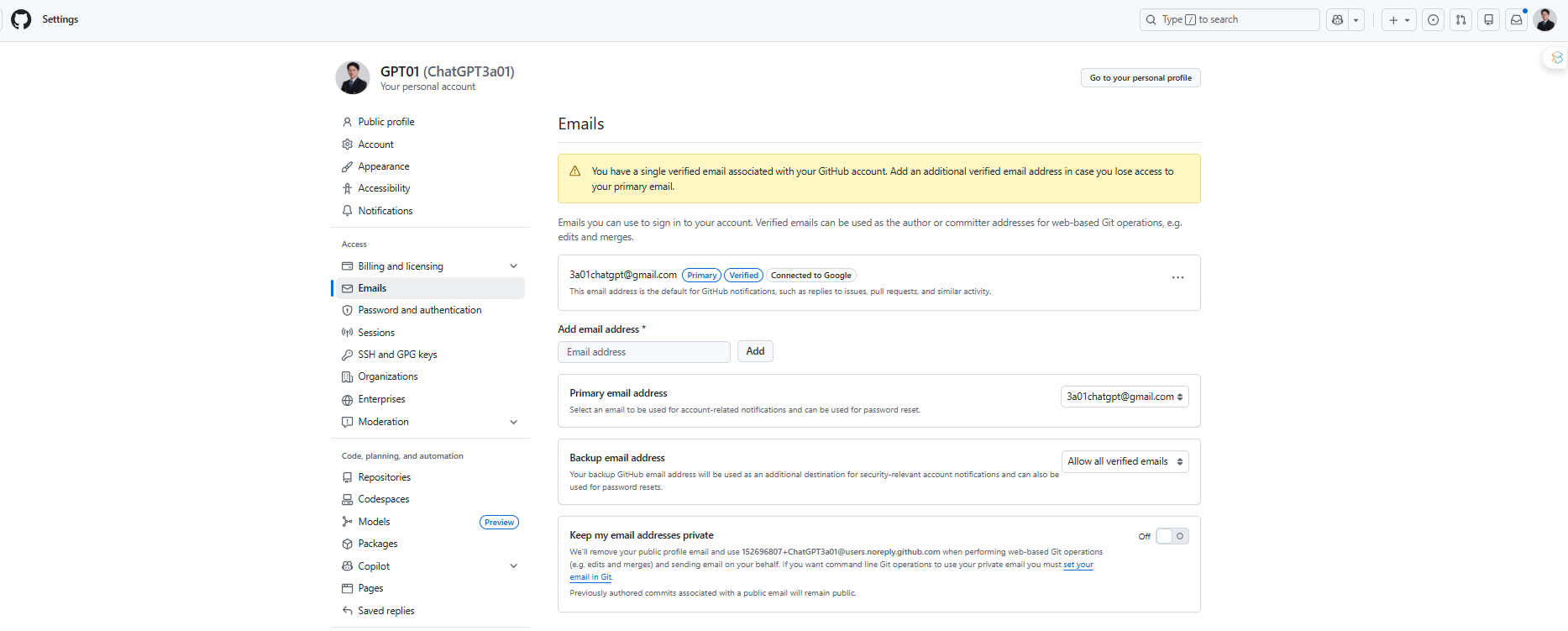
學生申請表單填寫畫面
📝 學生方案申請步驟(3/4)
4
驗證學生/教師身份
GitHub 提供多種驗證方式(擇一即可):
- 學校 Email 驗證:收到驗證信後點擊連結
- 上傳證明文件:學生證、在學證明、教師證等
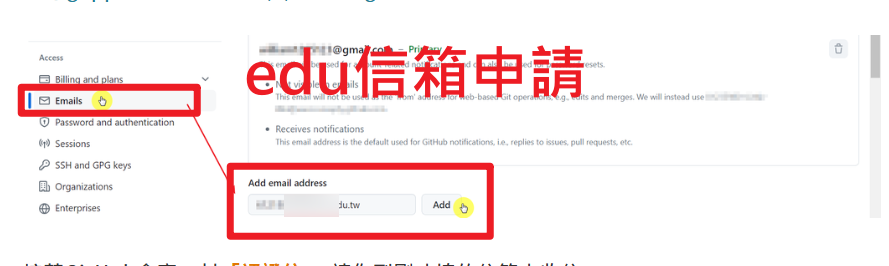
身份驗證方式選擇
注意!如果在校園外申請,可能需要上傳證明文件。建議用手機拍照,畫質較佳。
🌐 在 GitHub 網站查看方案狀態
1
登入 GitHub
前往 https://github.com 並登入帳號
2
進入設定
點擊右上角頭像 → Settings
3
找到 Copilot
左側選單找到「Copilot」,查看目前方案狀態
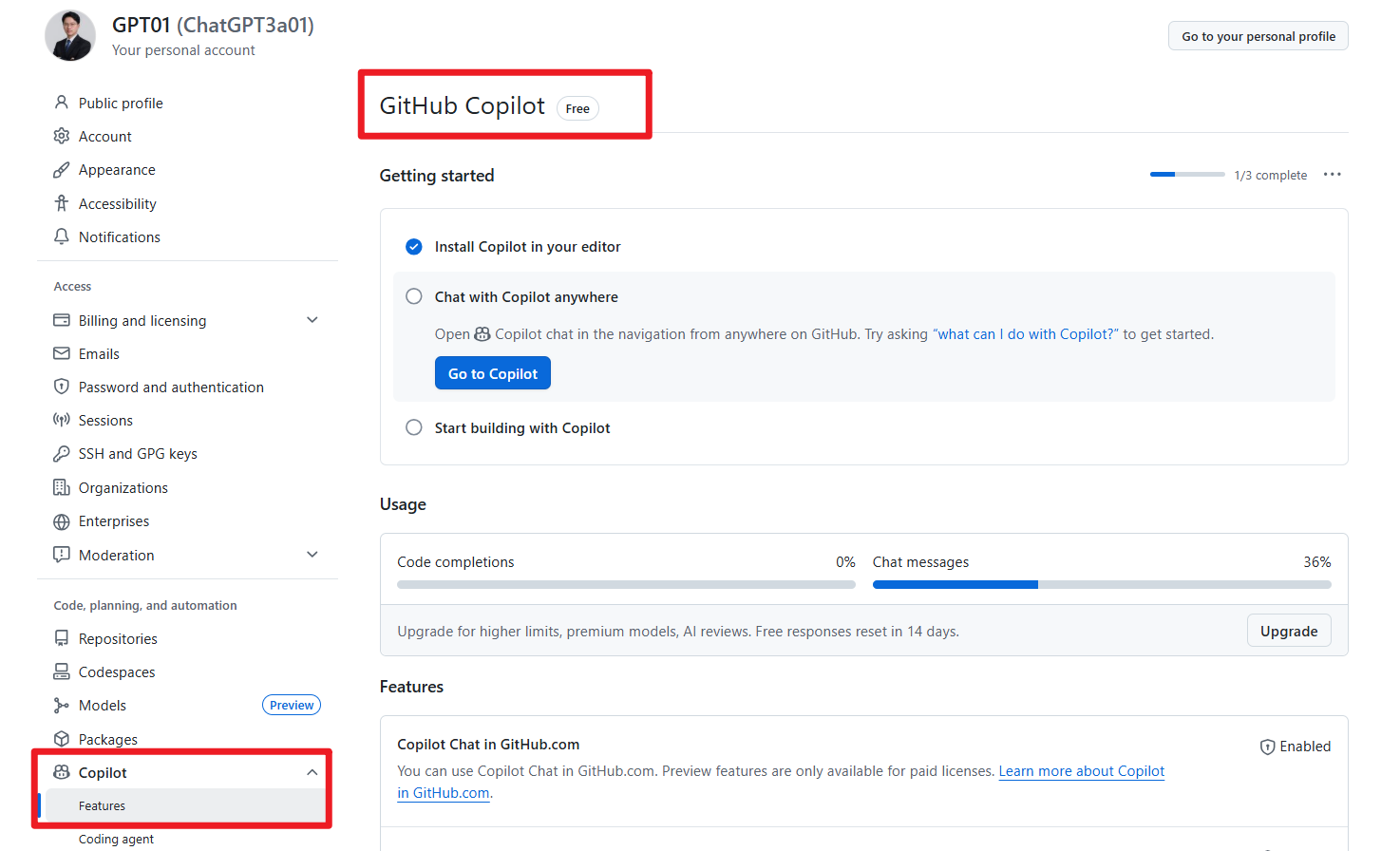
GitHub Settings 中的 Copilot 設定頁面
🔄 VS Code 帳號管理(登入/登出)
如果需要切換 GitHub 帳號(例如:從個人帳號切到學校帳號):
1
開啟命令面板
Ctrl + Shift + P
2
搜尋 Copilot 指令
輸入「Copilot」會看到登入/登出相關指令
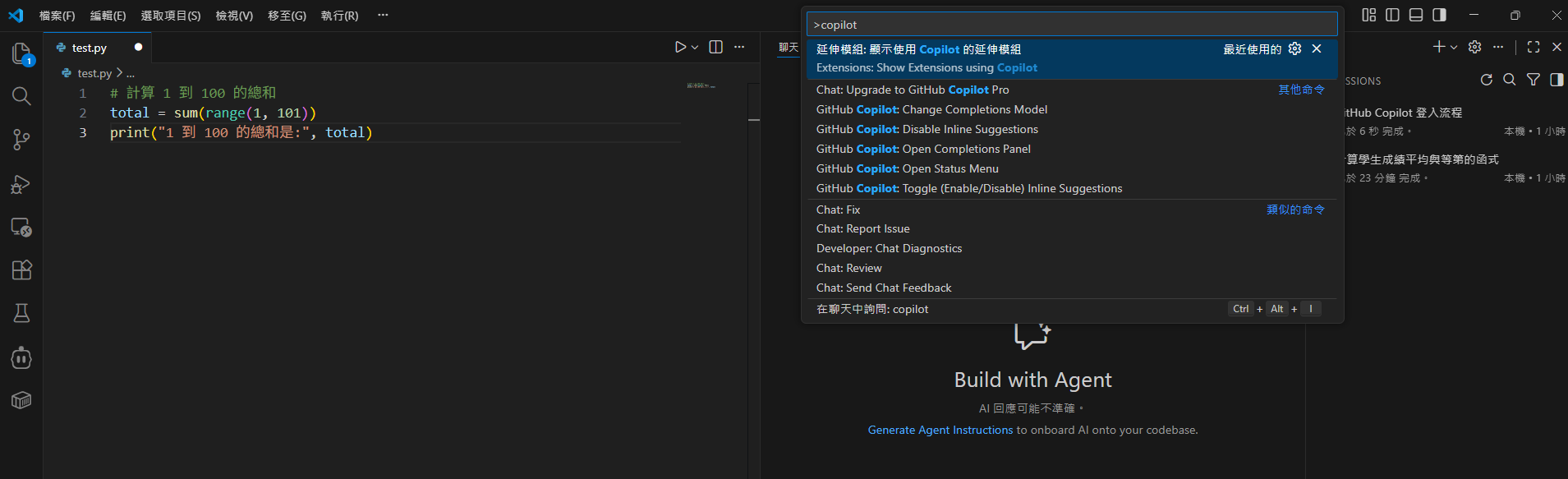
命令面板中的 Copilot 帳號管理指令
🏢 企業方案簡介(2 種)
如果你是企業或學校 IT 管理者,可能會需要了解企業方案:
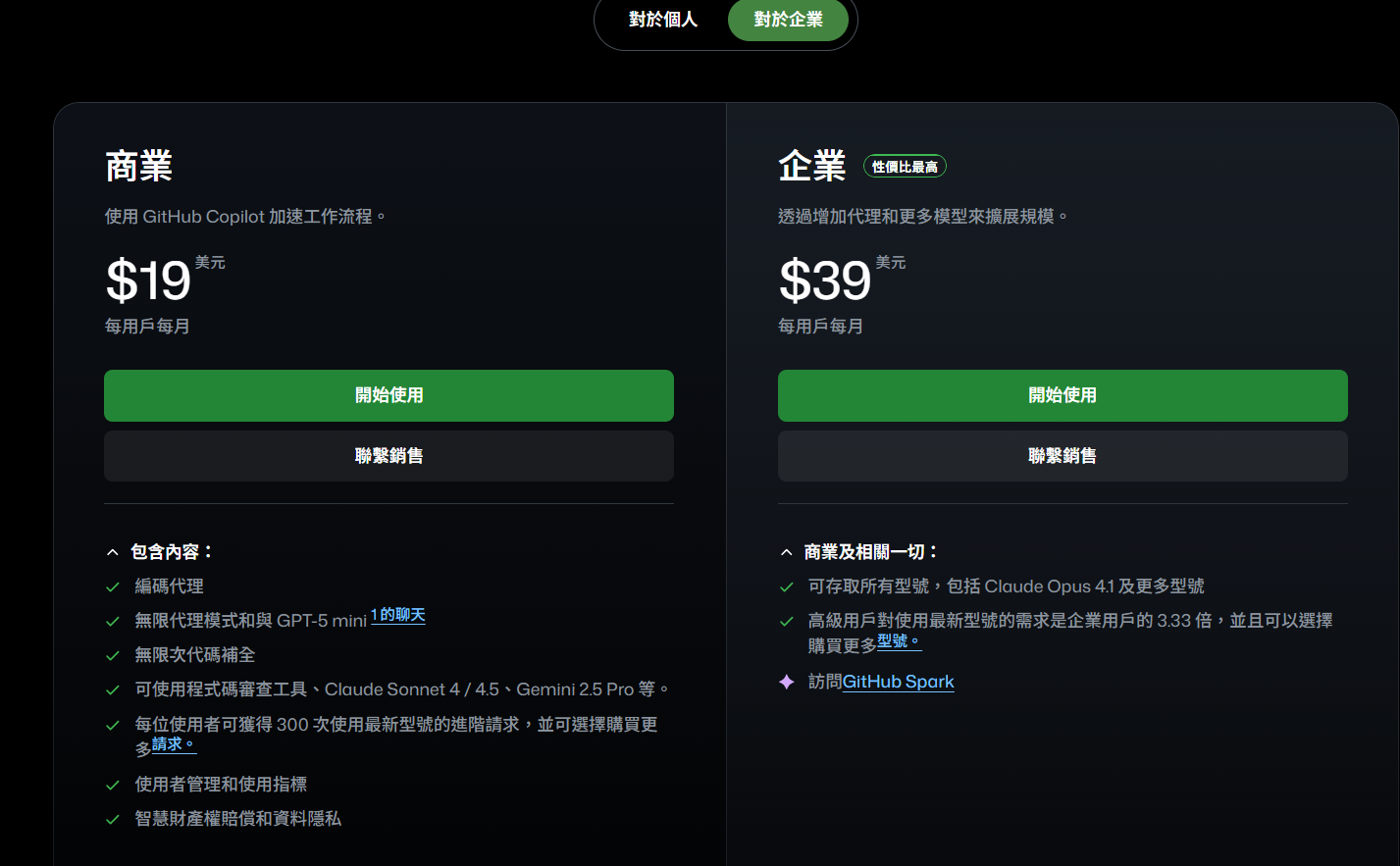
企業方案功能說明
| 方案 | 價格 | 適用對象 |
|---|---|---|
| Business | $19/人/月 | 中小型企業團隊 |
| Enterprise | $39/人/月 | 大型企業、需要進階管控 |
組織管理
集中管理團隊成員的 Copilot 授權
安全性控制
設定哪些程式碼可以/不可以送給 Copilot
稽核日誌
追蹤使用情況,符合企業合規需求