👀 認識「灰色建議」
Copilot 的建議會以 灰色半透明文字 顯示在你的游標後方:
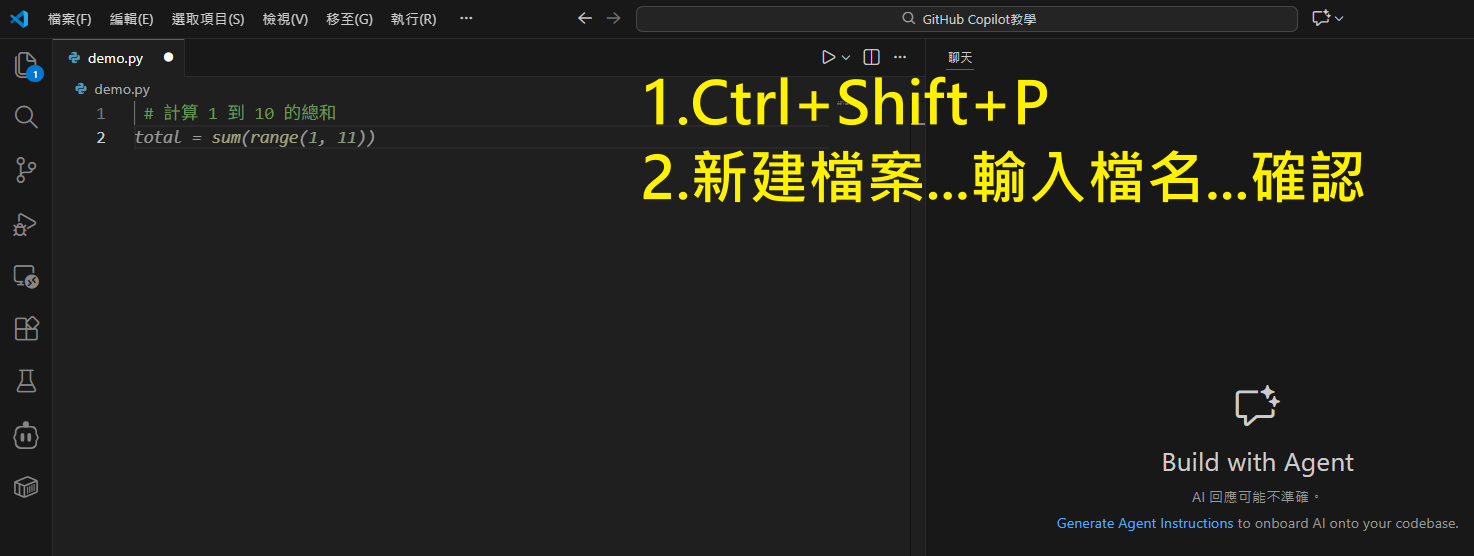
輸入中文註解後,Copilot 產生的灰色建議
重點觀念:
• 灰色文字 = Copilot 的建議(還沒被接受)
• 這些程式碼還不是你的,只是「建議」
• 你可以選擇接受或忽略
• 灰色文字 = Copilot 的建議(還沒被接受)
• 這些程式碼還不是你的,只是「建議」
• 你可以選擇接受或忽略
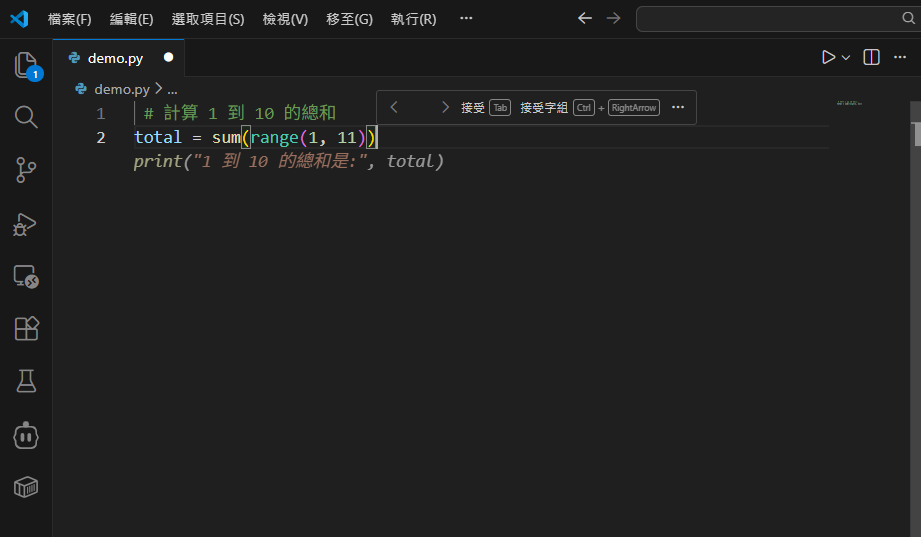
⌨️ 最重要的操作:按 Tab 接受建議
Tab
接受整個灰色建議
按 Tab 之前
灰色半透明文字
(還沒被接受)
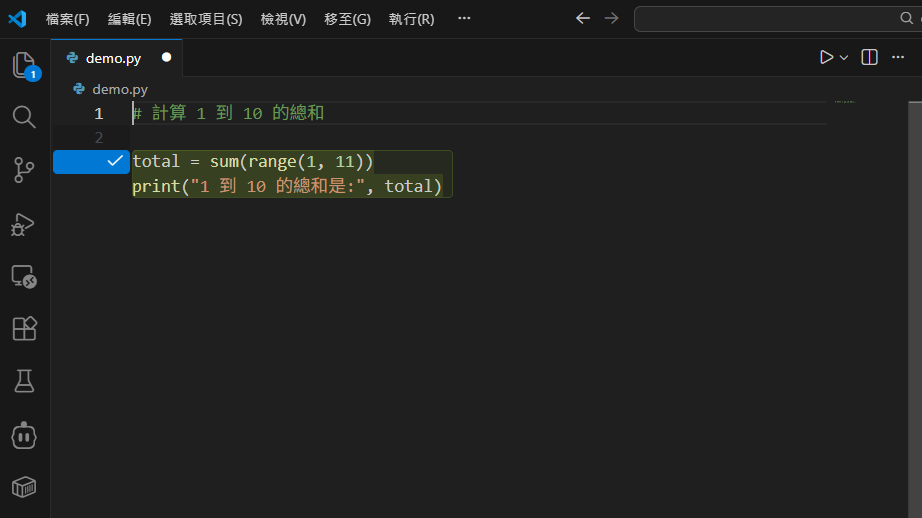
按 Tab 之後
正式程式碼
(已被接受)
🎯 實作練習 1:基本補全
1
新建檔案
建立 practice1.py
2
輸入中文註解
# 計算兩個數字的加總
3
按 Enter 換行,等待建議
1-2 秒後會看到灰色建議
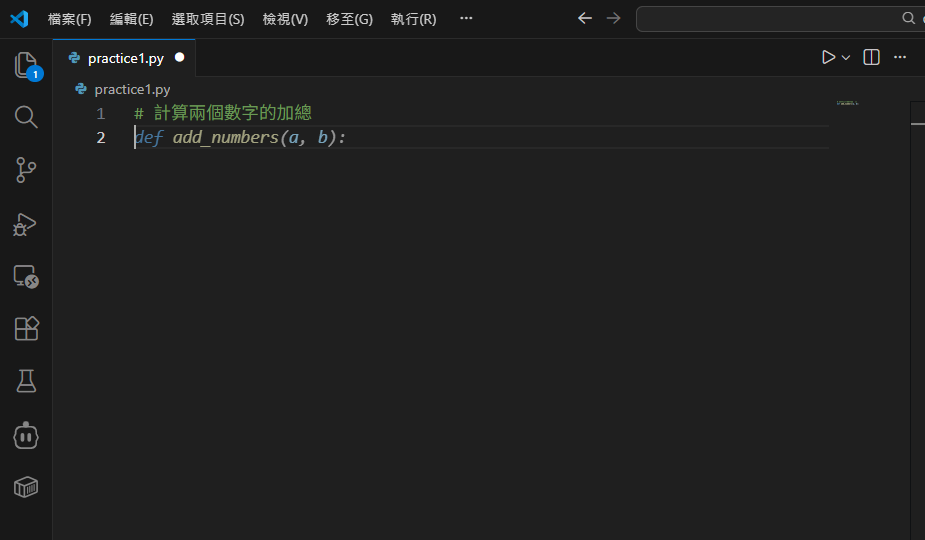
輸入註解後,Copilot 產生的建議
🎯 實作練習 1:按 Tab 接受
4
按 Tab 接受建議
灰色文字變成正式程式碼!
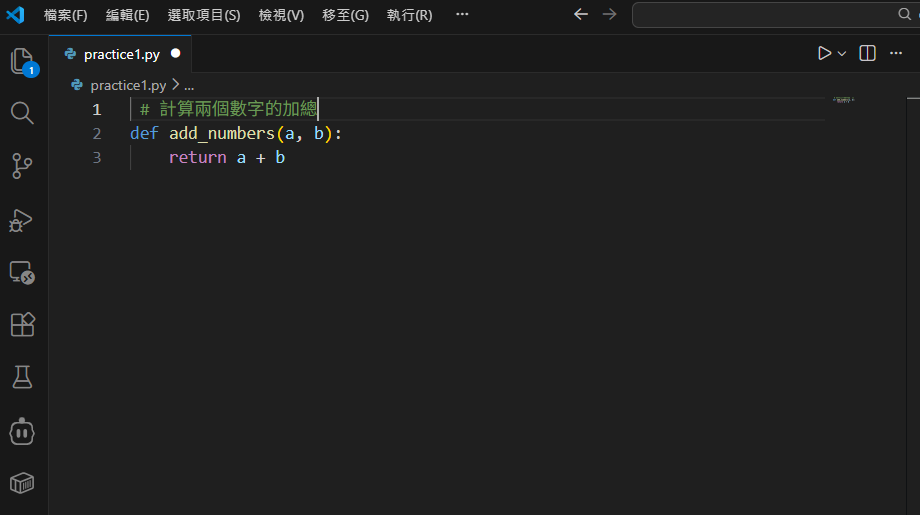
按 Tab 後,Copilot 生成的完整函式
恭喜!你剛剛用一行中文註解,讓 Copilot 幫你寫出完整的函式!
🎯 實作練習 2:連續補全(較長程式碼)
Copilot 不只能補一行,還能幫你生成整段程式!
1
新建檔案並輸入註解
# 建立一個學生成績管理系統
# 功能:新增學生、查詢成績、計算平均
2
連續按 Tab
一次接受一段,連續按 Tab 讓程式碼越長越長!
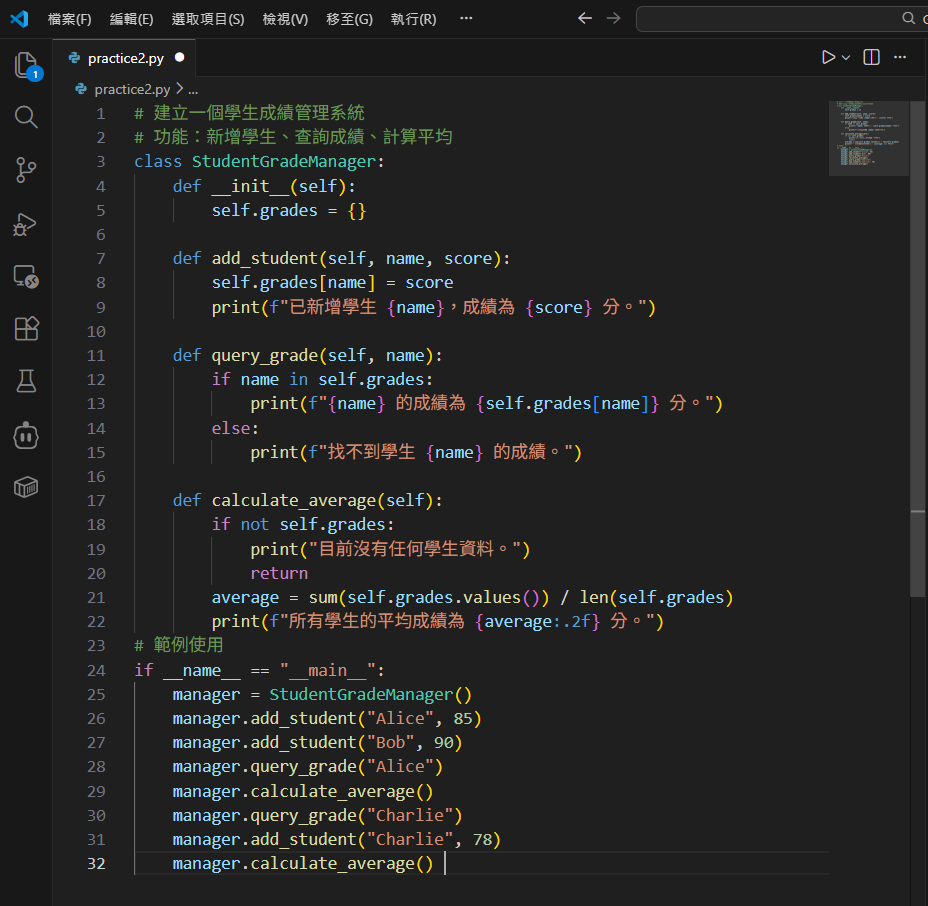
連續按 Tab 後生成的較長程式碼
🎯 實作練習 3:函式名稱觸發
Copilot 連「函式名稱」都能理解,自動補完內容!
1
只輸入函式定義
def is_prime(n):
2
按 Enter,觀察建議
Copilot 會根據函式名稱「is_prime」自動推測你要判斷質數!
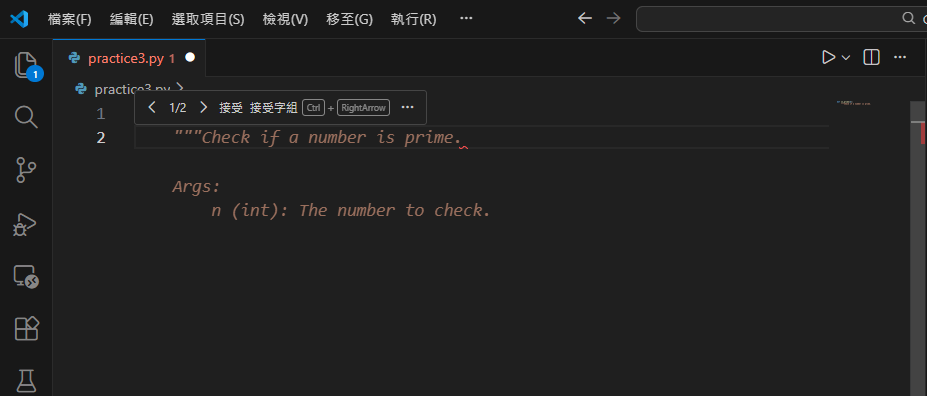
只輸入函式名稱,Copilot 自動推測並生成完整實作
神奇吧!Copilot 能從函式名稱理解你的意圖,這就是 AI 的魔力!
🔍 確認 Copilot 正常運作
如果沒有看到灰色建議,先檢查 Copilot 的狀態:
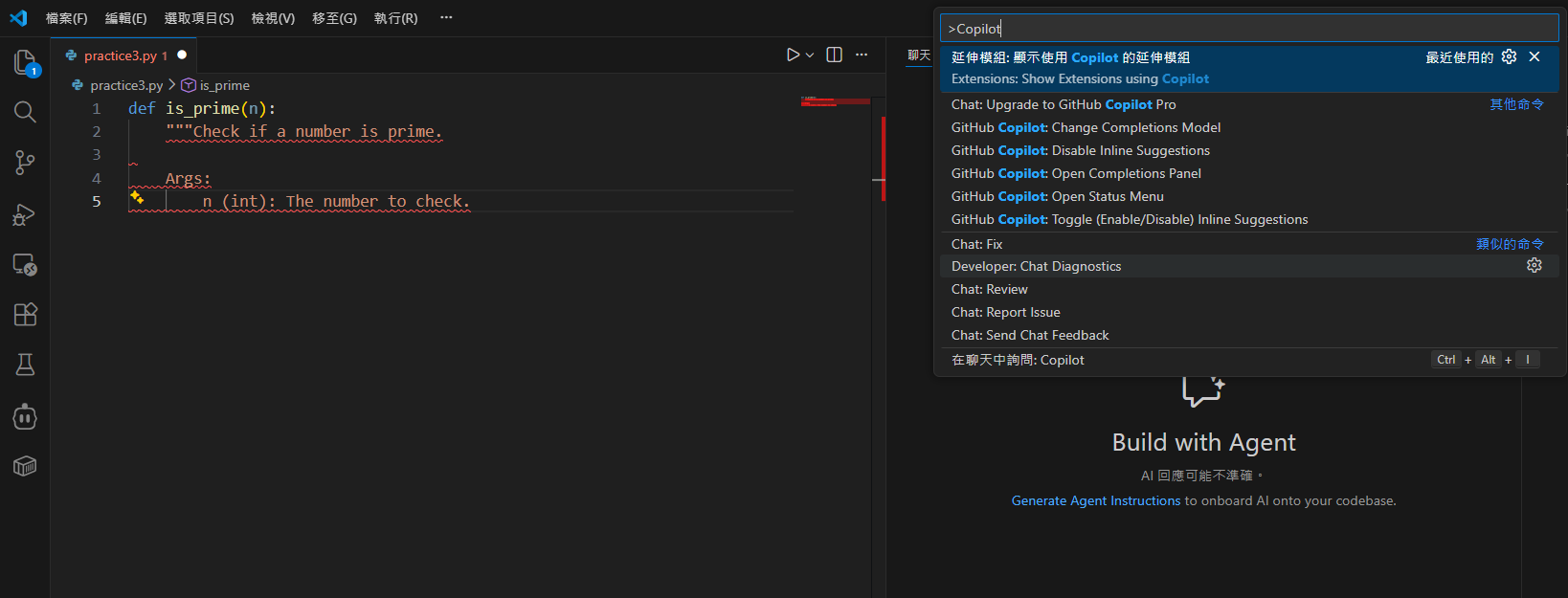
VS Code 介面與 Copilot 運作狀態
新版 VS Code 注意事項:
新版 VS Code 可能不會在右下角顯示 Copilot 小圖示。
只要能看到灰色建議出現,就代表 Copilot 正常運作!
新版 VS Code 可能不會在右下角顯示 Copilot 小圖示。
只要能看到灰色建議出現,就代表 Copilot 正常運作!
排錯方法
- 按 Ctrl+Shift+P → 輸入「Copilot」確認已登入
- 確認檔案已儲存且副檔名正確(如 .py)
- 確認在「程式碼區」打字,不是「Chat 區」