GitHub Copilot 完整教學

Part 6:註解驅動開發

用中文寫程式,讓 Copilot 聽懂你的需求

中文註解 自動生成 Comment-Driven

🎯 本單元學習目標

完成這個單元後,你將能夠:

1. 理解註解驅動開發

了解什麼是 Comment-Driven Development,以及它的優勢

2. 中文註解生成程式

學會用中文註解讓 Copilot 自動生成對應的程式碼

3. 撰寫有效註解

掌握撰寫「好註解」的技巧,提高生成品質

4. 多種情境應用

實作計算、陣列、字串、API 等多種程式需求

📝 什麼是「註解驅動開發」?

Comment-Driven Development (CDD)
先寫註解描述你想要的功能,再讓 AI 根據註解自動生成程式碼。

傳統開發 vs 註解驅動開發

傳統開發 註解驅動開發
先想程式邏輯 → 自己寫程式 先寫註解需求 → AI 生成程式
需要記住語法細節 用自然語言描述即可
寫完再補註解(常忘記) 註解先寫好,程式自動產生
好處:中文、英文都可以!Copilot 能理解各種語言的註解。

🔧 基本操作流程

1

輸入中文註解

Python 用 #,JavaScript 用 //

2

按 Enter 換行

換行後等待 1~2 秒

3

觀察灰色建議

Copilot 會根據註解產生對應的程式碼建議

4

按 Tab 接受

滿意就按 Tab,不滿意按 Esc 或用 Alt + ] 切換

範例:Python

# 計算 1 到 100 的總和
total = sum(range(1, 101))  ← 灰色建議

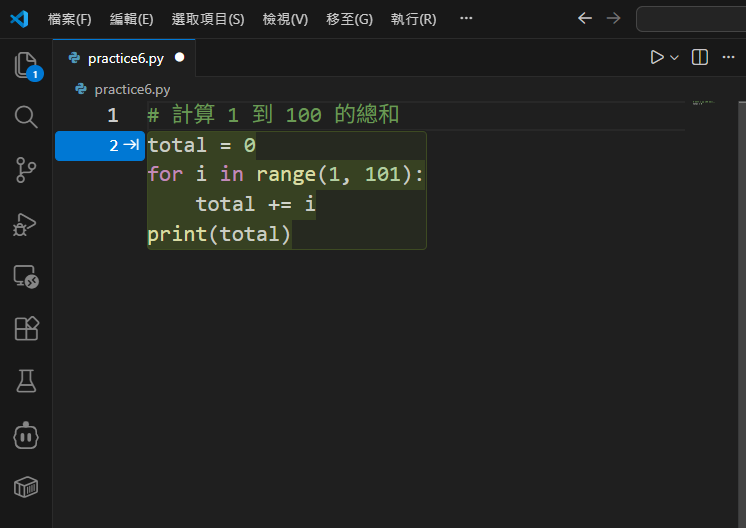
📸 範例 1:計算 1 到 100 的總和

輸入的註解

# 計算 1 到 100 的總和
計算總和範例

Copilot 根據中文註解自動生成程式碼

觀察重點:Copilot 可能產生 sum(range(1, 101)) 或 for 迴圈等不同寫法。

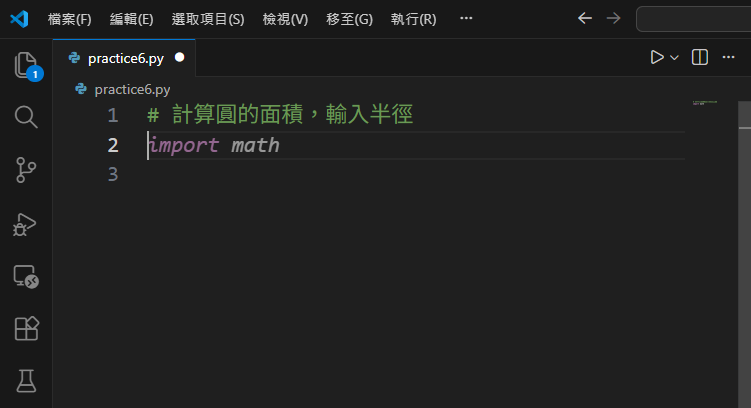
📸 範例 2:計算圓的面積

輸入的註解

# 計算圓的面積,輸入半徑
計算圓面積範例

Copilot 自動引入 math 模組並套用圓面積公式

小技巧:在註解中提到「輸入半徑」,Copilot 會自動產生接收參數的函式!

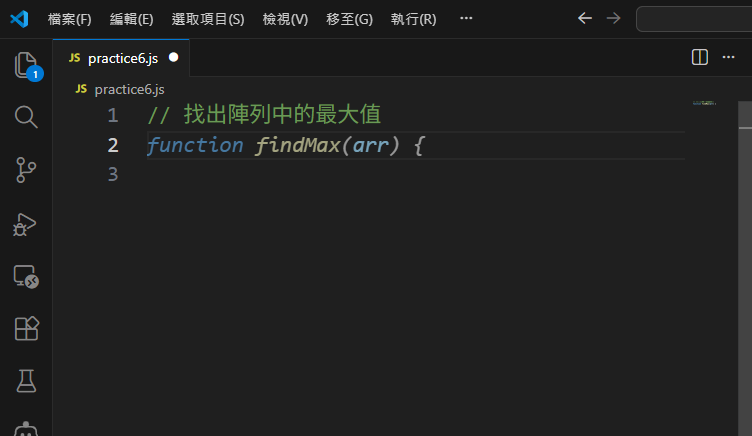
📸 範例 3:找出陣列中的最大值(JavaScript)

輸入的註解

// 找出陣列中的最大值
陣列最大值範例

JavaScript 檔案中的中文註解也能正常運作

注意:JavaScript 註解用 //,Python 用 #

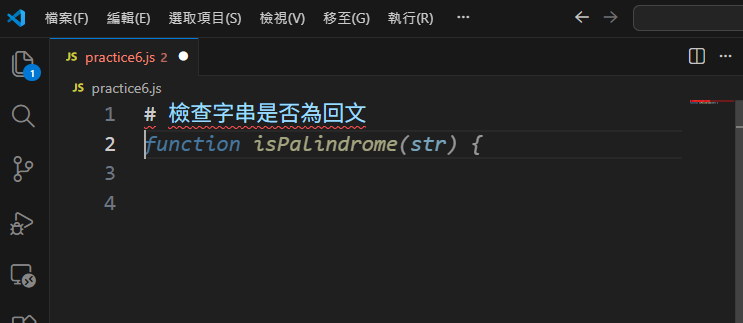
📸 範例 4:檢查字串是否為回文

輸入的註解

# 檢查字串是否為回文
回文檢查範例

Copilot 使用字串反轉 [::-1] 來檢查回文

什麼是回文?正著讀和反著讀都一樣的字串,如「level」、「上海自來水來自海上」

📸 範例 5:使用 requests 取得網頁內容

輸入的註解

# 使用 requests 取得網頁內容
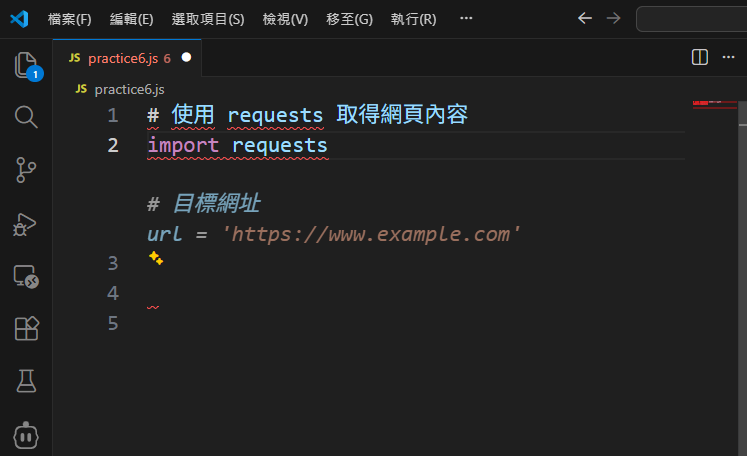
API 呼叫範例

提到套件名稱,Copilot 會自動 import 並使用

進階技巧:在註解中提到要使用的「套件名稱」,Copilot 會自動幫你 import!

✍️ 撰寫「有效註解」的技巧

1. 具體描述功能

說清楚要做什麼,不要太模糊

# 處理資料
# 讀取 CSV 檔案並計算平均

2. 說明輸入輸出

描述需要什麼參數、回傳什麼

# 排序
# 將陣列由小到大排序

3. 提及使用的套件

如果需要特定套件,直接寫出來

# 使用 pandas 讀取 Excel

4. 分步驟描述

複雜功能可以用多行註解

✅ 逐步說明每個步驟

📊 好的註解 vs 不好的註解

❌ 不好的註解 ✅ 好的註解
# 排序 # 將陣列由小到大排序
# 處理資料 # 讀取 CSV 檔案並計算每列平均值
# 計算 # 計算購物車總金額,含 5% 稅金
# 檢查 # 檢查 Email 格式是否正確
# 連接 # 使用 pymysql 連接 MySQL 資料庫
記住:註解越具體,Copilot 生成的程式碼越準確!

📋 多行註解:生成複雜程式

當需求比較複雜時,可以用多行註解詳細描述:

輸入的多行註解

# 建立一個學生成績管理系統
# 功能:新增學生、查詢成績、計算平均
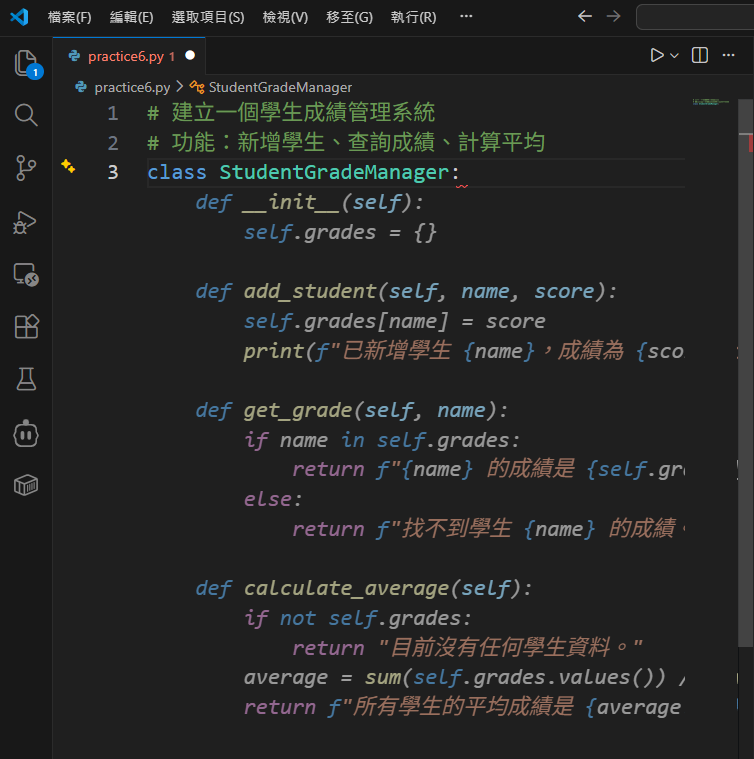
多行註解範例

多行註解讓 Copilot 生成更完整的程式結構

🚑 Copilot 沒有建議怎麼辦?

如果輸入註解後沒有看到灰色建議,請依序檢查:

1

確認 Copilot 已啟用

Ctrl + Shift + P,輸入 Copilot,選擇「啟用」

2

確認檔案類型正確

檔案要有正確的副檔名(.py.js 等)

3

確認該語言已啟用

命令面板搜尋 Copilot: Configure 檢查語言設定

教學小提示:「Copilot 不見,先 Ctrl+Shift+P 找 Copilot 啟用,不是重裝、也不是重開機。」

🏋️ 實作練習

練習目標:用中文註解讓 Copilot 生成程式碼

練習題目

請建立 practice6.py,依序輸入以下註解,觀察 Copilot 的建議:

  1. # 計算階乘(factorial)
  2. # 判斷一個數字是否為質數
  3. # 將攝氏溫度轉換為華氏溫度
  4. # 產生指定長度的隨機密碼
注意事項:
  • 每輸入一個註解就按 Enter,等待建議出現
  • 可以用 Alt + ] 查看不同的建議版本
  • 滿意後按 Tab 接受

📝 隨堂測驗

問題 1:什麼是「註解驅動開發」?

A. 先寫程式,再補註解
B. 先寫註解,讓 AI 根據註解生成程式
C. 只寫註解,不寫程式
D. 用程式碼來寫註解

問題 2:以下哪個是「好的註解」?

A. # 處理
B. # 做事情
C. # 計算購物車總金額,含 5% 稅金
D. # 程式碼

問題 3:Python 的註解符號是什麼?

A. //
B. #
C. /*
D. --

✅ 測驗解答

問題 1 答案:B

註解驅動開發是「先寫註解,讓 AI 根據註解生成程式」。這樣可以用自然語言描述需求,讓 Copilot 自動產生對應的程式碼。

問題 2 答案:C

「計算購物車總金額,含 5% 稅金」是具體、明確的描述。好的註解要說清楚要做什麼、有什麼條件。

問題 3 答案:B

Python 使用 # 作為單行註解符號。JavaScript 使用 //

🎉 Part 6 重點回顧

註解驅動開發

先寫註解描述需求
讓 AI 自動生成程式碼

中文也能用

Copilot 能理解中文註解
用母語描述更自然

寫好註解的技巧

具體描述功能
說明輸入輸出
提及使用的套件

基本流程

輸入註解 → Enter
等待建議 → Tab 接受

核心觀念

「註解越具體,程式碼越準確」

下一單元預告

Part 7:Copilot Chat 基礎
與 AI 對話,用聊天的方式寫程式!