GitHub Copilot 完整教學

Part 7:Copilot Chat 基礎

與 AI 對話,用聊天的方式寫程式

對話式開發 Chat 面板 程式碼解釋

🎯 本單元學習目標

完成這個單元後,你將能夠:

1. 了解 Chat 與補全的差異

知道什麼時候用自動補全、什麼時候用 Chat

2. 開啟 Chat 面板

學會多種開啟 Copilot Chat 的方法

3. 基本對話操作

用自然語言請 AI 幫你寫程式、解釋程式

4. 程式碼插入與解釋

將 Chat 產生的程式碼插入編輯器,或請 AI 解釋現有程式

🔄 自動補全 vs Copilot Chat

比較項目 自動補全(Part 4-6) Copilot Chat(本單元)
互動方式 被動提示(自動出現灰色建議) 主動對話(你問它答)
適合場景 短程式碼、補全當前行 長程式碼、解釋、重構、除錯
操作位置 直接在編輯器中 獨立的 Chat 面板
回應形式 程式碼建議 程式碼 + 文字解釋
使用建議:
  • 寫程式時 → 用自動補全(快速、不中斷)
  • 需要解釋、除錯、大改 → 用 Chat(詳細、互動)

💬 開啟 Copilot Chat 面板

有多種方式可以開啟 Chat:

1

方法一:點擊側邊欄圖示(推薦)

在 VS Code 左側找到 Copilot Chat 圖示(對話泡泡或 Copilot 標誌)

2

方法二:快捷鍵

Ctrl + Alt + I

3

方法三:命令面板

Ctrl + Shift + P → 輸入 Copilot Chat
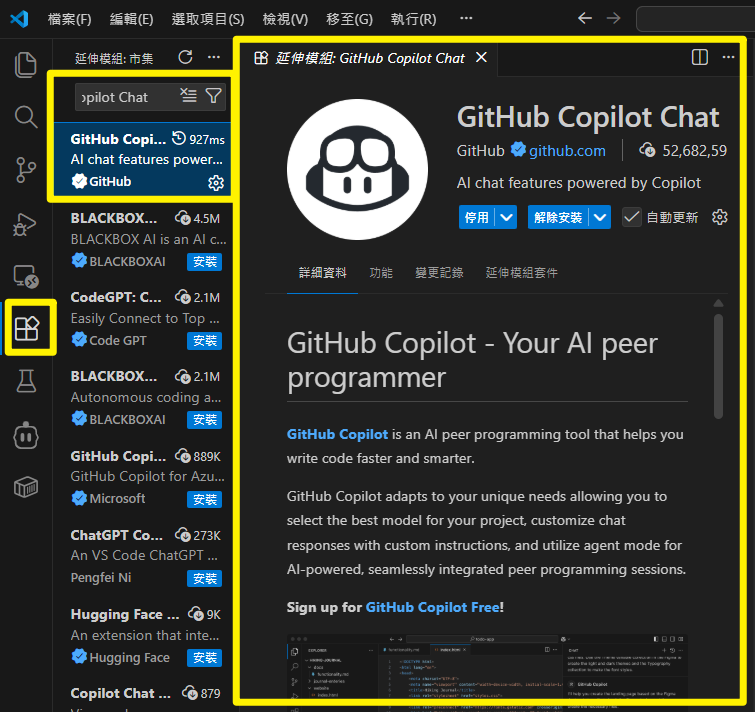
Chat 圖示位置

左側側邊欄的 Copilot Chat 圖示位置

📋 Chat 面板介面說明
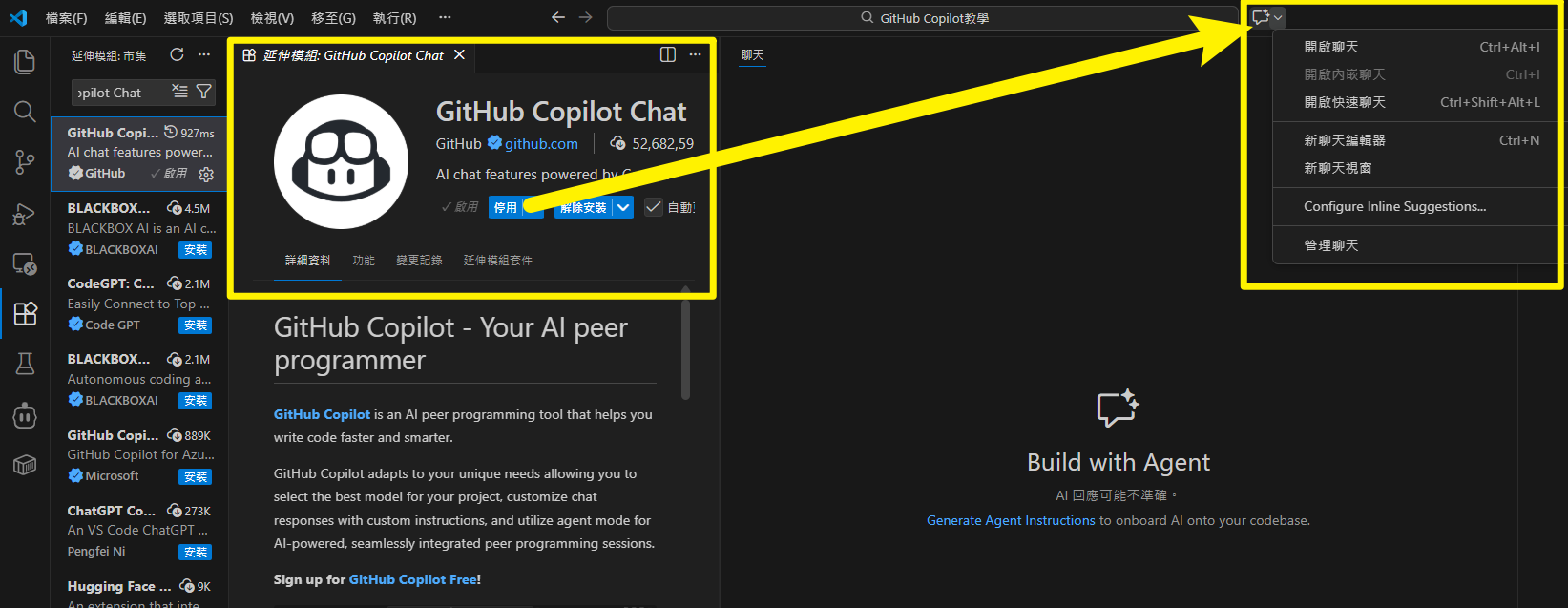
Chat 面板介面

開啟後的 Copilot Chat 面板

介面組成:
  • 對話歷史區:顯示你與 Copilot 的對話紀錄
  • 輸入框:在底部輸入你的問題或需求
  • 新對話按鈕:開始新的對話主題

🗣️ 基本對話示範:請 AI 寫程式

幫我寫一個計算 BMI 的 Python 函式
好的!這是一個計算 BMI 的函式...
def calculate_bmi(weight, height):
    return weight / (height ** 2)
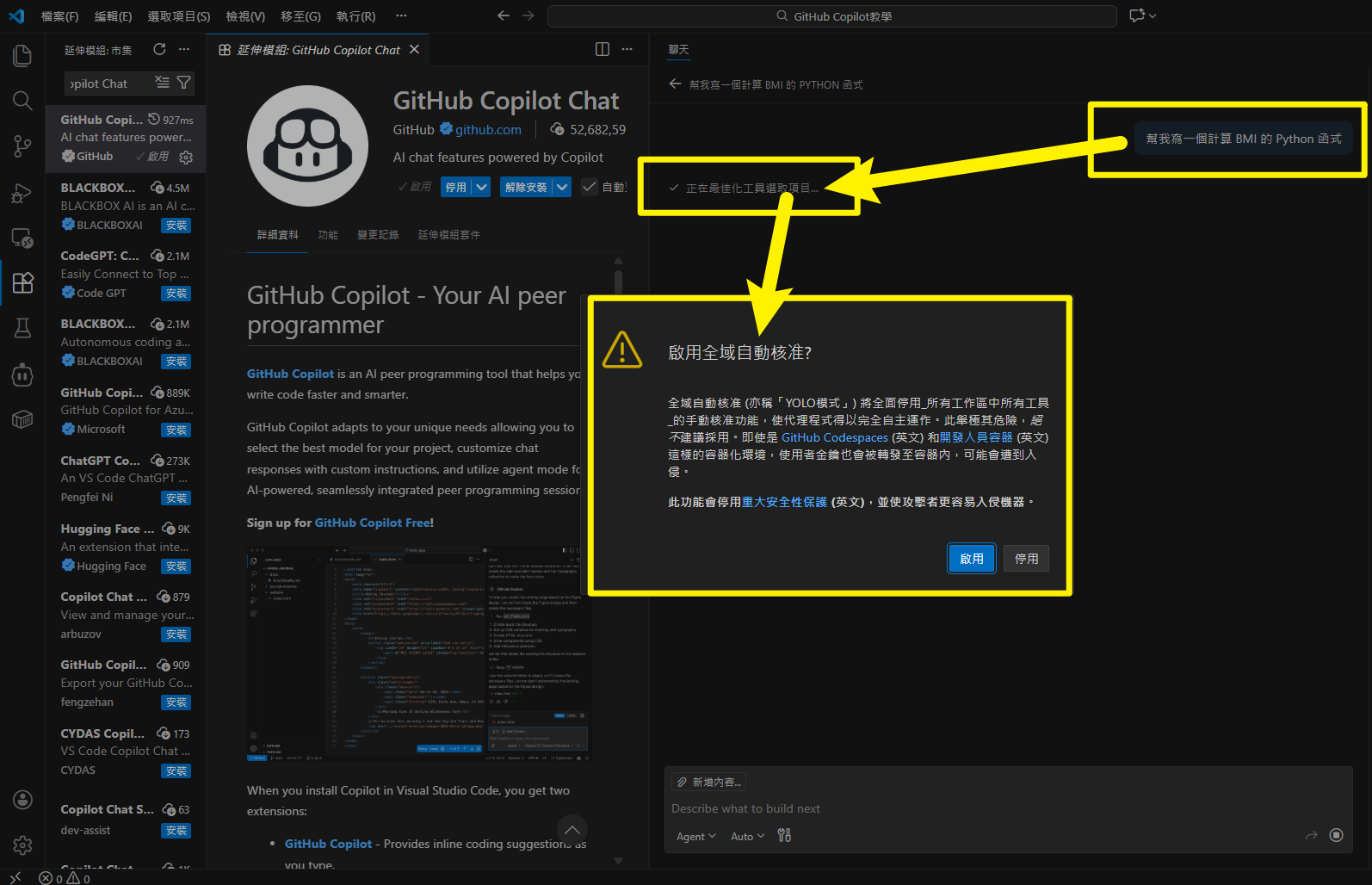
BMI 對話

詢問 Copilot 寫一個計算 BMI 的函式

📥 將程式碼插入編輯器

Chat 產生的程式碼,可以輕鬆插入到編輯器中:
Insert at Cursor

程式碼區塊上方的「Insert at Cursor」和「Copy」按鈕

📋 Insert at Cursor

直接將程式碼插入到編輯器中游標的位置

📄 Copy

複製程式碼到剪貼簿,自己決定貼在哪裡

🔀 Chat 的兩種回應模式

Copilot Chat 會根據你的問題,選擇不同的回應方式:

🟢 模式 A:純 Chat 回應

  • Chat 中顯示程式碼區塊
  • 上方有 Insert at Cursor / Copy 按鈕
  • 程式碼還沒進入編輯器,由你決定

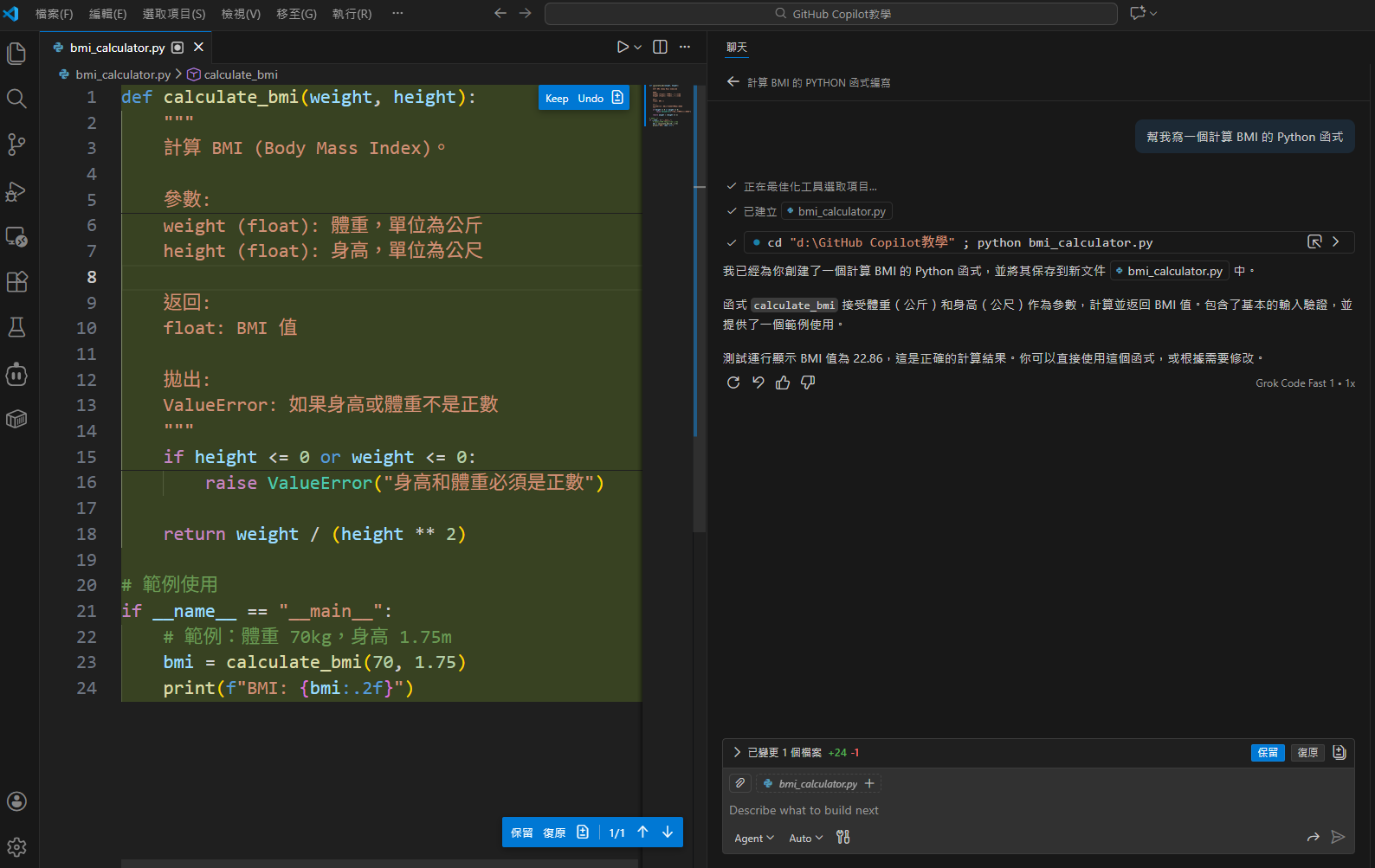
🔵 模式 B:Agent 工具模式

  • Chat 顯示「已建立 xxx.py」或「已修改 xxx.py」
  • 程式碼直接進入編輯器
  • 編輯器顯示綠色區塊 + Keep / Undo 按鈕
教學重點:「如果 Copilot 已經幫你把程式碼放進檔案,那就不會再出現 Insert at Cursor,因為它已經幫你插好了。」

🖱️ 右鍵選單:快速操作

選取程式碼後,按右鍵可以快速存取 Copilot 功能:
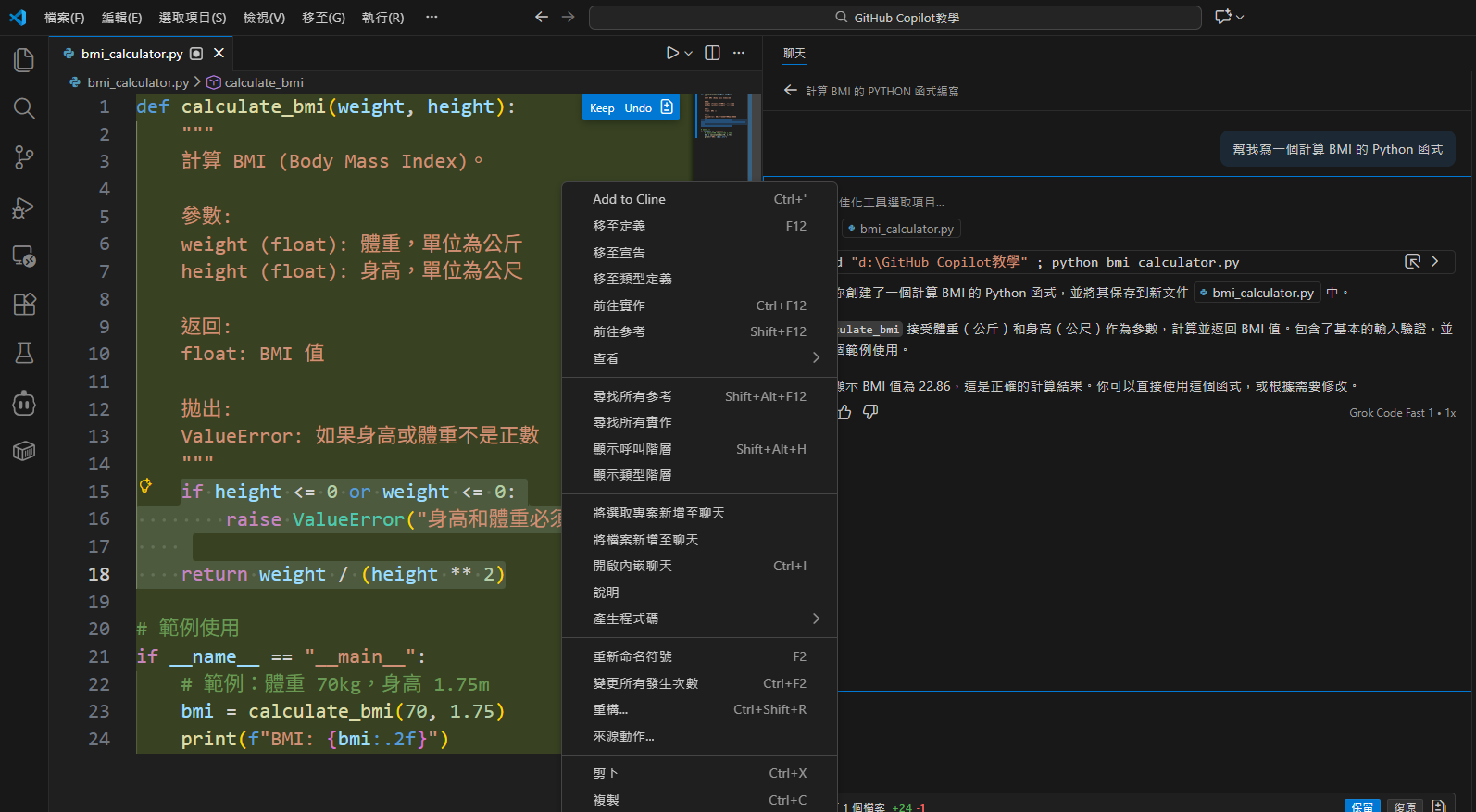
右鍵選單

選取程式碼後,右鍵選單顯示 Copilot 選項

常用右鍵選項:
  • Explain:解釋這段程式碼在做什麼
  • Fix:修復程式碼中的問題
  • Optimize:優化程式碼效能
  • Generate Docs:產生文件/註解

📖 請 AI 解釋程式碼

看不懂某段程式碼?讓 Copilot 幫你解釋:

1

選取程式碼

用滑鼠反白選取你想了解的程式碼

2

在 Chat 中提問

輸入「解釋這段程式碼」然後送出
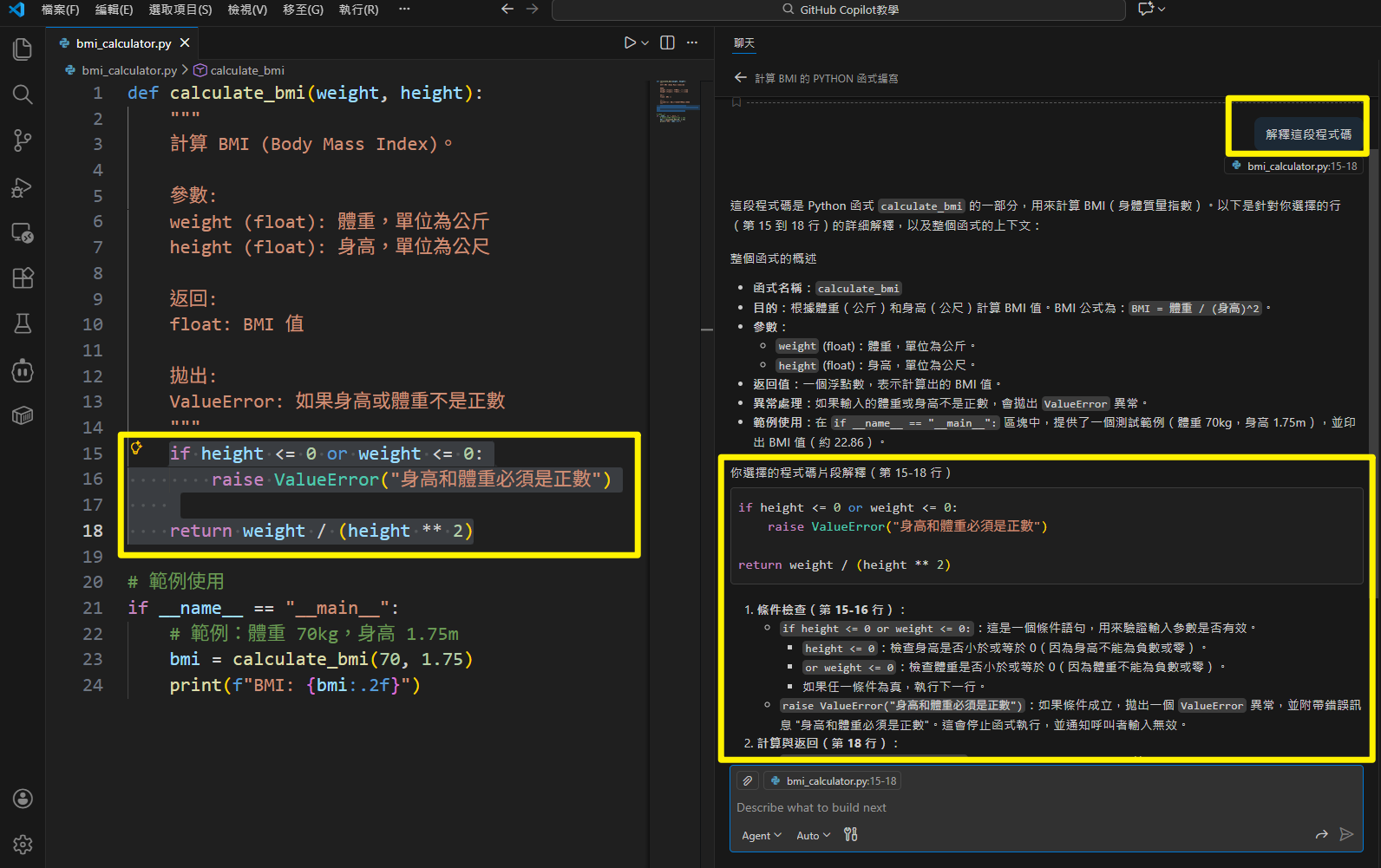
解釋程式碼

Copilot 詳細解釋程式碼的功能

💡 Chat 常用提問範例

目的 提問範例
寫新程式 「幫我寫一個計算陣列平均值的函式」
解釋程式 「解釋這段程式碼在做什麼」
找 Bug 「這段程式碼有什麼 bug?」
優化程式 「如何優化這段程式碼的效能?」
修改程式 「幫我把這個函式改成用遞迴」
加入功能 「幫這段程式加上錯誤處理」
產生測試 「幫這個函式寫單元測試」

🏋️ 實作練習

練習目標:熟悉 Copilot Chat 的基本操作

練習步驟

  1. 開啟 Copilot Chat 面板
  2. 輸入:「幫我寫一個判斷質數的 Python 函式
  3. 觀察回應,點擊「Insert at Cursor」插入程式碼
  4. 選取插入的程式碼,在 Chat 問:「解釋這段程式碼
  5. 再問:「這個函式有什麼可以改進的地方?
注意:如果 Chat 直接建立了檔案(顯示「已建立 xxx.py」),那是正常的,這是 Agent 模式自動幫你處理了。

📝 隨堂測驗

問題 1:Copilot Chat 和自動補全最大的差異是什麼?

A. Chat 只能用英文
B. Chat 是主動對話,補全是被動提示
C. Chat 比較慢
D. Chat 需要付費

問題 2:如何讓 Copilot 解釋一段程式碼?

A. 按 Tab
B. 選取程式碼後在 Chat 問「解釋這段程式碼」
C. 按 Ctrl + Enter
D. 重新安裝 Copilot

問題 3:Chat 回應中的「Insert at Cursor」按鈕有什麼功能?

A. 刪除程式碼
B. 將程式碼插入到編輯器游標位置
C. 複製到剪貼簿
D. 開啟新檔案

✅ 測驗解答

問題 1 答案:B

Copilot Chat 是主動對話模式,你問它答;自動補全是被動提示,在你輸入時自動出現建議。

問題 2 答案:B

選取程式碼後,在 Chat 輸入「解釋這段程式碼」或使用右鍵選單的 Explain 功能。

問題 3 答案:B

「Insert at Cursor」會將 Chat 產生的程式碼直接插入到編輯器中游標所在的位置。

🎉 Part 7 重點回顧

Chat vs 補全

Chat 主動對話、詳細解釋
補全被動提示、快速補完

開啟 Chat

側邊欄圖示
或 Ctrl + Alt + I

程式碼插入

Insert at Cursor
或 Copy 複製貼上

解釋程式碼

選取 → Chat 問
「解釋這段程式碼」

核心觀念

「Chat 是你的 AI 程式助教,有問題就問它!」

下一單元預告

Part 8:Copilot Chat 進階技巧
學習更多 Chat 的進階用法!