CH10 本地 AI 模型與對話平台
Part 3: 自建網頁對話平台
用 HTML、CSS、JavaScript 打造專屬 AI 對話介面
HTML 結構
CSS 美化
Ollama API
完整功能
為什麼要自建網頁介面?
Ollama GUI 的限制
- 只能在安裝 Ollama 的電腦使用
- 無法客製化介面樣式
- 無法整合到現有系統
- 無法分享給其他人使用
自建網頁的優勢
- 跨裝置:任何瀏覽器都能使用
- 客製化:完全掌控設計與功能
- 易分享:團隊成員直接使用
- 擴充性:輕鬆加入新功能
本單元目標:建立一個美觀、功能完整的 AI 對話網頁,串接 Ollama API。
步驟 1:建立專案資料夾
建立資料夾
Windows
C:\AI_Projects\local-ai-chat
macOS / Linux
~/AI_Projects/local-ai-chat
專案結構
local-ai-chat/
index.html ← 主要檔案
index.html ← 主要檔案
我們將所有程式碼(HTML、CSS、JS)整合在單一檔案中,方便管理與部署。
優點:單一檔案即可運行,不需要額外的伺服器或套件,直接用瀏覽器開啟即可。
步驟 2:理解 HTML 結構
網頁由四個主要區塊組成:
1. 標題區 (Header)
<div class="chat-header">
  本地 AI 對話平台
</div>
顯示平台名稱與品牌識別
2. 模型選擇器
<select id="model-select">
  <option value="llama3">Llama 3</option>
  <option value="mistral">Mistral</option>
</select>
讓使用者切換不同 AI 模型
3. 對話區 (Messages)
<div class="chat-messages">
  <!-- 對話記錄在這裡 -->
</div>
顯示使用者與 AI 的對話
4. 輸入區 (Input)
<input type="text" id="chat-input">
<button id="send-button">發送</button>
使用者輸入問題的地方
步驟 3:CSS 美化設計
漸層背景
body {
  background: linear-gradient(
    135deg,
    #667eea 0%,
    #764ba2 100%
  );
}
圓角卡片
.chat-container {
  border-radius: 20px;
  box-shadow: 0 20px 60px
    rgba(0,0,0,0.3);
}
訊息氣泡
/* 使用者訊息 - 右側藍紫色 */
.message.user .message-content {
  background: linear-gradient(...);
  color: white;
}

/* AI 訊息 - 左側白色 */
.message.assistant .message-content {
  background: white;
  border: 1px solid #e0e0e0;
}
設計原則:使用者訊息靠右、AI 訊息靠左,用顏色區分,讓對話一目了然。
步驟 4:JavaScript 串接 Ollama API
API 端點
http://localhost:11434/api/generate
核心程式碼
// 呼叫 Ollama API
const response = await fetch('http://localhost:11434/api/generate', {
    method: 'POST',
    headers: { 'Content-Type': 'application/json' },
    body: JSON.stringify({
        model: 'llama3',      // 使用的模型
        prompt: '你好',        // 使用者輸入
        stream: false         // 不使用串流(等完整回應)
    })
});

const data = await response.json();
console.log(data.response);  // AI 的回答
對話流程解析
1
使用者輸入
在輸入框輸入問題,按下「發送」
2
顯示訊息
使用者訊息顯示在右側,顯示載入動畫
3
呼叫 API
將問題傳送給 Ollama,等待 AI 處理
4
顯示回應
AI 回答顯示在左側,自動捲動
async function sendMessage() {
    const message = chatInput.value.trim();
    if (!message) return;

    addMessage('user', message);       // 步驟 2
    chatInput.value = '';
    loadingIndicator.classList.add('active');

    const response = await fetch(...);  // 步驟 3
    const data = await response.json();

    addMessage('assistant', data.response);  // 步驟 4
}
步驟 5:錯誤處理機制
良好的錯誤處理讓使用者知道問題出在哪裡:
try {
    const response = await fetch(OLLAMA_API, { ... });

    if (!response.ok) {
        throw new Error(`API 錯誤: ${response.status}`);
    }

    const data = await response.json();
    addMessage('assistant', data.response);

} catch (error) {
    showError(`發生錯誤: ${error.message}
        請確認:
        1. Ollama 已經啟動
        2. 已下載選擇的模型
        3. 瀏覽器可以連接 localhost:11434`);
}
常見錯誤原因:
- Ollama 沒有啟動
- 選擇的模型沒有下載
- 瀏覽器 CORS 限制(需用 HTTP Server)
步驟 6:啟動並測試
1確認 Ollama 運行中
檢查系統匣圖示,或瀏覽器開啟 http://localhost:11434
2啟動 HTTP 伺服器
終端機
cd C:\AI_Projects\local-ai-chat
終端機
python -m http.server 8080
3開啟瀏覽器
網址
http://localhost:8080/index.html
為什麼需要 HTTP Server?
瀏覽器的安全機制(CORS)限制直接開啟本地檔案無法呼叫 API。用 HTTP Server 啟動可以解決這個問題。
瀏覽器的安全機制(CORS)限制直接開啟本地檔案無法呼叫 API。用 HTTP Server 啟動可以解決這個問題。
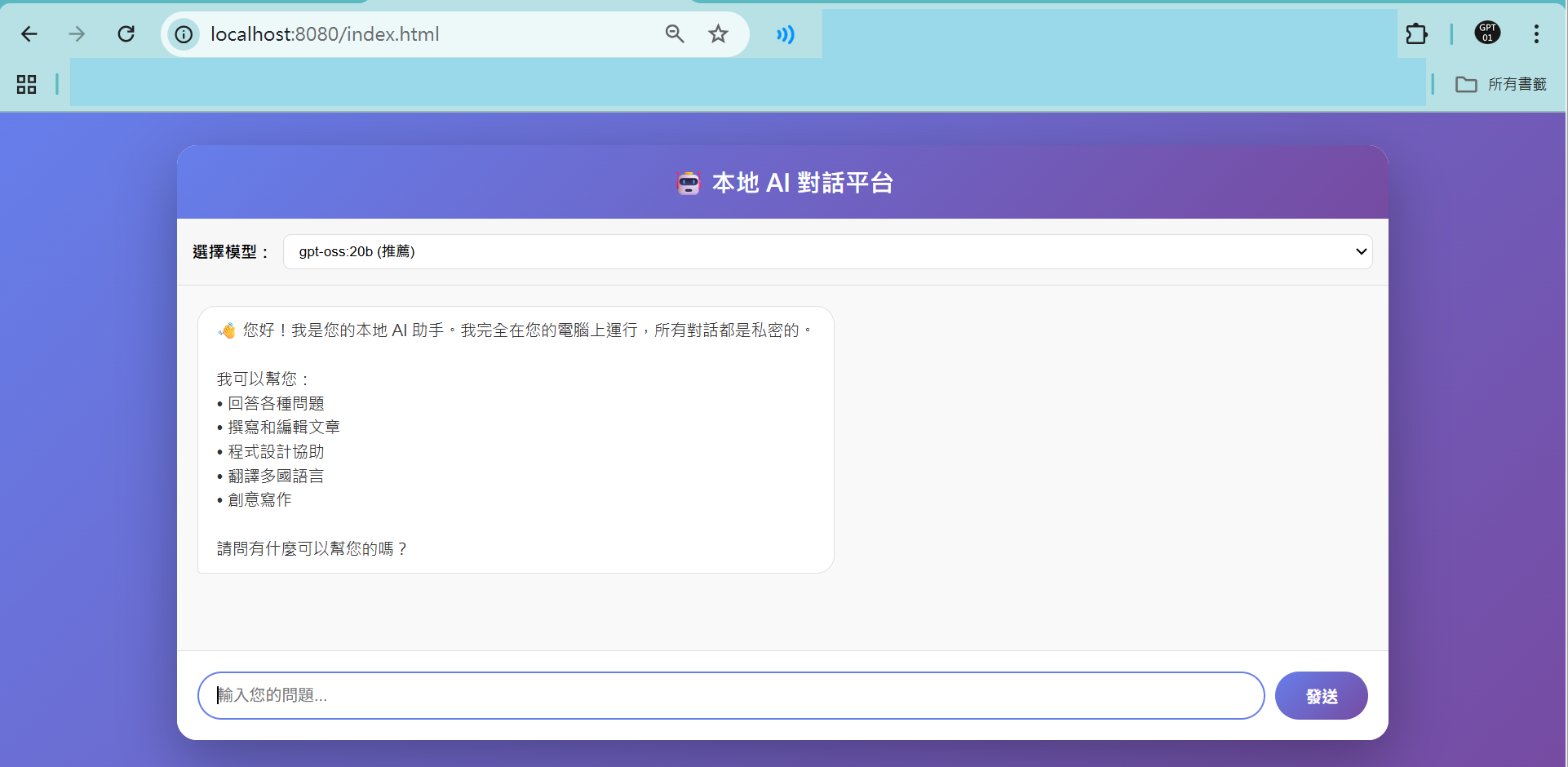
完成效果展示
網頁介面
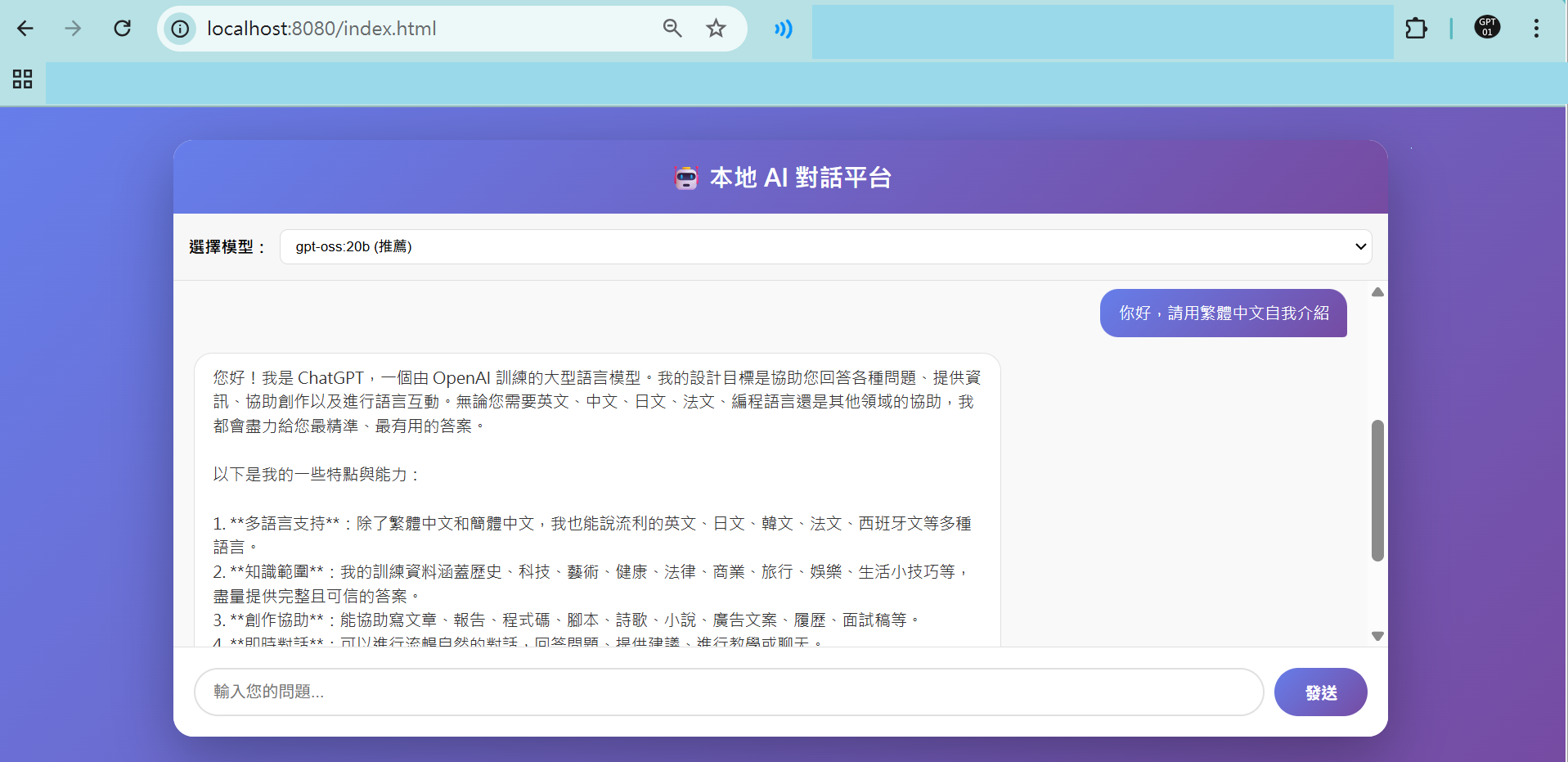
對話測試
測試你的對話平台
測試 1:基本對話
你好,請用繁體中文自我介紹
確認 AI 能正常回應中文
測試 2:程式碼生成
請用 Python 寫一個計算質數的函數
確認程式碼格式正確顯示
測試 3:切換模型
選擇不同模型(如 Mistral),觀察回答風格差異
測試 4:錯誤處理
關閉 Ollama 後發送訊息,確認錯誤提示正常顯示
功能擴展建議
| 功能 | 說明 | 難度 |
|---|---|---|
| 對話記錄儲存 | 使用 localStorage 保存對話,下次開啟可繼續 | 簡單 |
| 串流回應 | 設定 stream: true,讓文字逐字顯示 |
中等 |
| 匯出對話 | 將對話記錄匯出為 TXT 或 JSON 檔案 | 簡單 |
| 語音輸入 | 使用 Web Speech API 實現語音轉文字 | 中等 |
| 系統提示詞 | 加入可編輯的 System Prompt 設定 AI 角色 | 簡單 |
Part 3 總結
恭喜!你已經建立了一個完整的網頁版 AI 對話平台。
已完成
- 建立 HTML 網頁結構
- 使用 CSS 美化介面
- 用 JavaScript 串接 API
- 實作錯誤處理機制
- 完成對話功能測試
核心技術
fetch()非同步 API 呼叫- Ollama REST API
- DOM 操作與事件監聽
- CSS Flexbox 版面設計
下一步
在 Part 4,我們將深入了解系統架構與模型選擇策略,學會如何根據需求選擇最適合的模型。
你的專屬 AI 對話平台已經完成!
可以分享給團隊使用,或作為其他專案的基礎繼續擴展。
可以分享給團隊使用,或作為其他專案的基礎繼續擴展。