什麼是 GitHub 和 GitHub Pages?
GitHub = 程式碼的 Google 雲端硬碟
把你的程式碼、網頁檔案存放在雲端,隨時隨地都能存取。
Repository(倉庫)= 資料夾,每個專案就是一個 Repository。
GitHub Pages = 倉庫門口的展示牆
把你 Repository 裡的 HTML 檔案,自動變成一個可以在瀏覽器打開的網站!
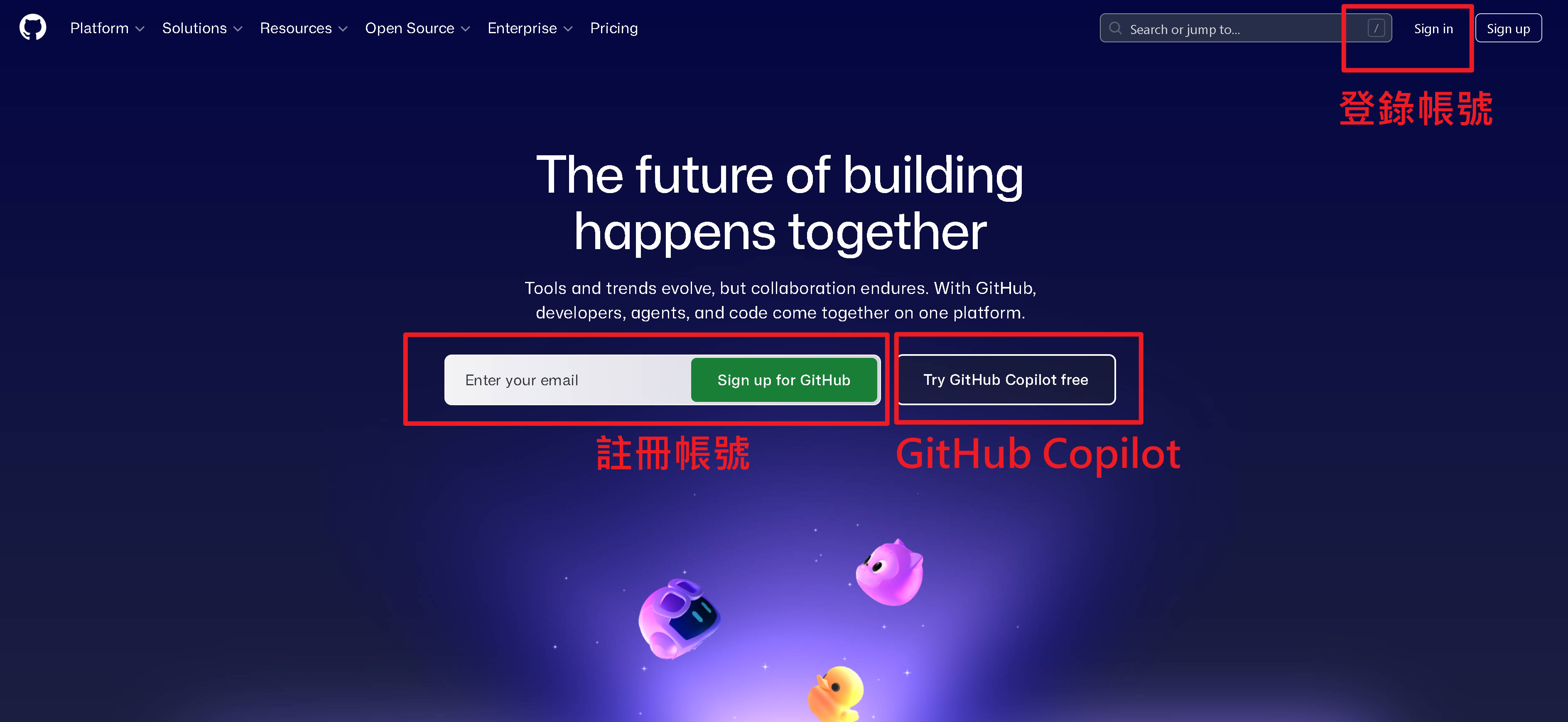
GitHub 首頁 — 全球最大的程式碼託管平台
步驟一:註冊 GitHub 帳號
1前往 github.com,點擊 Sign up
2輸入 Email(建議用常用信箱)
3設定 密碼(至少 8 個字元)
4設定 使用者名稱(Username)
- 請用簡短的英文,不要中文
- 這個名稱會出現在你的網址裡
- 建議用自己的英文名字或暱稱
https://你的帳號.github.io/你的專案/
GitHub 註冊頁面
步驟二:建立新的 Repository
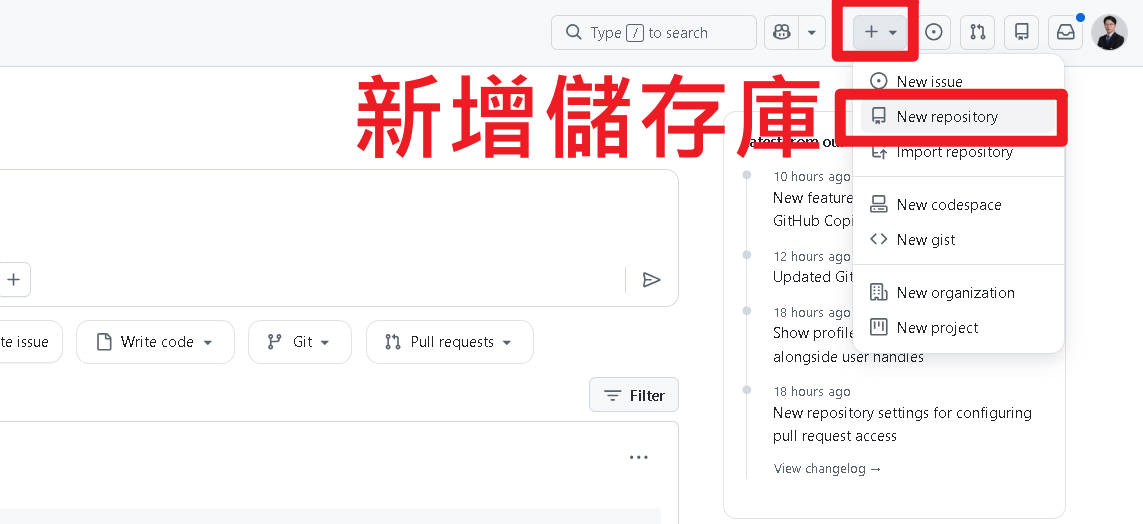
1登入後,點擊右上角的 「+」 按鈕
2選擇 New repository
就像在 Google 雲端硬碟裡新建一個資料夾來放你的檔案。
點擊「+」→ New repository
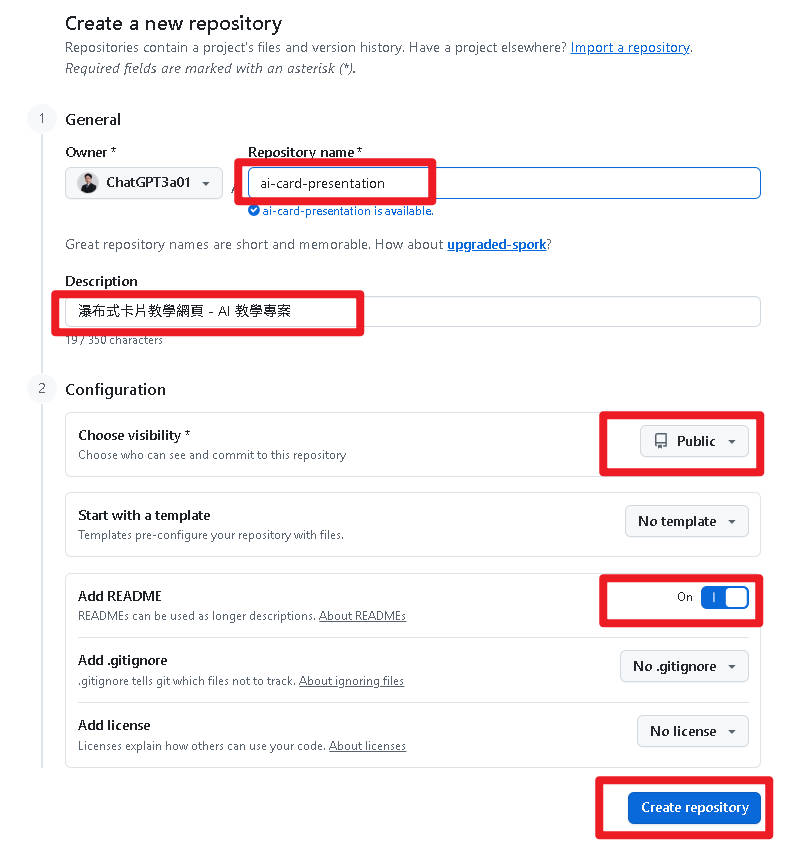
步驟三:Repository 設定
1Repository name:ai-card-presentation
2Description:瀑布式卡片教學網頁
3Visibility:選擇 Public
Private(私人)Repository 不支援免費的 GitHub Pages。只有 Public(公開)才能免費部署網站。
4Initialize this repository with a README:打勾
5點擊 Create repository
Repository 設定表單 — 注意選 Public
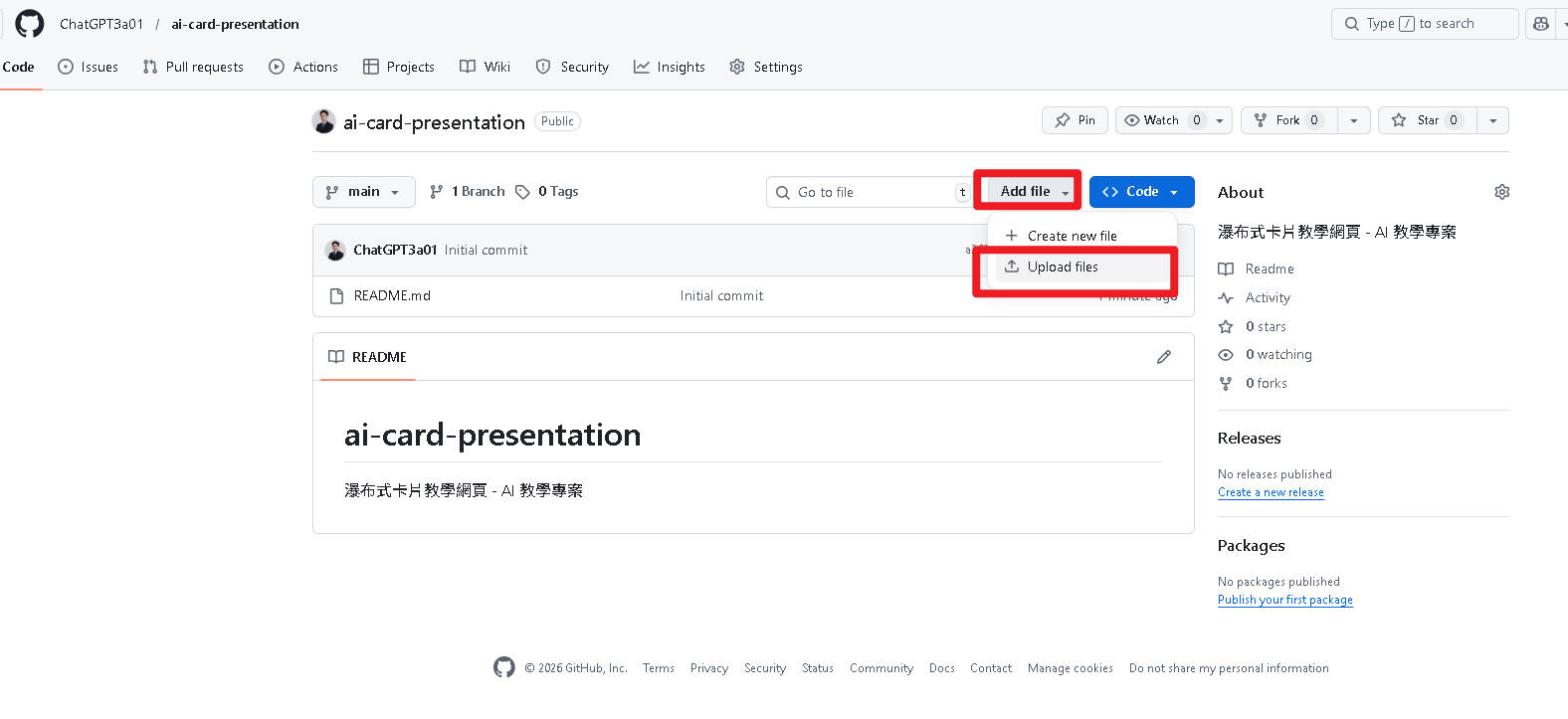
步驟五:上傳檔案到 GitHub
1在 Repository 頁面,點擊 Add file
2選擇 Upload files
3把 index.html 拖曳到上傳區域
4在 Commit message 輸入:Initial upload
5點擊 Commit changes
Commit = 存檔點,就像遊戲裡的存檔。每次 Commit 就是記錄一個版本,以後隨時可以回到這個版本。
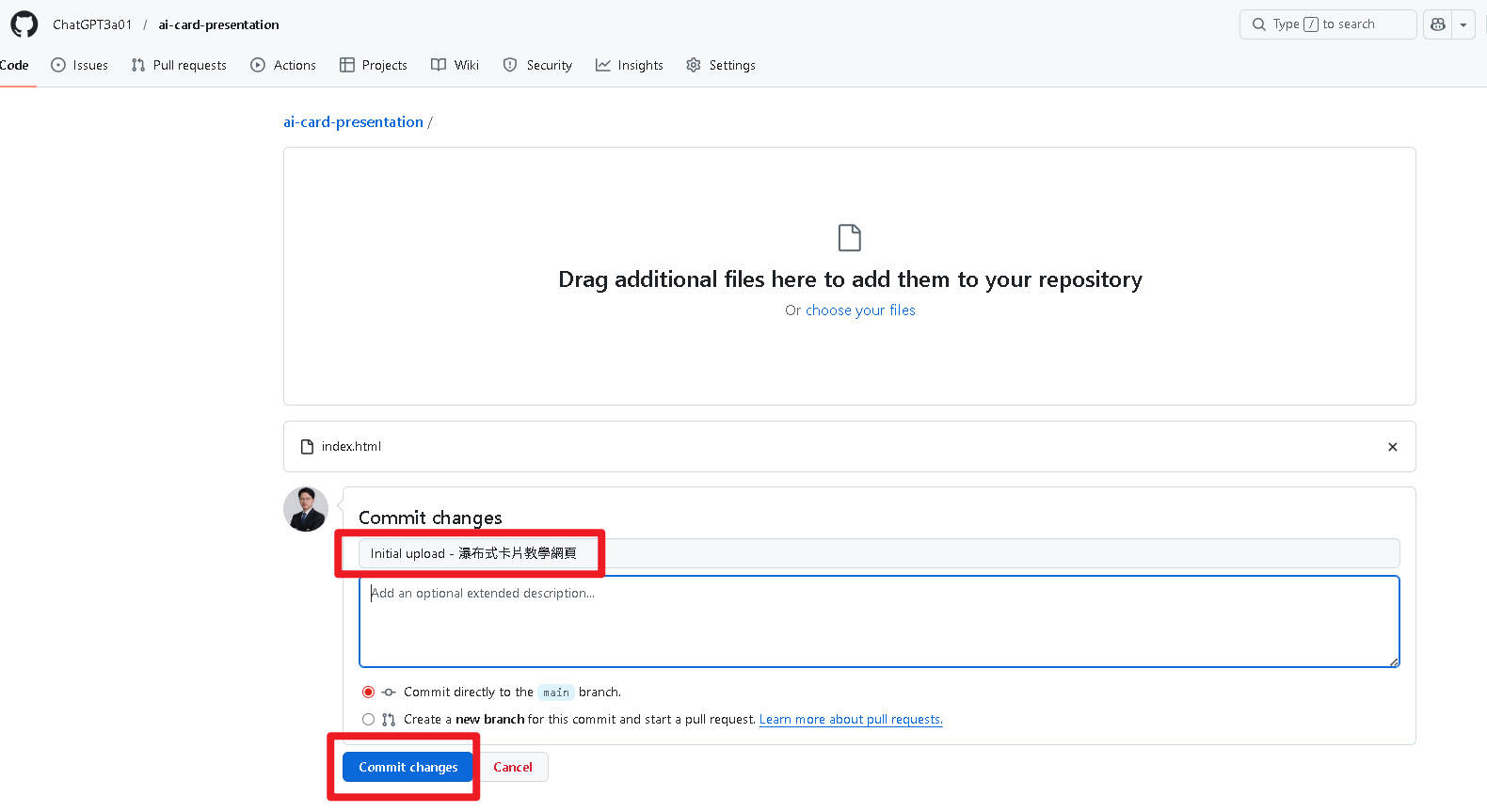
拖曳檔案上傳到 GitHub
步驟六:啟用 GitHub Pages
1點擊 Repository 上方的 Settings(齒輪圖示)
2左側選單找到 Pages
3Source 選擇 Deploy from a branch
4Branch 選擇 main
5Folder 選擇 / (root)
6點擊 Save
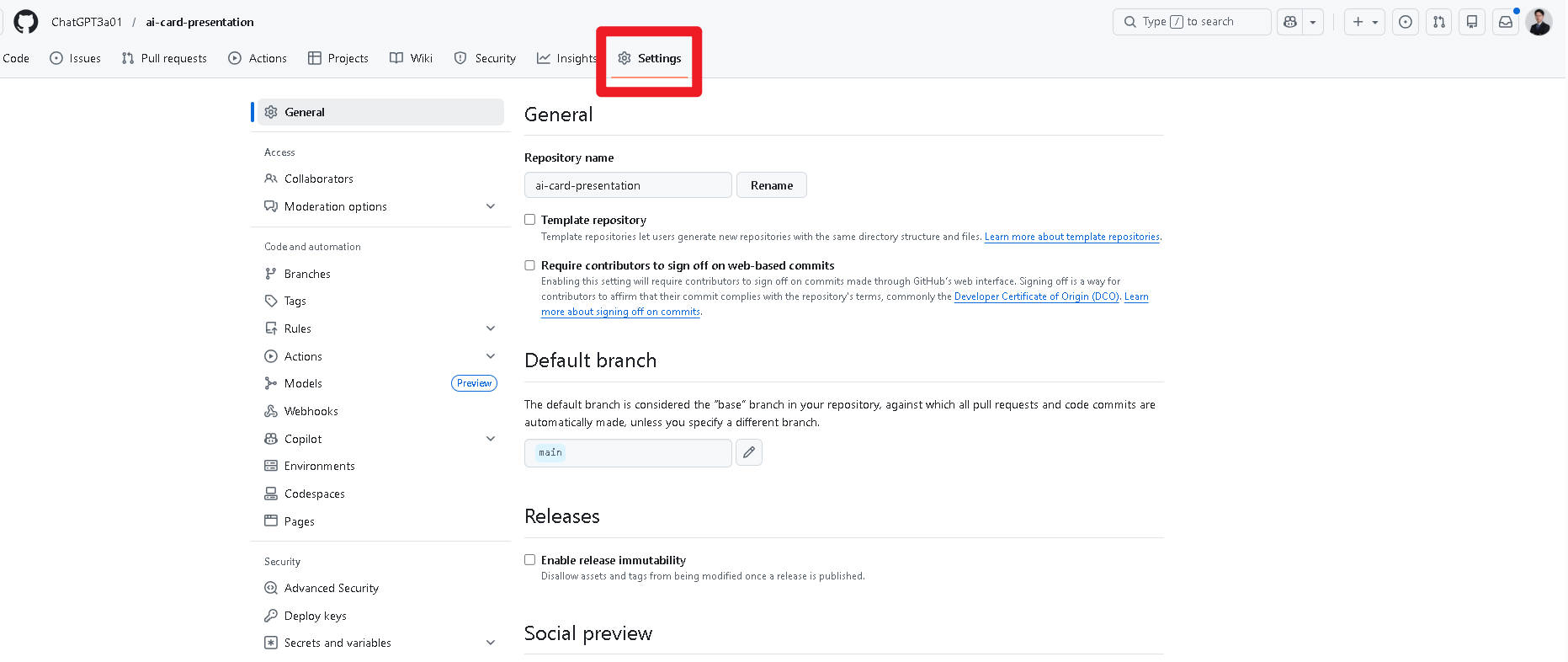
找到 Settings 標籤
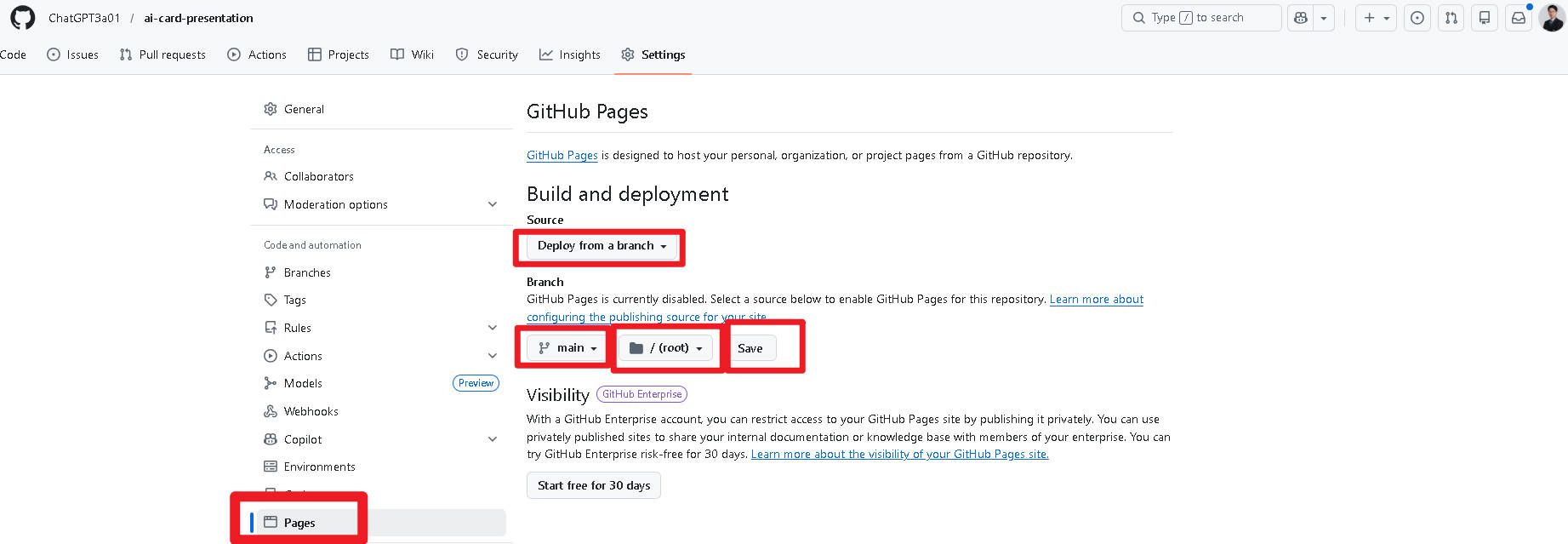
Pages 設定 — 選擇 main 分支
網站上線了!
“Your site is live at https://xxx.github.io/ai-card-presentation/”
你親手做的網頁,現在全世界任何人只要輸入這個網址就能看到了!
試著把網址複製下來,用手機打開看看吧!
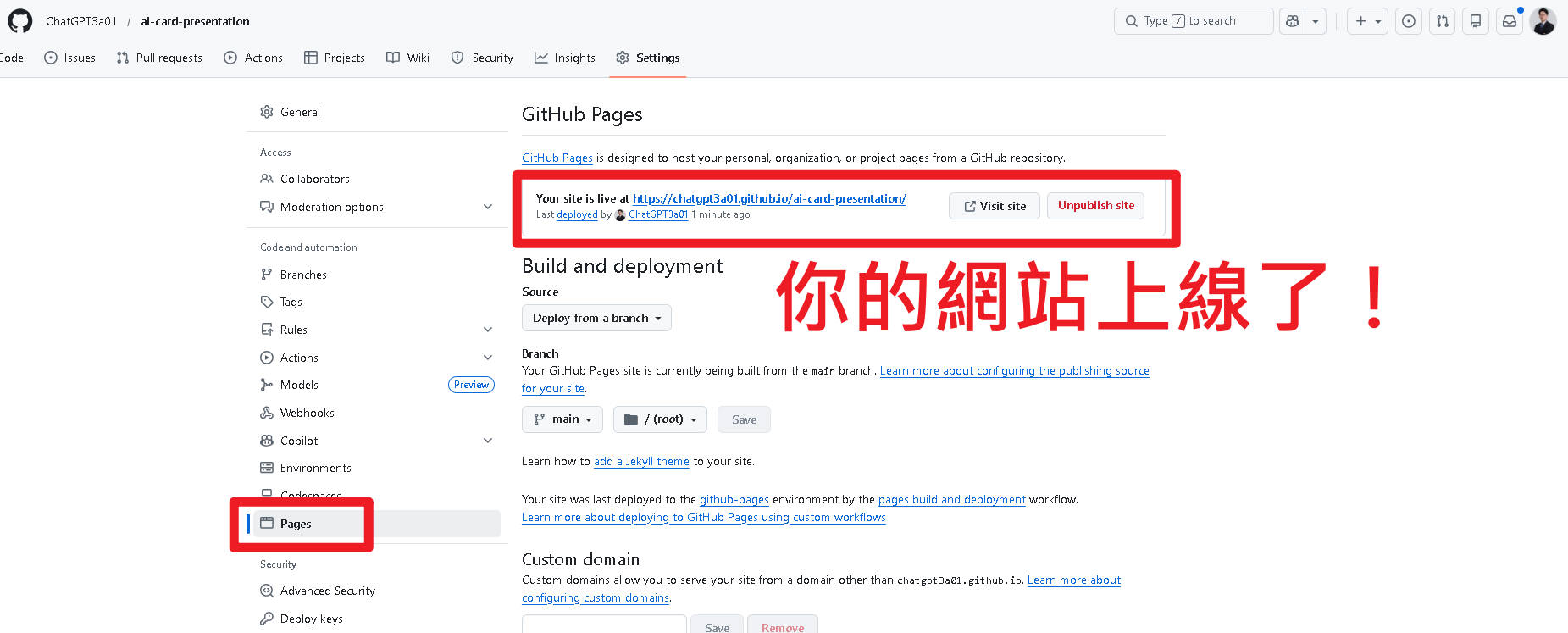
GitHub Pages 部署成功畫面
什麼是 Fork?
比喻:圖書館的影印功能
你在圖書館看到一本好書,影印一份帶回家。原書還在圖書館,你的影印本可以自由畫重點、做筆記。
Fork 的特點
- 得到完整副本 — 所有檔案、所有版本紀錄
- 原本不受影響 — 你的修改不會動到原作者的專案
- 可以自由修改 — 想改什麼就改什麼
很多開發者願意把自己的程式碼公開,讓大家免費使用和學習。Fork 就是開源文化中最常見的操作。
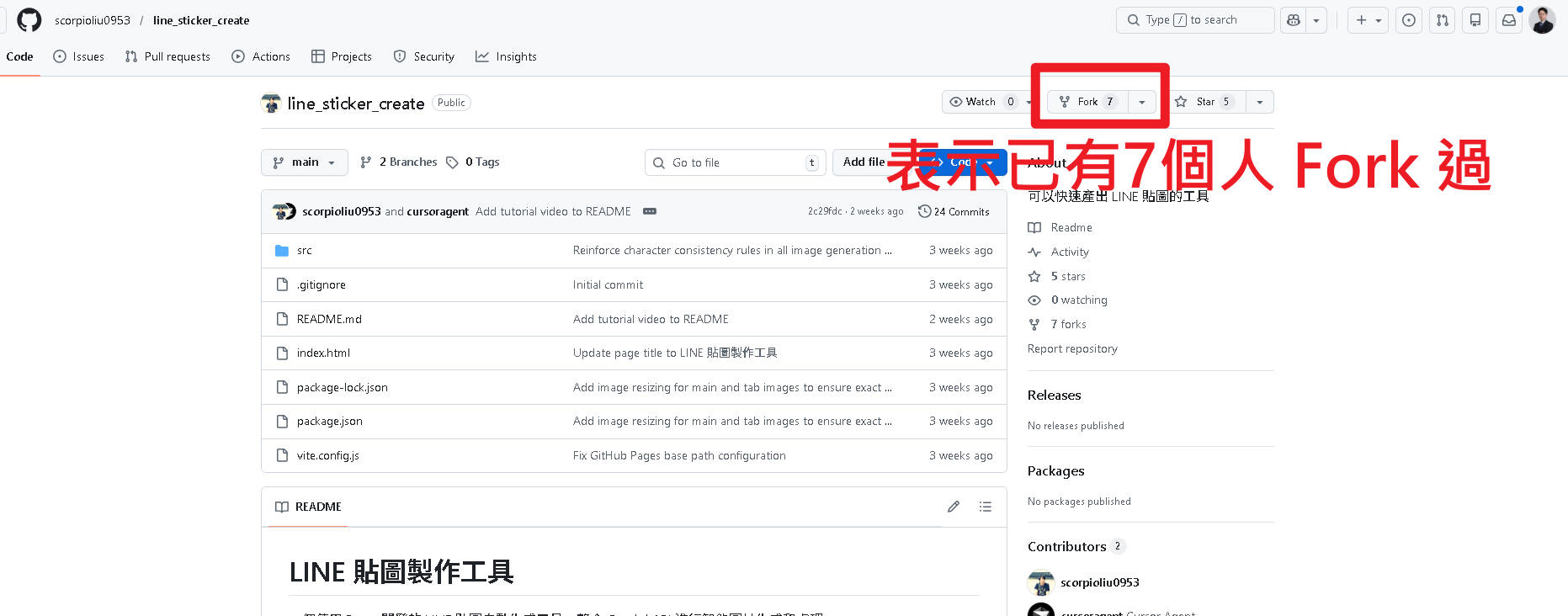
Fork 按鈕位於 Repository 右上角
步驟一:Fork LINE 貼圖專案
1打開瀏覽器,前往:
github.com/scorpioliu0953/line_sticker_create
2點擊右上角的 Fork 按鈕
3在 Fork 設定頁面,直接點擊 Create fork
由 scorpioliu0953 開發的開源專案,可以幫你製作 LINE 貼圖。我們要把它 Fork 到自己的帳號,然後用 GitHub Pages 部署上線。
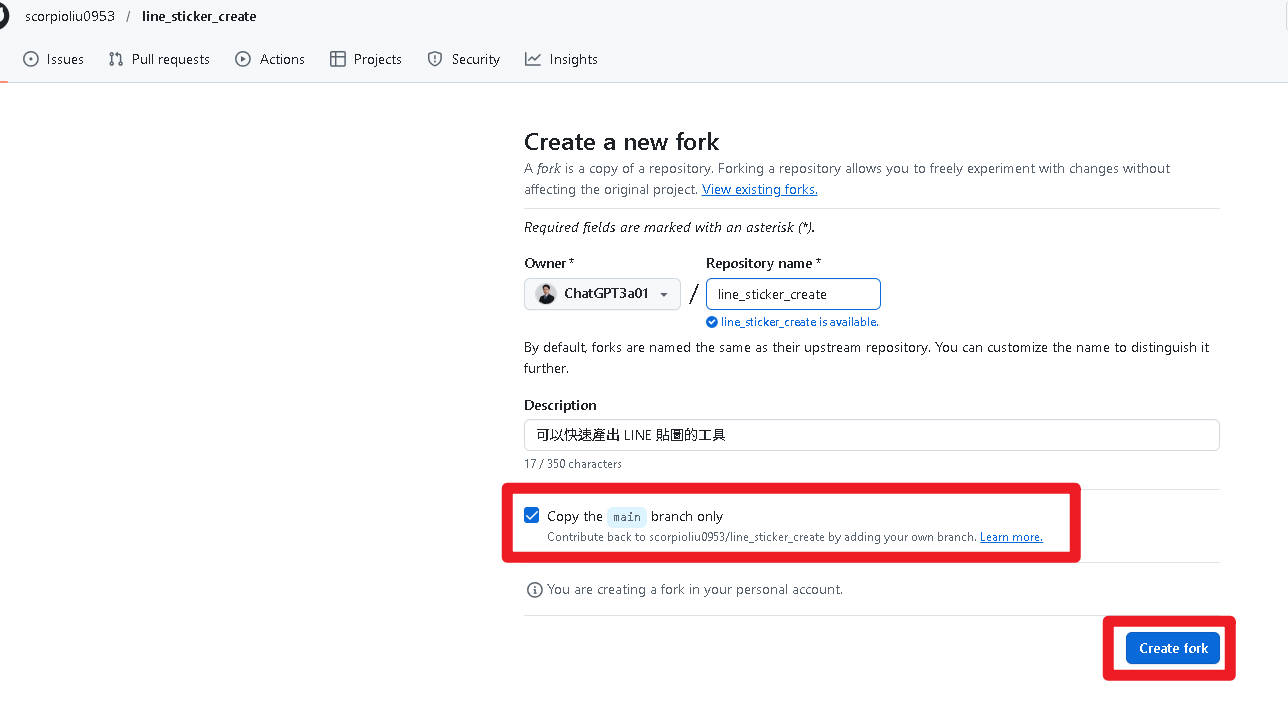
Create Fork 設定頁面
步驟二:確認 Fork 成功
如何確認 Fork 成功?
1網址變成:github.com/你的帳號/line_sticker_create
2Repository 名稱下方顯示:
forked from scorpioliu0953/line_sticker_create
3所有檔案都已經複製到你的帳號下了!
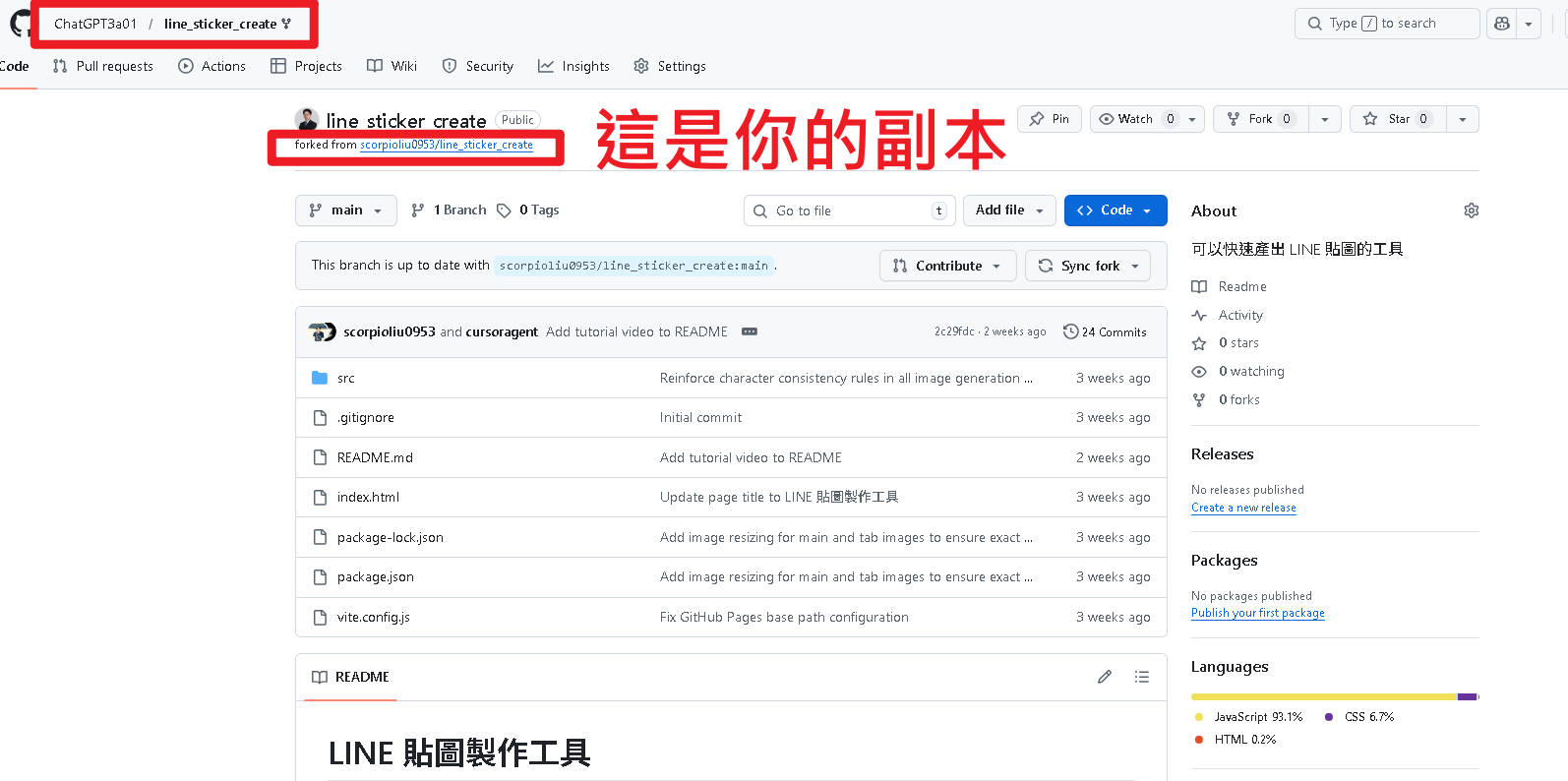
Fork 成功 — 注意網址和 “forked from” 提示
步驟三:啟用 Fork 專案的 GitHub Pages
1在 Fork 的 Repository 中,點擊 Settings
2左側選單點擊 Pages
3Branch 選擇:
- 如果有 gh-pages 分支 → 選
gh-pages - 如果沒有 → 選
main
4點擊 Save
Branch = 書的不同版本。
main 是主要版本,gh-pages 是專門用來部署網站的版本。有些專案會把網站檔案放在 gh-pages 分支。
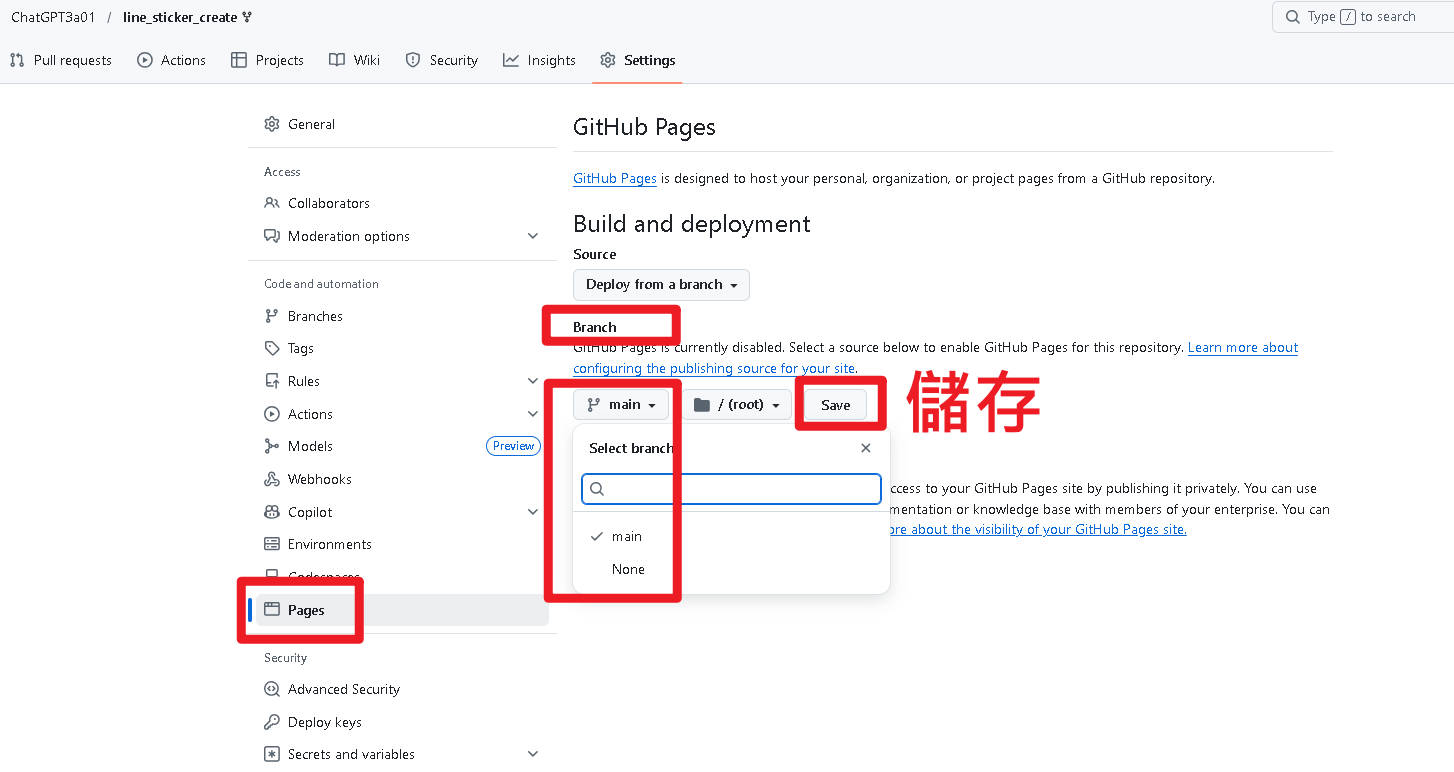
Fork 專案的 Pages 設定
Fork 專案部署成功!
你的網址:https://你的帳號.github.io/line_sticker_create/
以後看到任何好用的開源專案,都可以用這招快速部署。
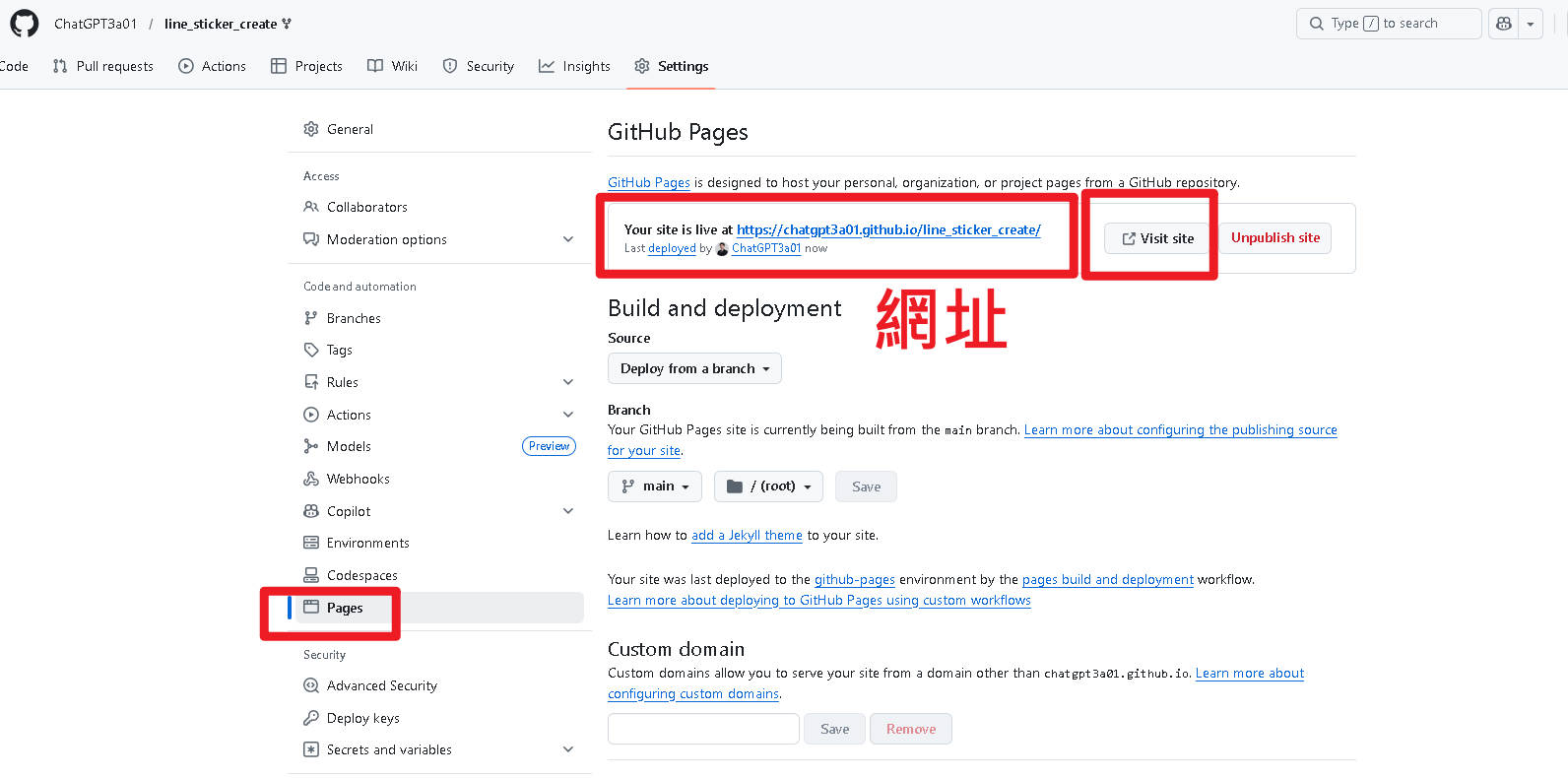
LINE 貼圖工具成功上線