Part 5:Prompt 設計與內容生成

打造可重複使用的 AI 協作工具組

Prompt 組 標題生成 重點條列 AI 內容生成

曾慶良(阿亮老師) | AI 協作簡報實戰工作坊
實作 10-12 | Time 10-12

Time 10

實作 10:設計可重複使用的 Prompt 組 Part 1/7

學習目標

  • 設計「萬用」的 Prompt 模板
  • 建立自己的 Prompt 工具箱
  • 未來做簡報時可以重複使用

Prompt 組的概念

像是料理食譜,一次設計好,以後照著做就好!

我們要建立 5 個 Prompt:標題、條列、開場白、結語、單頁內容
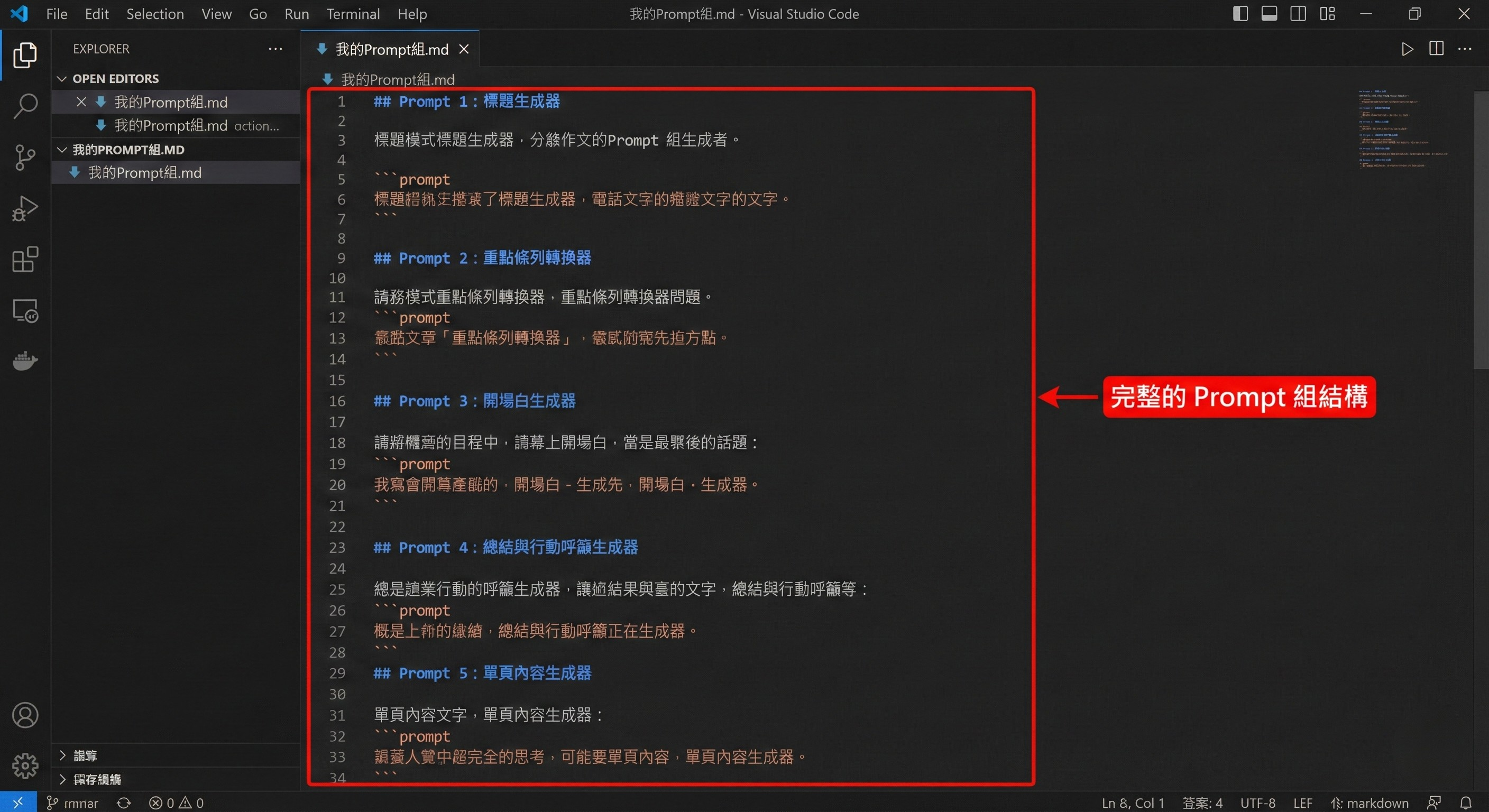
Prompt 組

亮師 45:Prompt 組範例

Time 10

Prompt 1:標題生成器 Part 2/7

請幫我想 5 個簡報頁面的標題。 這一頁要講的內容是:【在這裡描述這一頁要講什麼】 標題要求: - 簡短有力,不超過 10 個字 - 要能引起觀眾興趣 - 避免太普通的標題(像是「介紹」「說明」這種) 請給我 5 個不同風格的選項: 1. 正式專業風格 2. 輕鬆親切風格 3. 疑問句風格(引發思考) 4. 數字型風格(例如「3 個關鍵」) 5. 行動導向風格(例如「開始你的...」)
使用方式:把【】裡的內容換成你的實際內容即可!

Time 10

Prompt 2:重點條列轉換器 Part 3/7

請把以下內容整理成簡報用的條列重點: 原始內容: 【在這裡貼上你想要整理的文字】 要求: - 每個重點控制在 15 個字以內 - 最多 5 個重點 - 每點用動詞開頭(例如「提升...」「建立...」「避免...」) - 抓出最重要的資訊,不重要的可以省略 - 用簡報觀眾容易理解的語言
適用時機:把長文整理成簡報用的條列重點

Time 10

Prompt 3:開場白生成器 Part 4/7

請幫我寫一段簡報的開場白。 簡報主題:【填入你的主題】 目標觀眾:【例如「公司新人」「對 AI 有興趣的上班族」】 開場白長度:約 30-60 秒(100-150 字) 開場白類型(請各給一個): - 提問型:用一個問題開頭,引發觀眾思考 - 數據型:用一個驚人的數據開頭 - 故事型:用一個簡短的故事或案例開頭 - 共鳴型:描述觀眾可能遇到的問題或情境 請給我開場白的完整文字,以及講這段話時的建議語氣。

Time 10

Prompt 4:總結與行動呼籲生成器 Part 5/7

請幫我寫簡報的結尾總結與行動呼籲。 簡報主題:【填入你的主題】 這份簡報最重要的 3 個重點: 1. 【重點一】 2. 【重點二】 3. 【重點三】 我希望觀眾看完後會做的事: 【例如「開始使用 ChatGPT」「報名進階課程」】 請提供: 1. 重點回顧(用 1-2 句話總結整份簡報) 2. 行動呼籲(告訴觀眾下一步可以做什麼,要具體、可執行) 3. 結尾金句(一句讓人印象深刻的話)

Time 10

Prompt 5:單頁內容生成器 Part 6/7

請幫我寫簡報第【X】頁的內容。 這一頁的主題:【填入這一頁的主題】 這一頁要傳達的核心訊息:【用一句話說明最重要的事】 我有的素材(可選): 【如果有從 NotebookLM 整理出來的素材,可以貼在這裡】 輸出格式: - 標題:10 字以內,要能引起興趣 - 副標題(選擇性):補充說明,20 字以內 - 內容:3-4 個條列重點,每點 15-20 字 - 講者備註:我講這一頁時可以補充說明的內容,50-100 字

Time 10

把 Prompt 組存成檔案 Part 7/7

存檔建議

  • 存成 .md.txt 檔案
  • 可以全部放在同一個檔案
  • 或一個 Prompt 一個檔案

檔案命名範例

  • 我的Prompt組.md
  • prompt-標題生成器.md
  • prompt-重點條列器.md

建立資料夾結構

我的簡報專案/
├── 簡報.html
├── template.html
├── 簡報內容大綱.txt
└── prompts/
    ├── 標題生成器.md
    ├── 重點條列器.md
    ├── 開場白生成器.md
    ├── 結語生成器.md
    └── 單頁內容生成器.md
以後:做新簡報時,直接複製使用!

Time 11

實作 11:用 AI 生成完整簡報內容草稿 Part 1/4

學習目標

  • 用 NotebookLM 整理的重點
  • 搭配 Prompt 組生成內容
  • 產出完整的簡報文字草稿

生成流程

1拿出 NotebookLM 整理的重點

2對每頁使用合適的 Prompt

3生成標題、重點、備註

4整理成文字檔保存
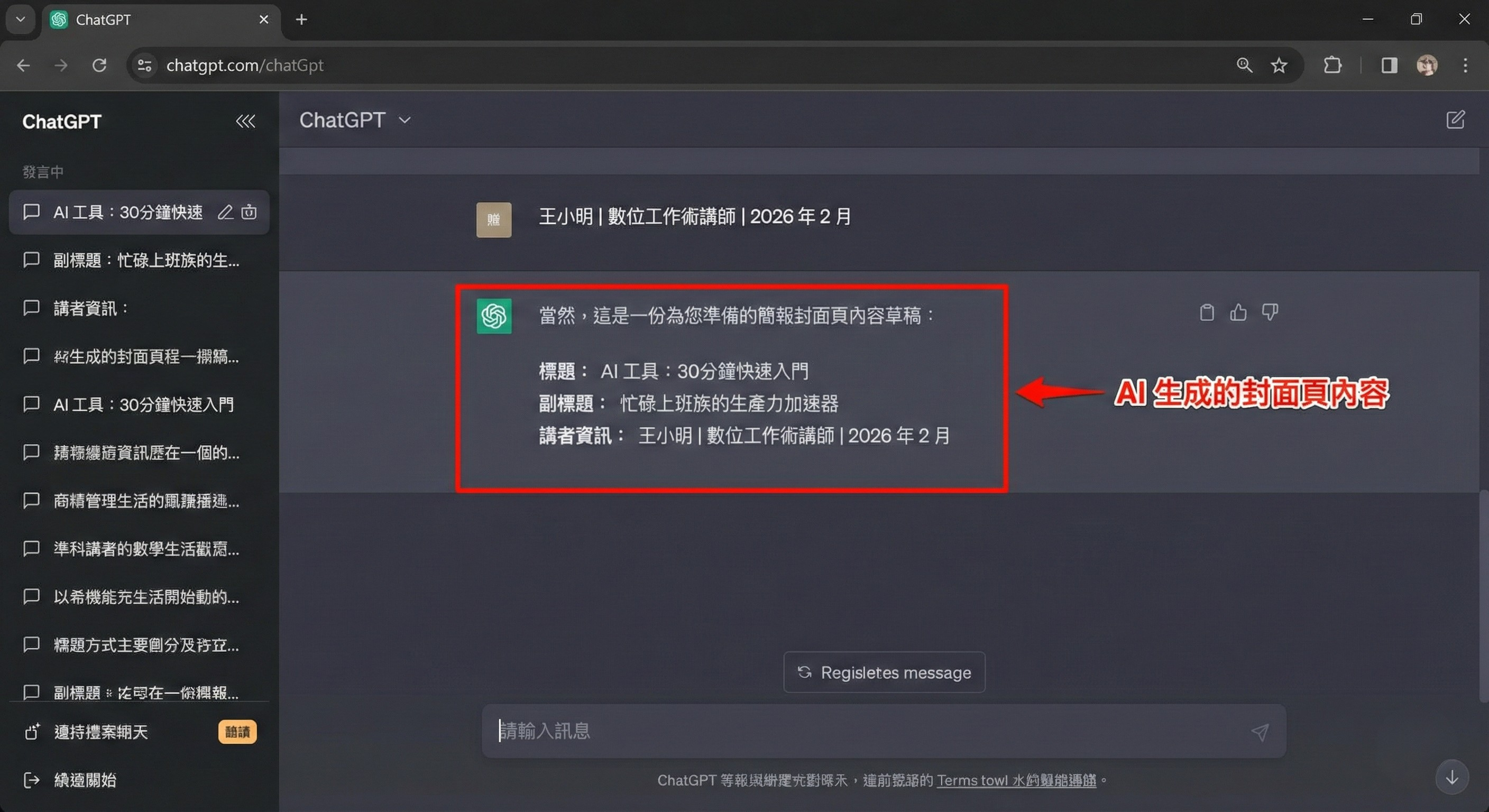
生成內容

亮師 48:AI 生成的內容

Time 11

逐頁生成內容 Part 2/4

封面頁

用「標題生成器」產生標題

選一個最吸引人的

內容頁

用「重點條列器」整理重點

每頁 3-5 個項目

結尾頁

用「結語生成器」寫總結

加上行動呼籲

範例:內容頁生成

請把以下內容整理成簡報重點: 【貼上 NotebookLM 的回答】 請用以下格式輸出: - 標題(10 字以內) - 重點 1(20 字以內) - 重點 2(20 字以內) - 重點 3(20 字以內) - 講者備註(50 字)

Time 11

進階:四大修改工具介紹 Part 3/4

1. PDNob PDF 編輯器

OCR 精準度高,直接編輯文字

適合:修改文字/數據

2. NotebookLM 簡報編輯器

一鍵移除浮水印(台灣開發)

適合:NotebookLM 輸出後製

3. Canva Pro

魔法抓取功能,豐富設計資源

適合:視覺調整升級

4. Lovart

AI 圖層拆解,深度視覺編輯

適合:精細圖層編輯

工具選擇:文字修改 → PDNob | 移除浮水印 → NotebookLM 編輯器 | 美化設計 → Canva | 精細編輯 → Lovart

Time 12

實作 12:套用到 HTML 模板,完成初版 Part 4/4

操作步驟

1複製 template.html 為新檔案

2用搜尋功能找到【】標記

3把 AI 生成的內容貼進去

4儲存並用瀏覽器預覽

5調整排版,確認沒問題

完成確認

  • 封面頁有標題和副標題
  • 內容頁有 3-5 個重點
  • 結尾頁有總結和行動呼籲
  • 瀏覽器預覽正常
恭喜!Day 1 的初版簡報完成了!

Part 5 完成!

你已經有了完整的 Prompt 工具組和初版簡報

5 個 Prompt

可重複使用的模板

AI 生成內容

標題、重點、結語

初版簡報

套用模板完成

下一章:Part 6 - Day 1 統整與 AI 協作心流 →