AI Agent 自主代理三王實戰
讓龍蝦多一個家——用 Telegram 和龍蝦聊天,體驗比 LINE 更快速的 Bot 設定流程與獨家功能
LINE 是你服務別人的主力平台(台灣人都用),Telegram 是你自己測試和開發的最佳遊樂場(設定快、限制少、功能多)。兩個都學起來,是最理想的組合。
| 比較項目 | Telegram | LINE |
|---|---|---|
| 建立 Bot 要多久 | 1 分鐘(和 BotFather 聊三句話) | 15-20 分鐘(開發者帳號 + Channel 設定) |
| 需要開發者帳號嗎 | 不需要 | 需要(LINE Developers) |
| 需要填表單嗎 | 不需要 | 需要(而且欄位不少) |
| 自動回覆衝突 | 不會發生 | 需要手動關閉 |
| 指令選單 | 內建(按 / 自動列出) | 需要額外設定 Rich Menu |
| 群組中使用 Bot | 簡單(直接 @ 呼叫) | 需要邀請加入 + 額外設定 |
| 傳送檔案限制 | 最大 2GB | 最大 200MB |
| Webhook 設定 | 自動(外掛幫你搞定) | 手動(要去 Console 填 URL) |
| 台灣用戶數 | 較少 | 極多(幾乎人人有) |
Telegram 支援幾乎所有平台,建議同時在手機和電腦上安裝:
App Store(iPhone)或 Google Play(Android)搜尋「Telegram」下載
desktop.telegram.org
打指令比較方便
web.telegram.org
不想裝軟體也行
BotFather 是 Telegram 官方的「機器人管理機器人」——你透過和 BotFather 聊天來建立和管理你的機器人。
【步驟 1】 打開 Telegram,在搜尋欄輸入 @BotFather,找到有藍色勾勾認證的帳號。
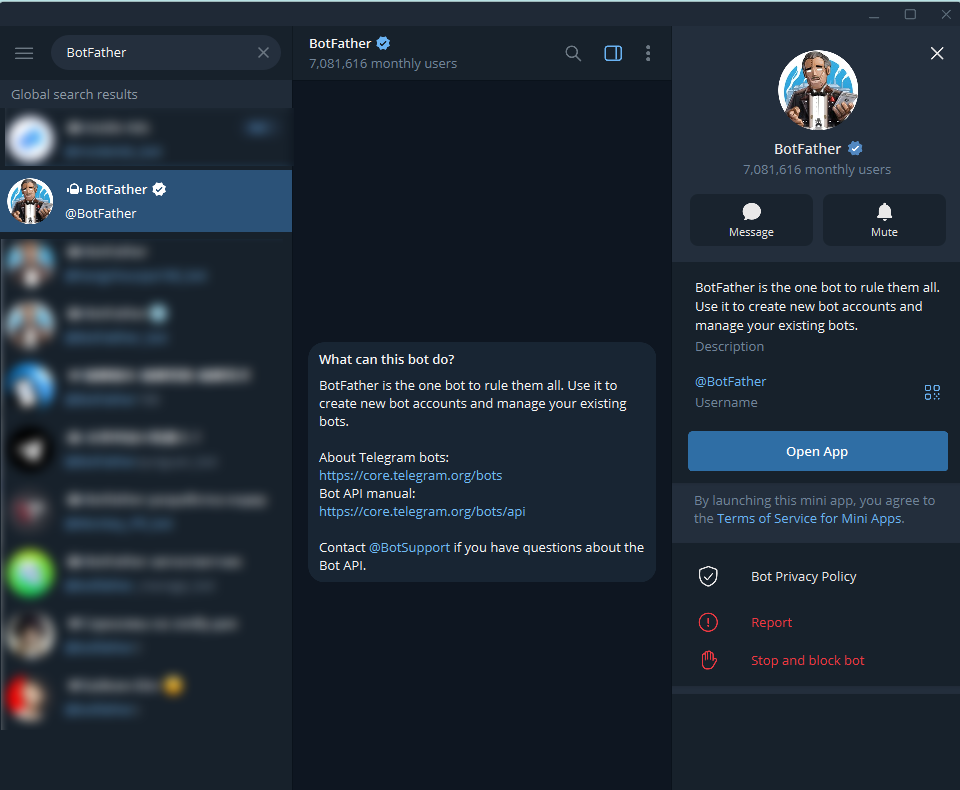
【步驟 2】 點進 BotFather,按底部的 「START」 按鈕開始對話。
3 / 10整個過程就像在餐廳點餐——你跟服務生說你要什麼,服務生幫你準備好。三句對話,不到一分鐘。
| 步驟 | 你做的事 | BotFather 的回應 |
|---|---|---|
| 步驟 1 | 輸入 /newbot | 問你機器人的顯示名稱 |
| 步驟 2 | 輸入顯示名稱(可中文) 例如: 龍蝦小助手 | 問你機器人的 username |
| 步驟 3 | 輸入英文 username(必須以 bot 結尾)例如: my_lobster_ai_bot | 恭喜!給你 Bot Token |
7123456789:AAHxxx-xxxxxxxxxxxxxxxxxxxxxxxxxx
這串 Token 就是你機器人的「鑰匙」。請立刻複製存到帳號清單裡。
/revoke 重新產生一組新的。
| BotFather 指令 | 用途 |
|---|---|
/setdescription | 設定機器人的簡介(搜尋到時會看到) |
/setabouttext | 設定「關於」頁面的文字 |
/setuserpic | 上傳機器人的大頭照 |
/setcommands | 設定指令選單(按 / 就能看到所有指令) |
只需要兩個指令就完成連接:
# 步驟 1:安裝 Telegram 外掛 openclaw plugins install @openclaw/telegram # 步驟 2:設定 Bot Token openclaw config set channels.telegram.botToken "你的Bot Token" # 步驟 3:重啟龍蝦 openclaw gateway restart
Telegram 外掛啟動時會自動幫你設定好 Webhook。不需要像 LINE 那樣手動填 URL。外掛會偵測你的對外網址(ngrok / Cloudflare Tunnel / Codespaces),然後自動註冊。
5 / 10
| 步驟 | 操作 | 說明 |
|---|---|---|
| 步驟 1 | 搜尋你的機器人 username | 例如 @my_lobster_ai_bot |
| 步驟 2 | 點擊「START」按鈕 | 開始和機器人的對話 |
| 步驟 3 | 完成配對 | 龍蝦回覆配對碼,到終端機執行:openclaw pairing approve telegram 配對碼 |
| 步驟 4 | 再傳一次訊息 | 龍蝦正常回覆你了! |
你在 CH6 學到的所有對話方式——文字聊天、任務型對話、角色扮演、多輪修改——在 Telegram 上全部都能用。
你好,我從 Telegram 找你 幫我列出五個台北的必去景點 把上面的清單翻成英文
這些是 LINE Bot 做不到(或做起來很麻煩)的功能:
在輸入框打 /,指令選單自動彈出。所有可用指令一目了然,不用背,點一下就執行。
| 指令 | 功能 |
|---|---|
/start | 開始對話 |
/help | 使用說明 |
/status | 運行狀態 |
/clear | 清除記錄 |
把龍蝦加入群組,用 @ 呼叫:
@my_lobster_ai_bot 明天台北天氣如何?
群組裡每個人都能呼叫龍蝦,每個人的對話是獨立的,龍蝦不會搞混。
在任何聊天視窗輸入 @你的機器人名稱 問題,不用切換視窗就能即時呼叫龍蝦。
@my_lobster_ai_bot 翻譯:我想訂位
到 BotFather 輸入 /setinline 啟用。
LINE 檔案上限 200MB,Telegram 上限 2GB。如果要傳大型 PDF、影片、資料集讓龍蝦處理,用 Telegram 更方便。
@ 它的訊息和 / 指令。要關閉可到 BotFather 輸入 /setprivacy,但請謹慎使用。
現在你的龍蝦同時連接了兩個平台,帶來了一些有趣的特性:
龍蝦的記憶是跨頻道共享的。你在 LINE 說的事情,在 Telegram 也記得。
(LINE)記住我下禮拜三要開會 (Telegram)我下禮拜有什麼行程? 龍蝦:你之前提到下禮拜三要開會。
每個平台的配對獨立。LINE 和 Telegram 的帳號,龍蝦視為不同使用者(除非你特別設定)。
根據情境選擇最方便的平台使用。
| 情境 | 推薦用 | 原因 |
|---|---|---|
| 在外面用手機快速問問題 | LINE | 台灣人都有,隨手就開 |
| 在電腦前工作時使用 | Telegram | 電腦版體驗更好 |
| 需要傳大檔案 | Telegram | 上限 2GB |
| 想在群組中使用 | Telegram | 群組 Bot 功能更完善 |
| 分享給朋友或同事用 | LINE | 對方不用額外安裝 App |
依序檢查:
openclaw config set channels.telegram.botToken "你的token"openclaw gateway restart確認機器人有被正確加入群組,且群組設定允許 Bot 接收訊息。
Bot username 是全球唯一的。換一個更獨特的名字,加入你的名字或獨特字串,例如 aliang_lobster_2026_bot。
不會。兩個頻道完全獨立運作。龍蝦收到 LINE 訊息用 LINE 回覆,收到 Telegram 訊息用 Telegram 回覆,不會搞混。
和 BotFather 聊三句話,一分鐘建立 Telegram 機器人。
安裝 Telegram 外掛 + 設定 Bot Token,就兩個指令搞定。
斜線指令選單、群組 Bot、Inline 模式、2GB 檔案傳送。
龍蝦同時住在 LINE 和 Telegram,跨頻道記憶共享。
📖 下一章預告:CH8 龍蝦也會看圖和自拍
到目前為止你和龍蝦的互動都是「傳文字、收文字」。下一章要解鎖龍蝦的視覺能力——傳照片讓龍蝦辨識、分析截圖、翻譯路標,甚至讓龍蝦「自拍」回傳照片給你!