🦞

AI Agent 自主代理三王實戰 — 通道篇

CH11 | 把 LINE Bot 玩出花樣

讓你的 LINE Bot 從「能聊天」變成「好用又好看」的專業 Bot——Rich Menu、推播訊息、群組應用、Flex Message

📋 本章學習目標

  • 設定 Rich Menu(圖文選單),讓龍蝦有漂亮的操作介面
  • 學會用推播訊息主動發送通知
  • 把龍蝦拉進 LINE 群組,變成群組助手
  • 認識 Flex Message 和 Quick Reply 等 LINE 特有功能
1 / 10

11.1 Rich Menu——圖文選單

Rich Menu 是 LINE Bot 聊天室底部的一塊可點擊的圖片區域。使用者只要看到按鈕就知道能做什麼——比叫使用者自己打字方便太多了!
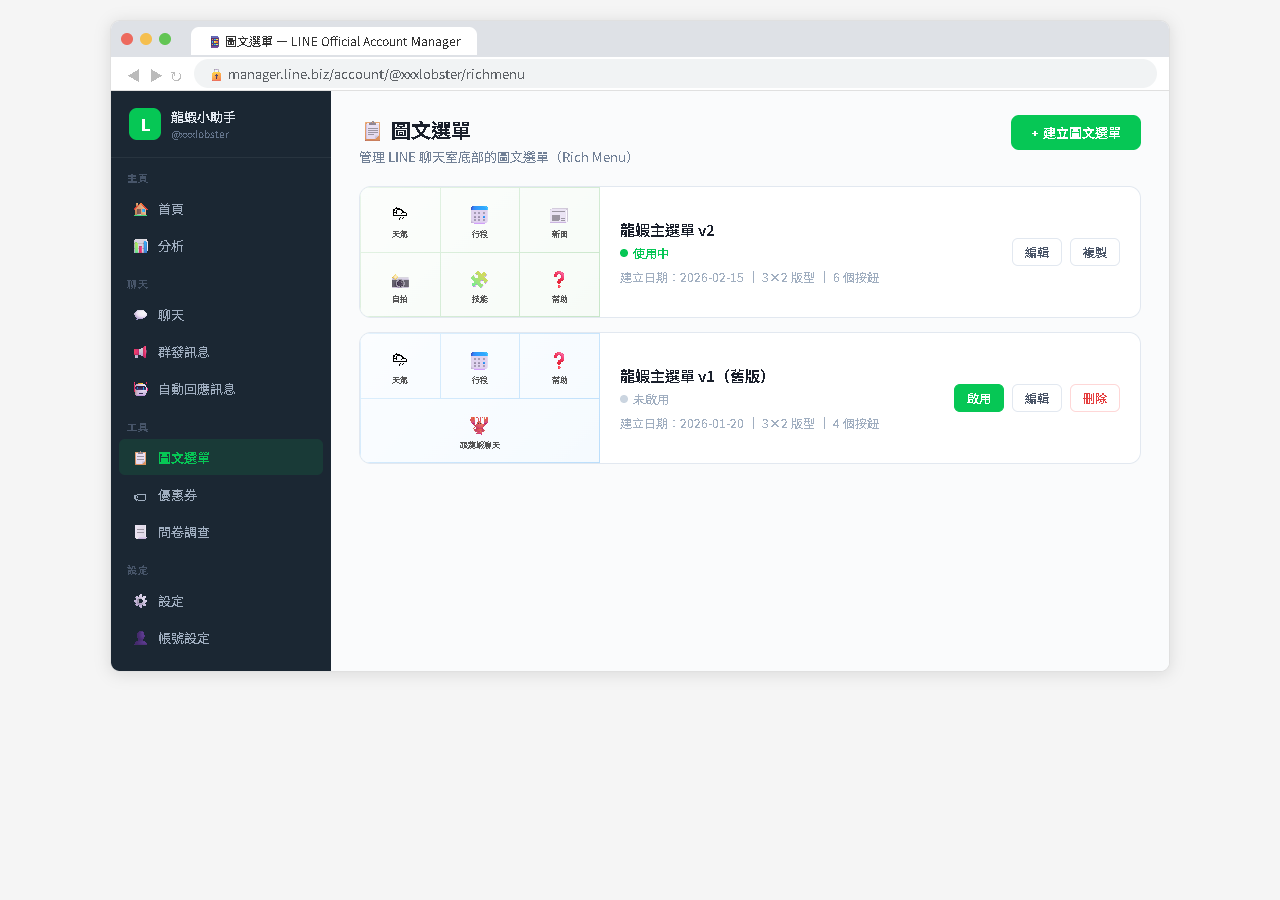
Rich Menu 管理

LINE 規定的 Rich Menu 尺寸

尺寸類型寬 × 高(像素)按鈕數量建議使用場景
大型2500 × 1686最多 6 個功能較多的 Bot
大型(矮版)2500 × 843最多 3 個簡潔版,不擋聊天畫面
小型800 × 2701-2 個極簡風格

設計圖片的方式

🎨 Canva(推薦新手)

搜尋「LINE Rich Menu」模板,直接修改文字和顏色,下載 PNG

🚀 Antigravity / Claude Code

用 AI 工具生成 HTML 版面或直接設計圖片

2 / 10

11.1.3 在 LINE Official Account Manager 設定 Rich Menu
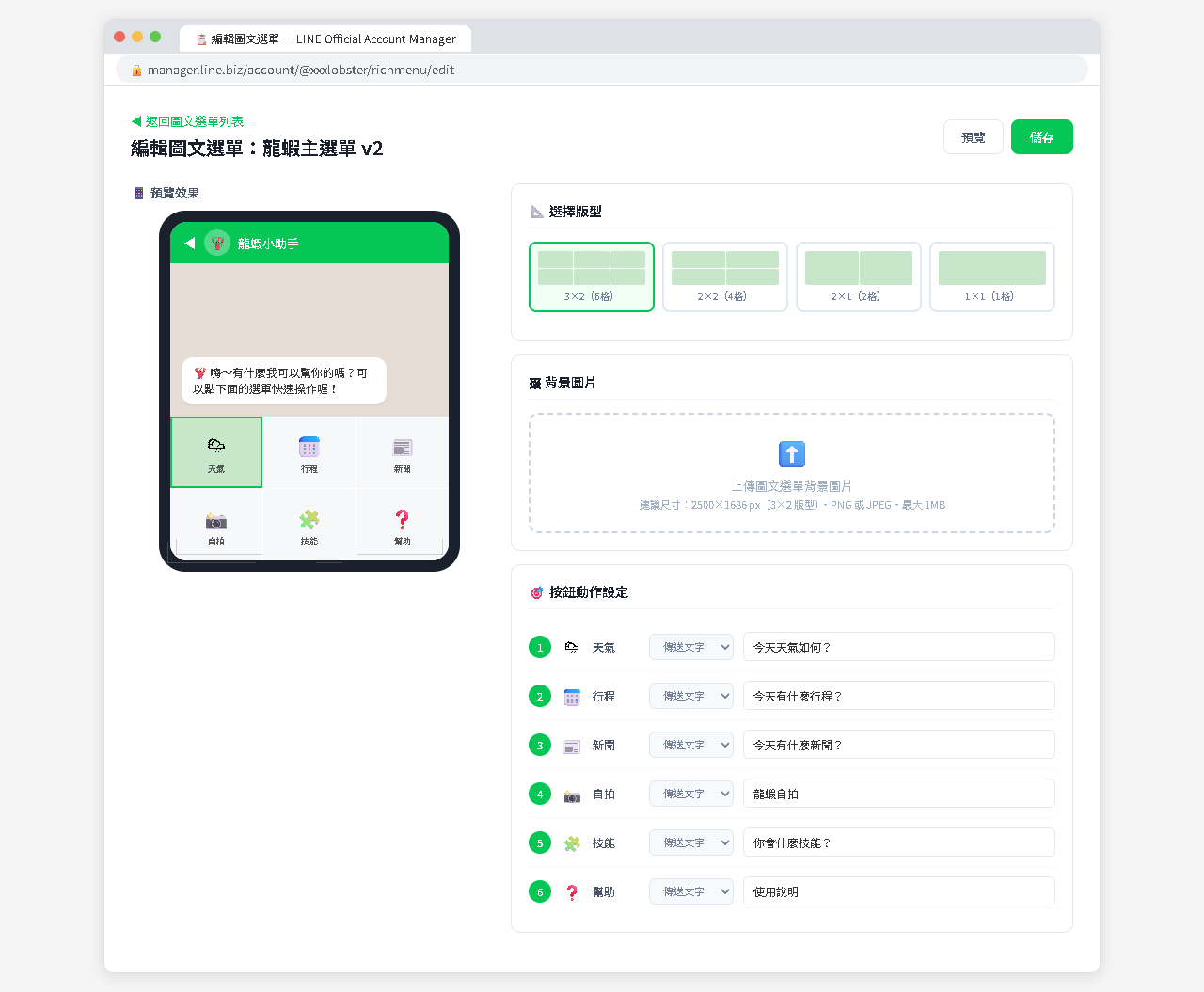
Rich Menu 編輯器
  1. 到 LINE 官方帳號管理後台(manager.line.biz),找到你的帳號
  2. 左側選單找到 「聊天室相關」→「圖文選單」
  3. 「建立」,設定標題、使用期間、選單列顯示文字
  4. 選擇版型(2格、3格、4格、6格等)
  5. 上傳你設計好的圖片
  6. 設定每一格的動作(傳送文字 / 開啟網址 / 無動作)
  7. 「儲存」,回到 LINE 聊天室確認
💡 最常用的動作是「傳送文字」——使用者點一下,就像他自己打字傳了那段文字。用自然語言效果最好,例如「今天天氣如何?」比「/weather」好。
⚠️ Rich Menu 的設定變更可能需要幾分鐘才會在 LINE App 上更新。如果設好了卻看不到,先等一下,或試著關閉聊天室再重新打開。
3 / 10

Rich Menu 設計範例與建議

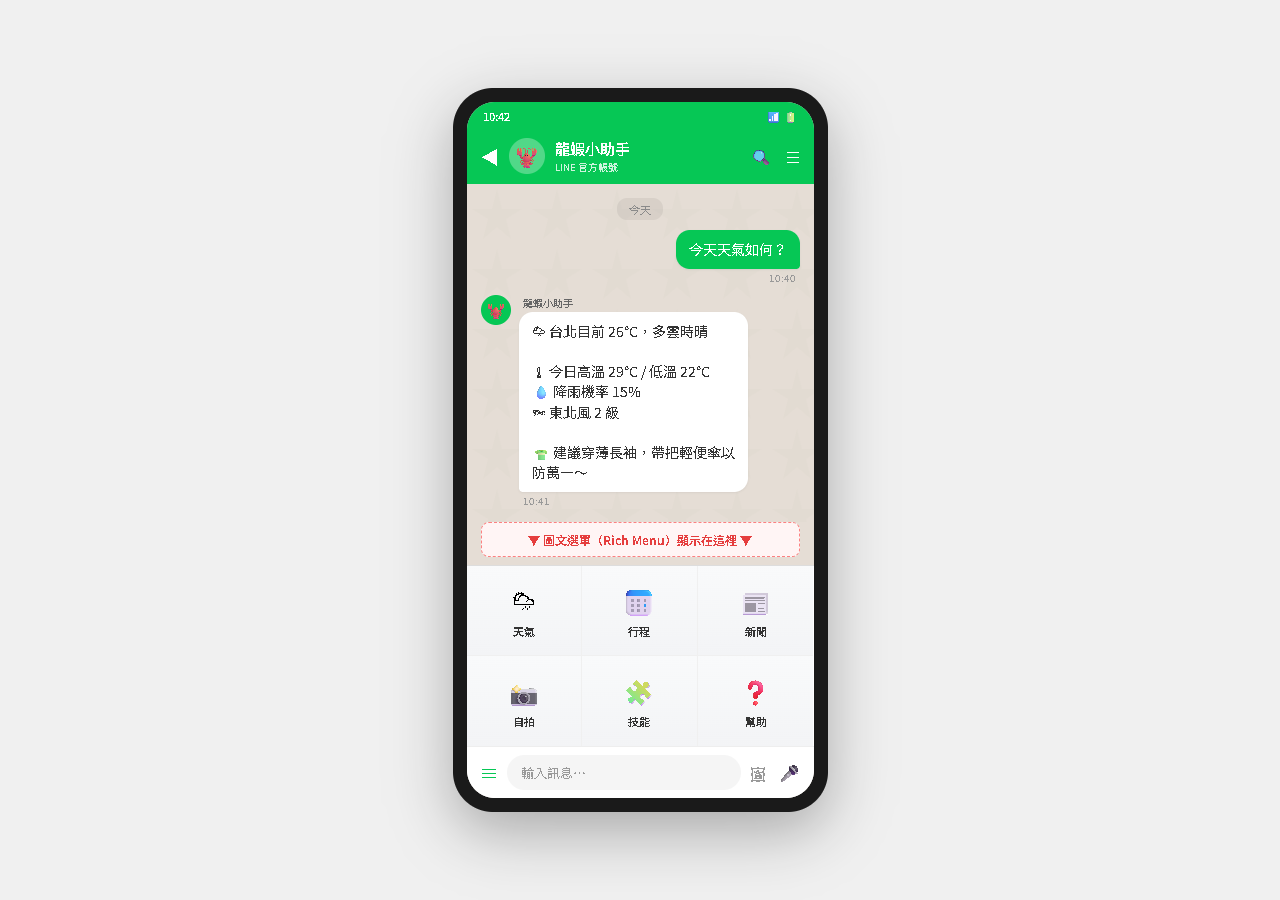
Rich Menu 成果

六格版範例——每格傳送的文字

格子傳送的文字龍蝦收到後會做什麼
📋 功能總覽你能幫我做什麼?列出所有功能
🌤️ 天氣查詢今天天氣如何?回覆天氣資訊
📰 新聞摘要幫我看看今天有什麼新聞回覆新聞摘要
🔄 翻譯助手切換到翻譯模式進入翻譯模式
📷 自拍功能幫我拍一張照片觸發 Clawra 自拍
❓ 幫助使用說明回覆使用教學

設計四大原則

📏 文字要大

手機螢幕不大,按鈕上的字要夠大才看得清楚

🎨 顏色要對比

背景深色配淺色文字,不要用太相近的顏色

🖼️ 圖示輔助

每個按鈕加個小圖示(Emoji 就行),一眼看出功能

✍️ 文字要自然

用自然語言:「今天天氣如何?」比「/weather」好

4 / 10

11.2 推播訊息

推播(Push Message)讓龍蝦主動傳訊息給你,即使你沒有先說話。應用場景:每日天氣、行程提醒、Email 通知、新聞摘要。

LINE 推播的免費額度

方案每月免費推播則數超過後
免費方案200 則無法再推播,下個月重置
輕用量方案5,000 則可加購
中用量方案25,000 則可加購
⚠️ 注意:「則數」= 訊息數 × 接收人數。推播一則給 10 人就算 10 則。免費方案的 200 則其實不多!

透過 HEARTBEAT.md 設定排程推播

## 每日任務

- 每天早上 08:00,查詢台北天氣,用簡短的一段話告訴我今天的天氣和穿衣建議

龍蝦就會在每天早上 8 點主動傳訊息:

🌤️ 早安!今天台北 26°C,多雲偶陣雨。
下午有 60% 機率下雨,建議帶把傘出門。
穿薄長袖就好,不用外套。
💡 推播訊息會消耗免費額度。日常使用以被動回覆為主,推播留給真正重要的通知。詳細排程設定見 CH21。
5 / 10

11.3 群組應用

龍蝦不只能在一對一聊天室裡用——你也可以把它拉進 LINE 群組,讓它變成群組裡的 AI 助手。

把龍蝦拉進群組的步驟

  1. LINE Developers Console → Messaging API → Allow bot to join group chats → Enabled
  2. 在 LINE 群組裡邀請你的 Bot 加入(用 QR Code 或 LINE ID)
  3. Bot 加入後,行為取決於 AGENTS.md 設定(CH10 有教)

龍蝦在群組裡的預設行為

情況龍蝦會回覆嗎
有人在訊息裡 @龍蝦✅ 會
有人直接問龍蝦問題✅ 會
能提供有價值的資訊(翻譯、查資料)✅ 會
群友之間的閒聊❌ 不會
已經有人回答了的問題❌ 不會
只是想說「嗯」「好」的情況❌ 不會
💡 龍蝦在群組裡需要更「安靜」——只在被需要的時候才回話。可在 AGENTS.md 調整群組行為(更活躍或更安靜)。
6 / 10

群組應用場景與注意事項

📚 讀書會小幫手

問概念、整理討論重點、翻譯英文段落

👨‍👩‍👧‍👦 家庭群組助手

查餐廳路線、翻譯長輩看不懂的英文、回答小朋友的為什麼

💼 工作團隊助手

整理會議記錄、查技術問題、翻譯客戶來信

群組使用四大注意事項

🔗 配對問題

群組裡互動不需要配對,但「私下」聊天需要各自完成配對

🔒 隱私很重要

龍蝦不應該在群組裡提起私人資訊。預設 AGENTS.md 已有此規則

💰 免費額度

群組裡的回覆也會消耗 LINE 的免費訊息額度

🤝 成員知情

把 AI Bot 加入群組前,最好先跟其他成員說一聲

7 / 10

11.4 LINE 特有功能活用

🃏 Flex Message — 卡片式訊息

有標題、圖片、按鈕、分隔線,排版像小型網頁。購物卡片、訂單確認、行程表都是 Flex Message。

龍蝦的技能會自動使用 Flex Message 呈現結果(如天氣卡片、新聞列表)。

⚡ Quick Reply — 快速回覆按鈕

跟著特定訊息出現的一排小按鈕,點一下就好,不用自己打字。

每則訊息最多 13 個按鈕,文字最長 20 字元。使用者點了按鈕後按鈕就會消失。
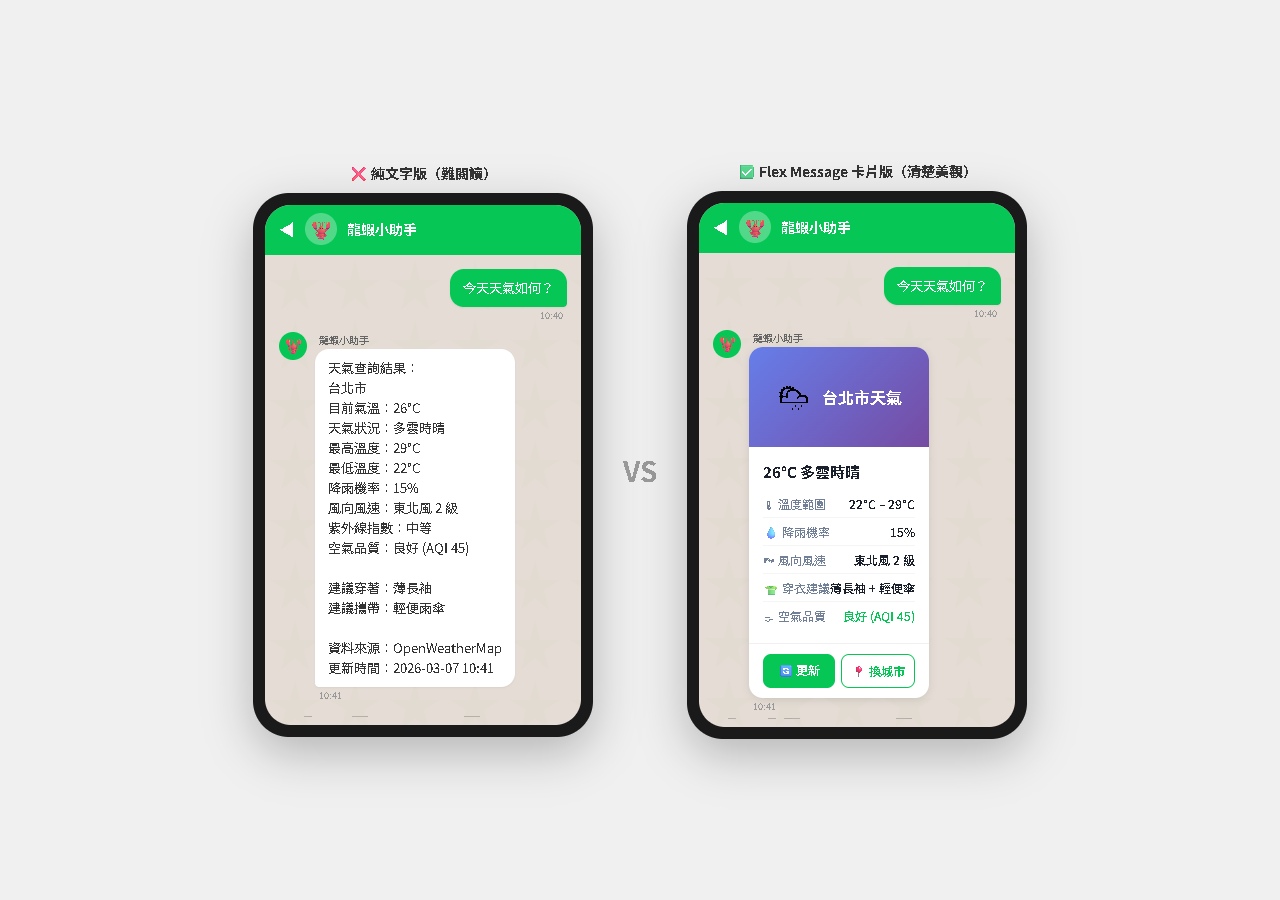
Flex Message

更多 LINE 特有功能

😊 貼圖(Sticker)

龍蝦可使用 LINE 內建免費貼圖。偶爾搭配增加親切感,約每 5-10 則配一個。可在 IDENTITY.md 設定。

🖼️ 圖片輪播(Image Carousel)

展示多張圖片時左右滑動瀏覽。通常由技能自動實現,安裝更多技能後自然會看到。

8 / 10

11.5 常見問題

Q1:Rich Menu 設好了但看不到?
  • 設定可能還沒生效——等幾分鐘,或關閉 LINE 再打開
  • 使用期間設定錯誤——確認開始日期是今天或更早
  • 「預設是否顯示」設成了「不顯示」
  • 要在 Official Account Manager 設定,不是 LINE Developers Console
Q2:推播訊息的免費額度用完了?
免費方案每月 200 則用完就要等下個月重置。需要更多可升級到輕用量方案。在 Official Account Manager →「設定」→「方案」可變更。
Q3:龍蝦在群組裡都不回覆?
  • Bot 有沒有被允許加入群組(Allow bot to join group chats → Enabled)
  • 有沒有 @龍蝦或直接叫它名字——群組裡預設只回覆被提及的訊息
  • AGENTS.md 裡的群組規則是不是設得太嚴格
Q4:Flex Message 和一般文字有什麼差別?
一般文字是純文字。Flex Message 是卡片式排版(圖片+標題+按鈕),視覺更豐富。需要 JSON 格式定義,但龍蝦的技能會自動處理。
9 / 10

11.6 小結與展望

📋 Rich Menu

給了龍蝦一個專業的圖文選單,使用者一進聊天室就知道能做什麼

📤 推播訊息

讓龍蝦能主動通知你重要的事情,透過 HEARTBEAT.md 排程

👥 群組應用

讓龍蝦從個人助手變成團隊助手,讀書會、家庭、工作都能用

🃏 特有功能

Flex Message、Quick Reply、貼圖、圖片輪播讓互動更豐富直覺

📖 下一章預告:CH12 告別臨時網址——擁有你的專屬域名
每次重啟 ngrok 就要改 Webhook URL?太煩了!下一章教你用 Cloudflare Tunnel 建立永久不變的正式域名,一勞永逸!

前往 CH12 ➡️
10 / 10