Time 1
實作 1:認識 HTML,動手改出你的第一個網頁 Part 1/8
學習目標
- 了解 HTML 是用來描述「內容結構」的
- 認識基本標籤:
<h1>、<p>、<section> - 親手修改 HTML,看到瀏覽器即時更新
- 理解 class 屬性的用途
核心觀念:HTML 就像是網頁的「骨架」,你不需要會寫程式,只需要「認識」它!
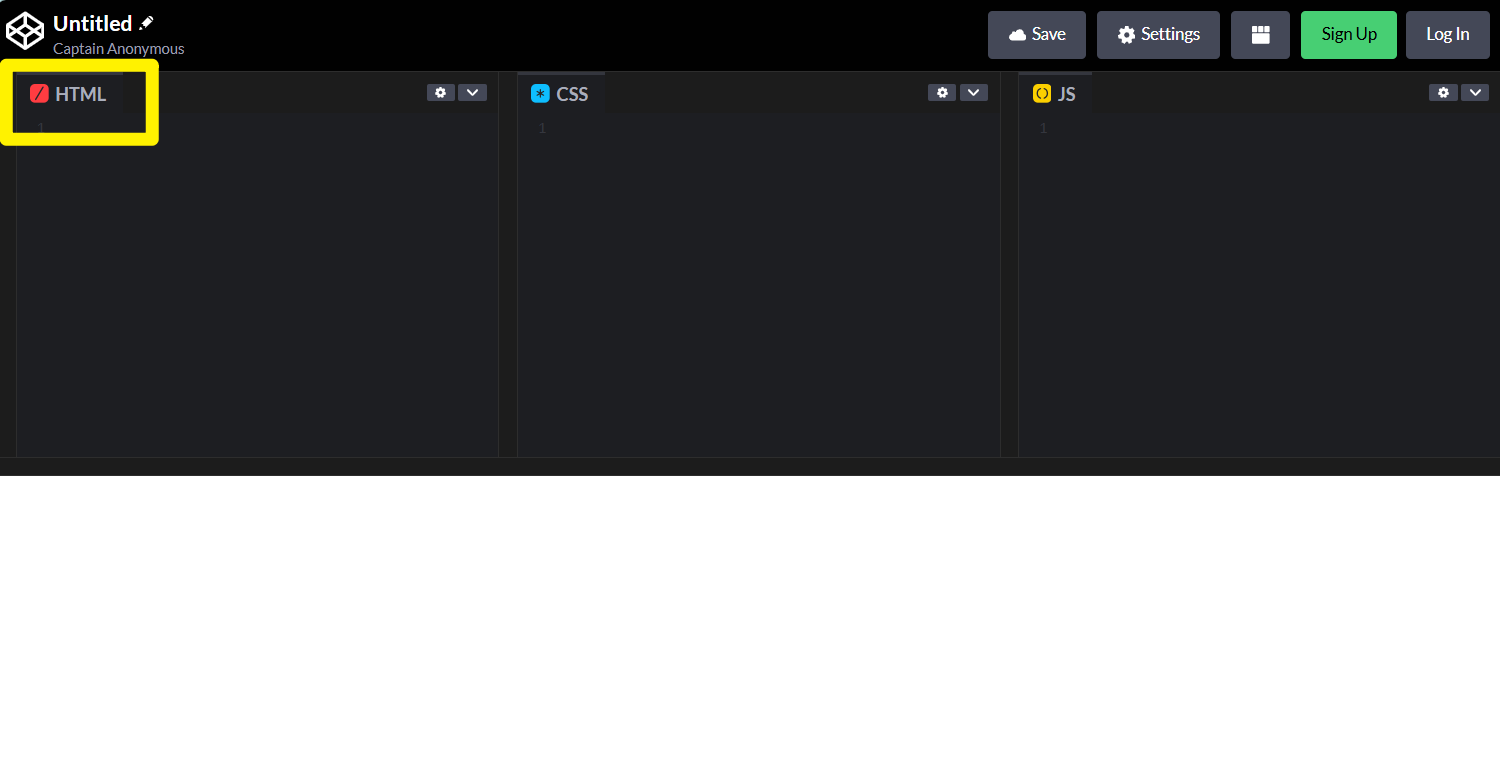
亮師 1:CodePen 初始編輯畫面
Time 1
標籤的開始與結束 Part 3/8
每個標籤都有「開始」和「結束」
<h1>這是標題</h1>
 ↑              ↑
開始標籤     結束標籤
            (多了斜線 /)
中間包住的文字,就是這個標籤的內容
記住:結束標籤多了一個斜線
/
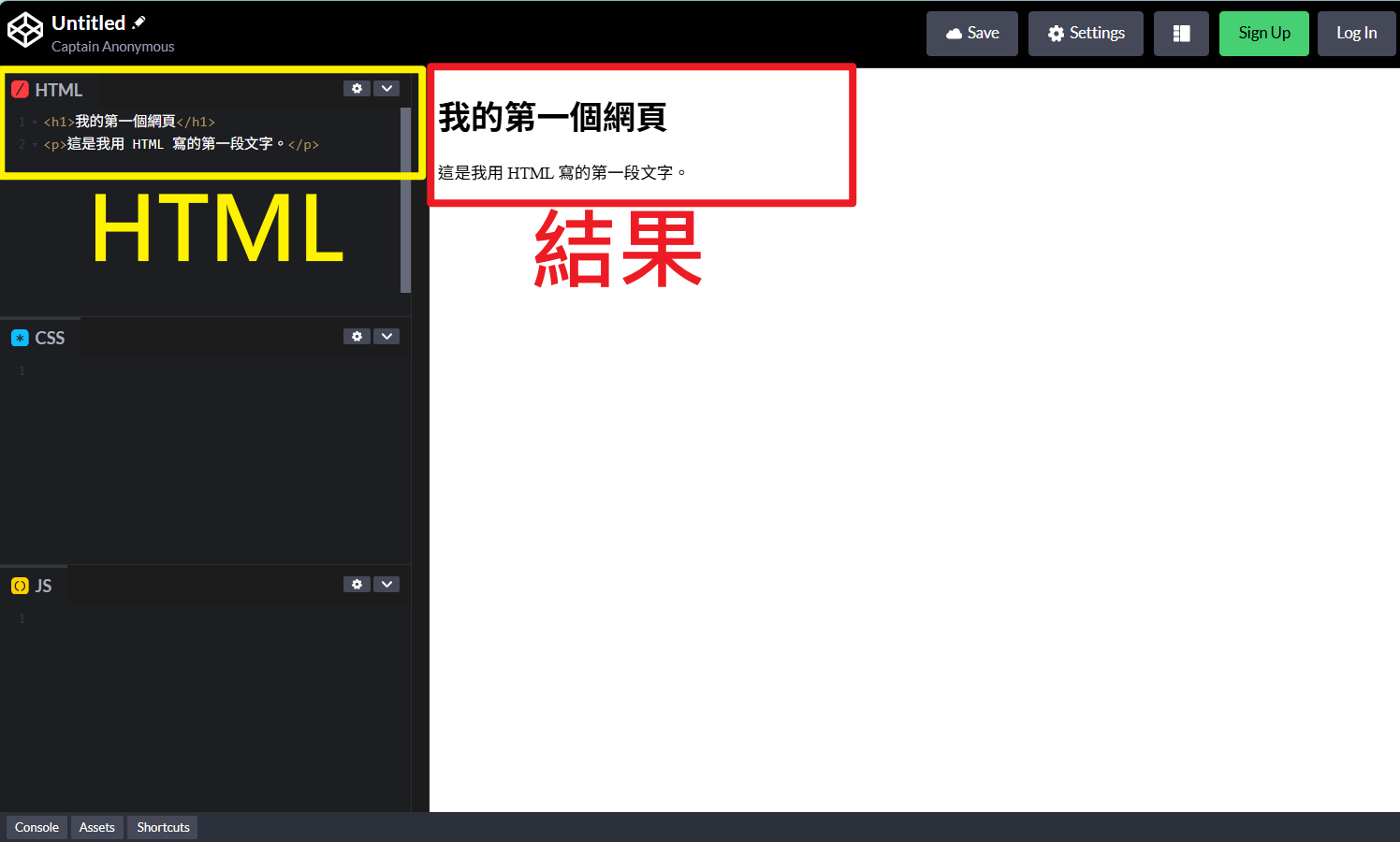
亮師 3:HTML 程式碼與瀏覽器顯示的對應
Time 1
實際操作:開啟 HTML 練習場 Part 5/8
操作步驟
1打開 Chrome 瀏覽器
2輸入網址:codepen.io/pen/
3在 HTML 區塊輸入程式碼
<h1>我的第一個網頁</h1>
<p>這是我用 HTML 寫的
第一段文字。</p>
4觀察右邊預覽區的結果
恭喜!你完成了人生中的第一個網頁!
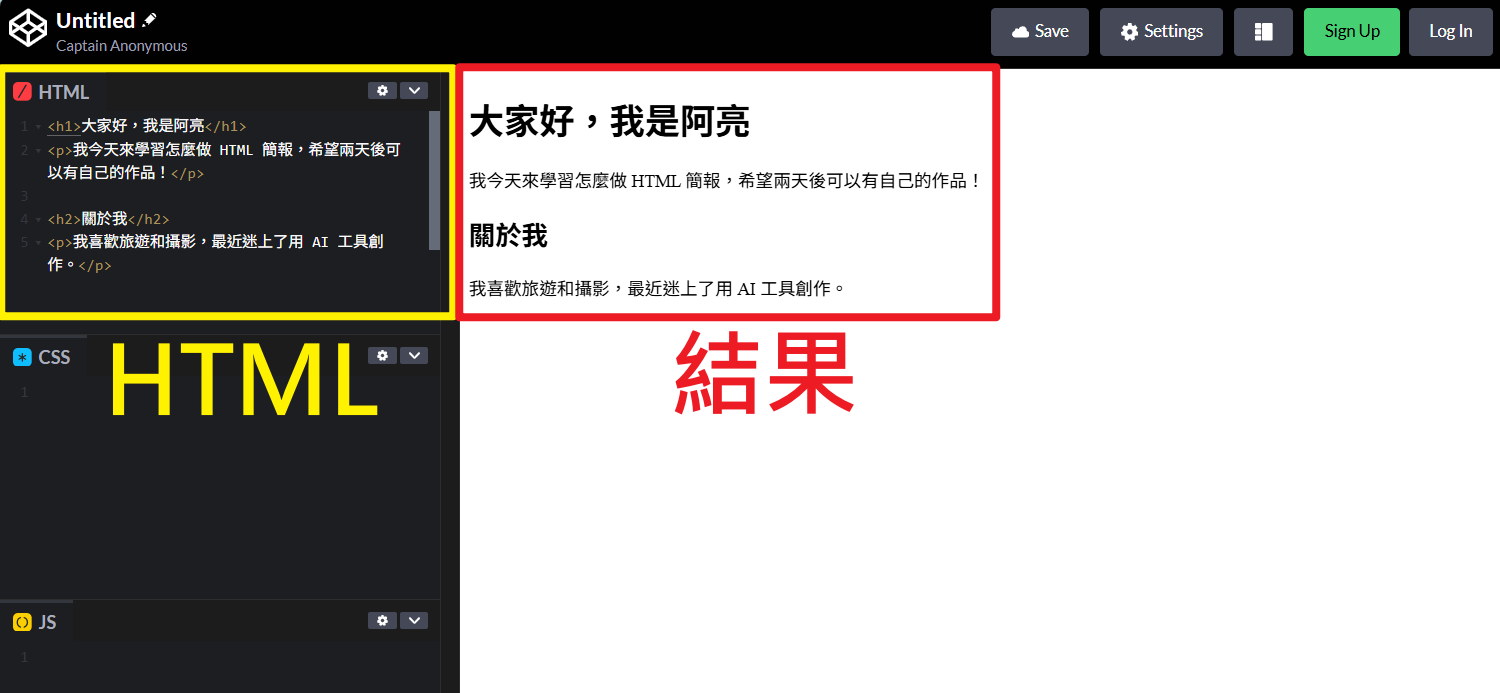
亮師 4:完成練習後的畫面
Time 1
進階練習:Section 與 Class Part 7/8
Section = 簡報的「一頁」
<section>
  <h1>第一頁:自我介紹</h1>
  <p>大家好,我是小明。</p>
</section>

<section>
  <h2>第二頁:我的興趣</h2>
  <p>我喜歡旅遊和攝影。</p>
</section>
Class = 門牌號碼
<h1 class="title">標題</h1>
<p class="subtitle">副標題</p>
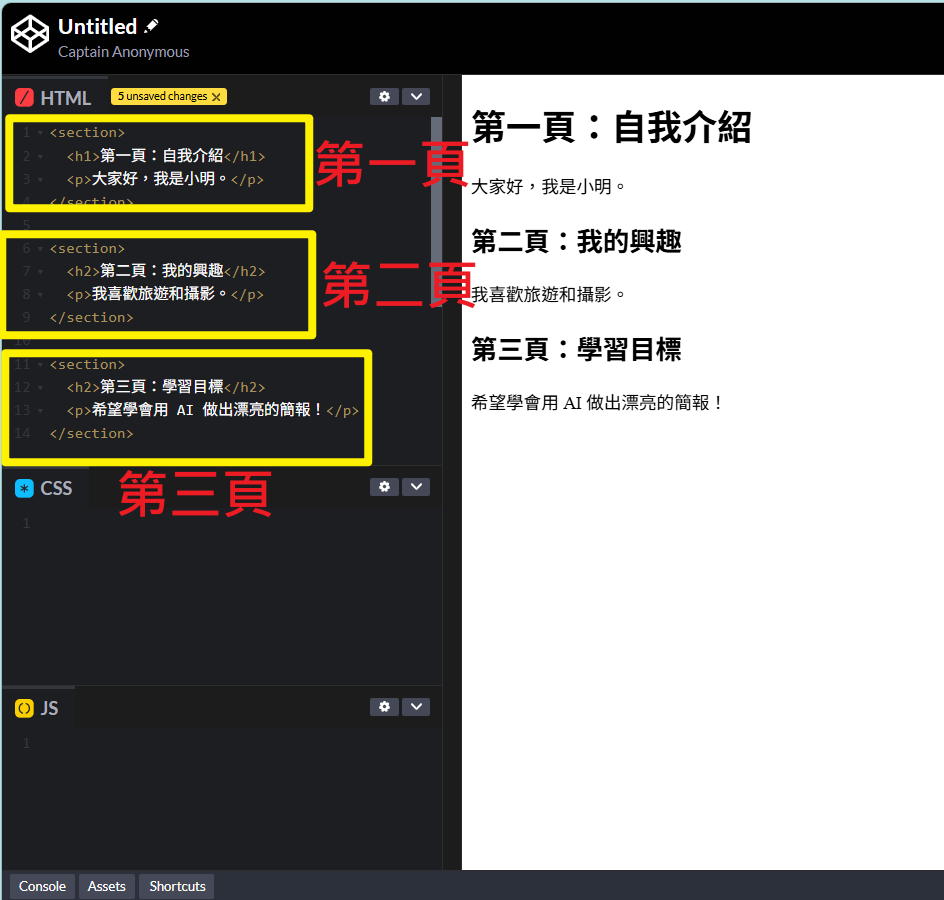
亮師 5:三個 Section 代表三頁
Class 的作用:用來控制這個元素的外觀(顏色、大小等)
Time 2
實作 2:製作「會切換」的網頁標籤 Part 1/6
學習目標
- 理解網頁「切換」原理:顯示/隱藏
- 學會使用 VS Code 開啟 HTML
- 練習修改現有程式碼
- 建立「編輯 → 儲存 → 預覽」的工作流程
核心觀念:網頁切換不是真的換頁,而是隱藏/顯示不同內容!
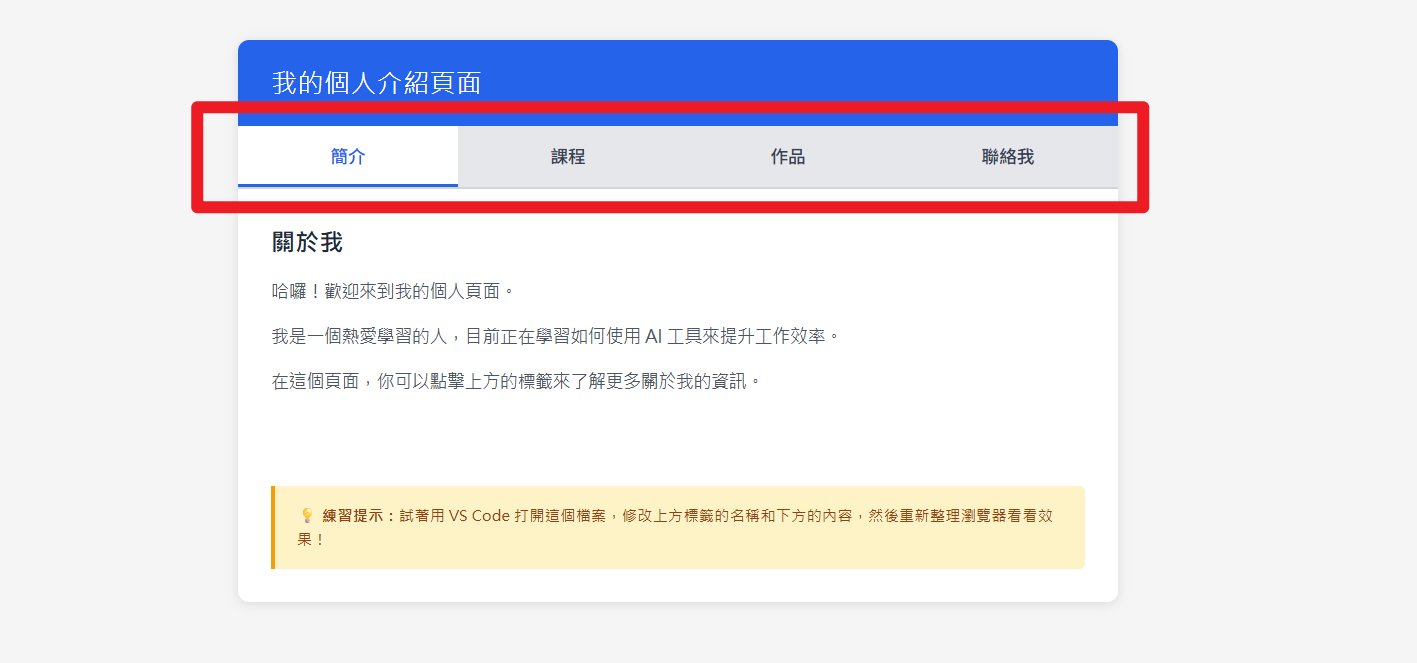
亮師 8:標籤頁切換效果
Time 2
標籤切換的原理 Part 2/6
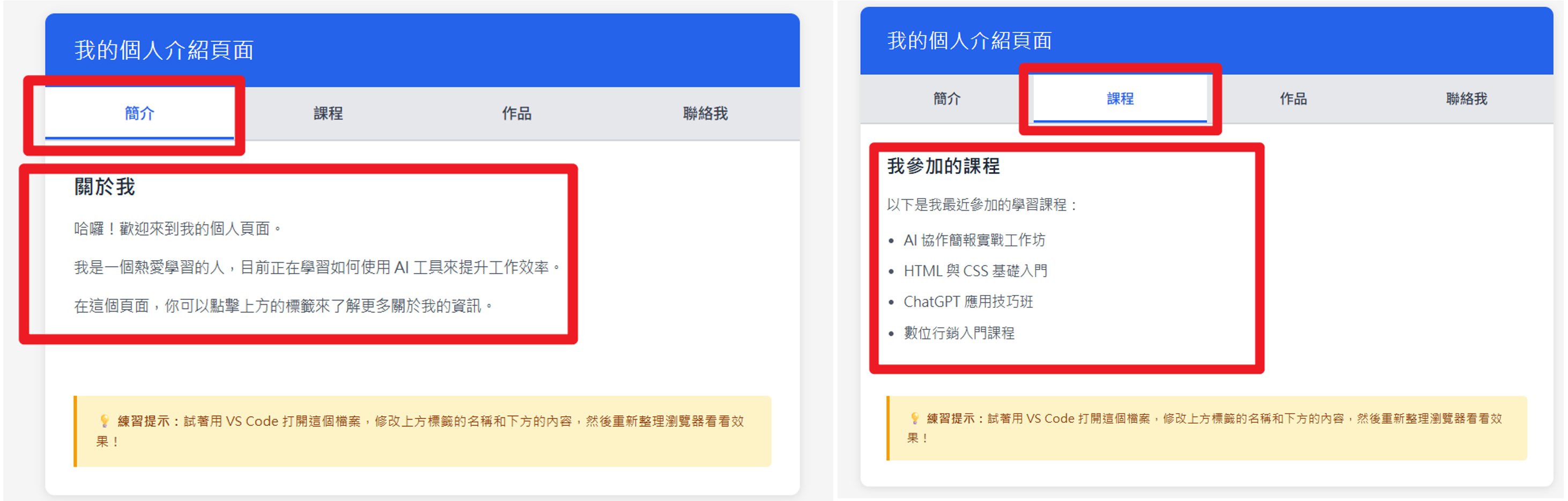
點擊「簡介」標籤
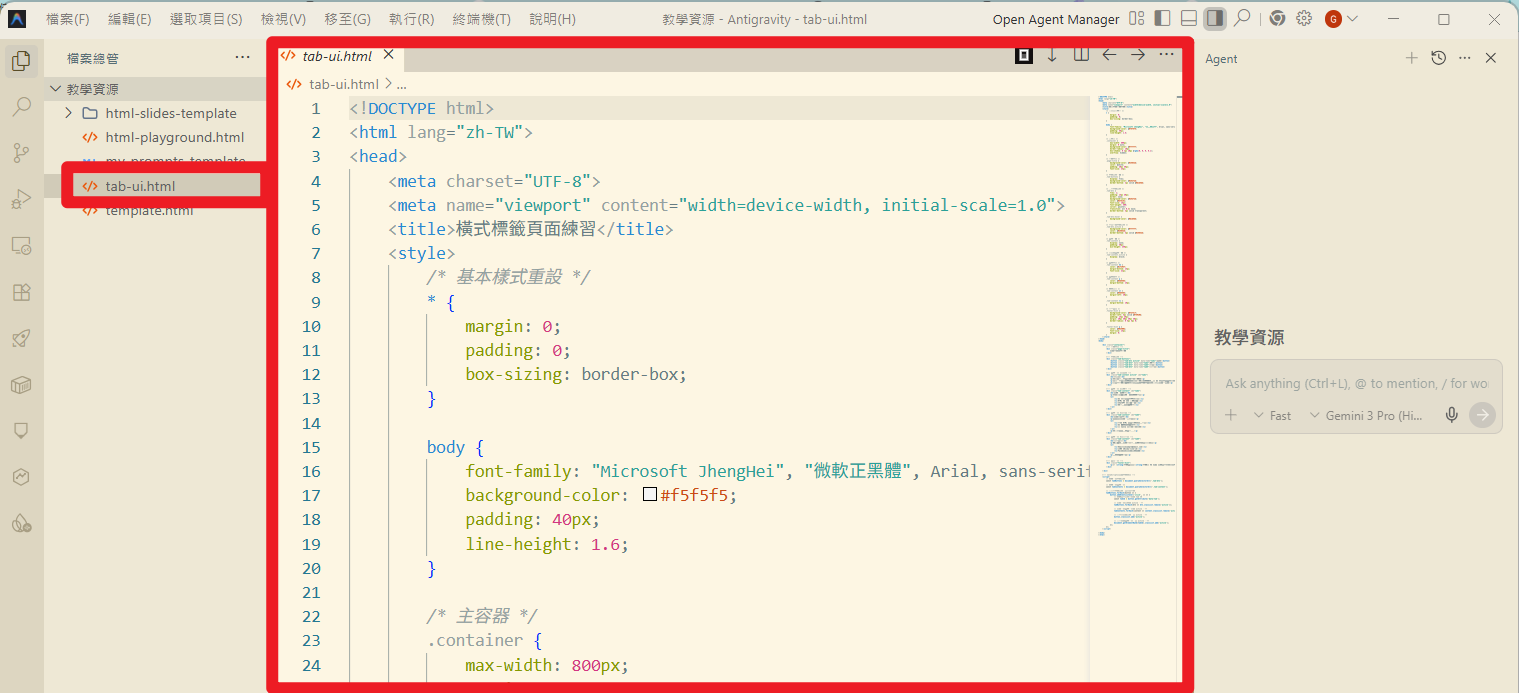
點擊「課程」標籤
原理:所有內容一開始都在頁面上,程式只是控制哪個要「顯示」、哪個要「隱藏」。這和 HTML 簡報的切換原理一模一樣!
Time 2
使用 VS Code 編輯檔案(詳細步驟)Part 3/6
開啟檔案步驟
1找到 tab-ui.html 檔案
2在檔案上按右鍵
3選擇「以 Code 開啟」或「Open with Code」
4VS Code 會開啟並顯示程式碼
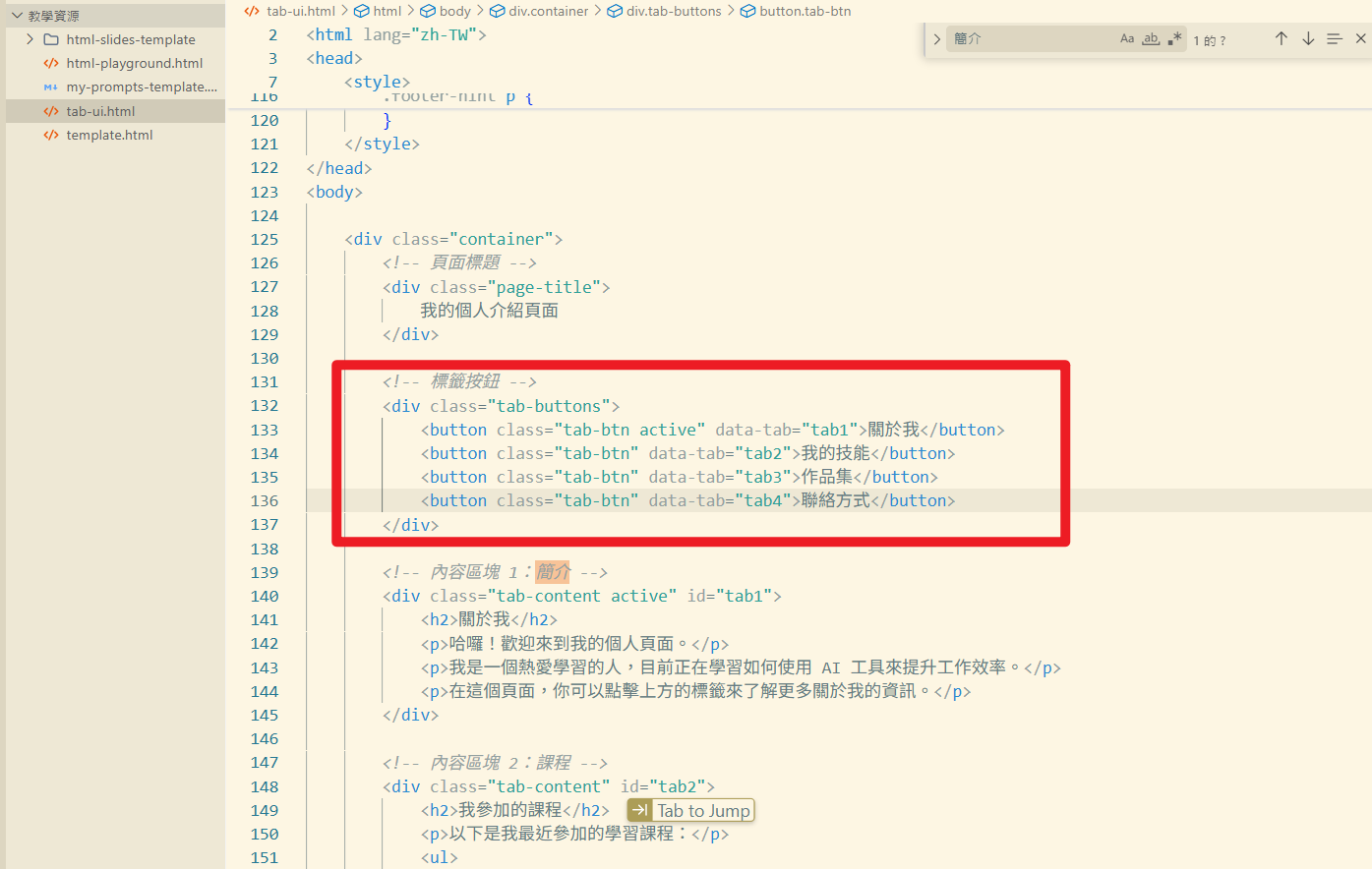
使用搜尋功能找到要修改的地方
5按 Ctrl + F 開啟搜尋
6輸入「簡介」來搜尋
7VS Code 會跳到該位置並標黃
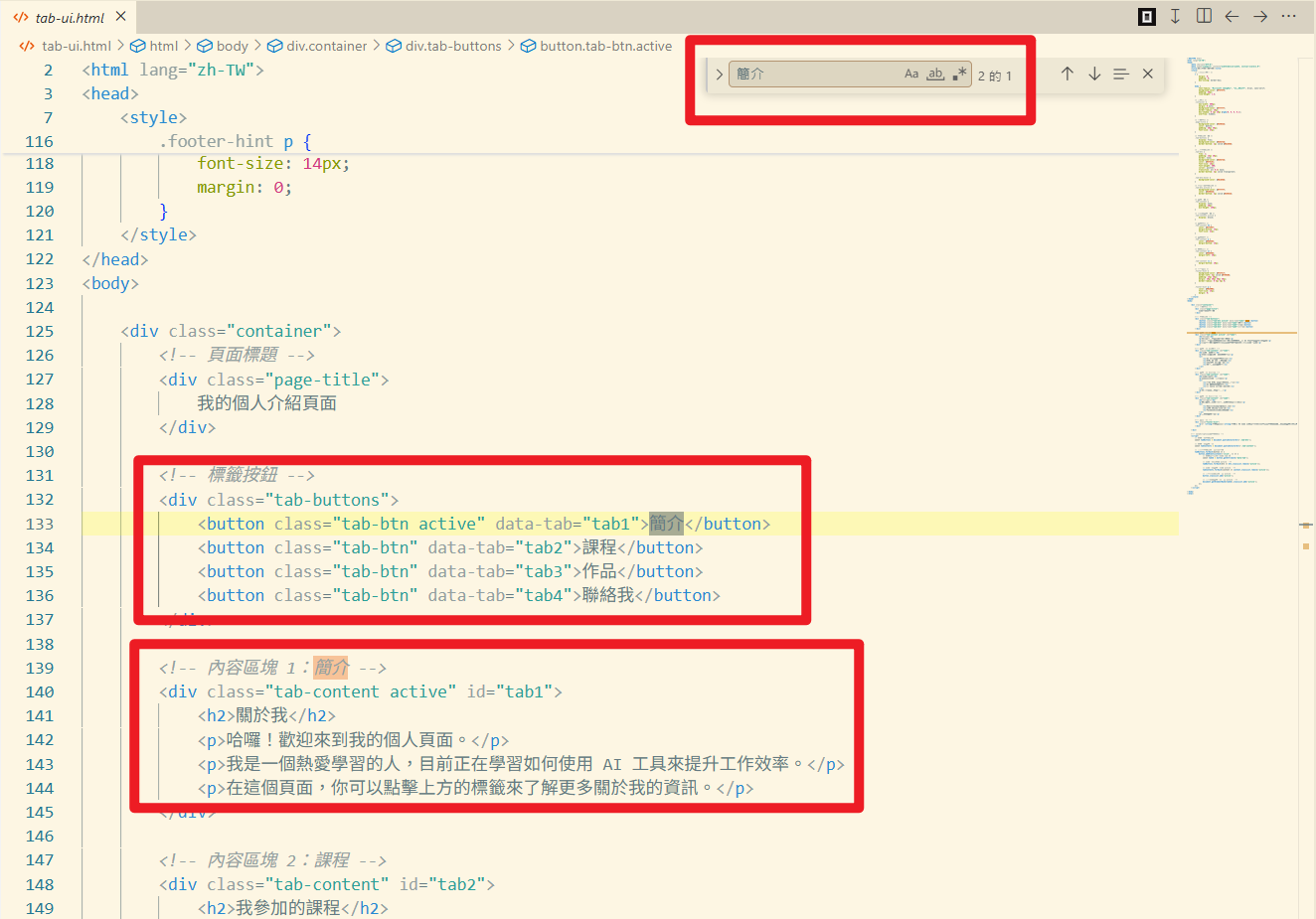
亮師 11:用 VS Code 開啟 HTML
Time 2
修改標籤對應的內容 Part 5/6
找到內容區塊
搜尋 tab-content 找到對應的內容
<div class="tab-content" id="tab1">
  <h2>關於我</h2>
  <p>哈囉!我是小明。</p>
</div>

<div class="tab-content" id="tab2">
  <h2>我的技能</h2>
  <ul>
    <li>PowerPoint 簡報製作</li>
    <li>AI 工具應用</li>
  </ul>
</div>
對應關係:
id="tab1" 對應第一個標籤按鈕
亮師 12:tab-content 內容區塊