Time 3
實作 3:打開你的第一個 HTML 簡報 Part 1/6
認識 Reveal.js
把 HTML 變成可切換的簡報框架
Reveal.js 的優點:
- 免費開源
- 用瀏覽器就能看,不用安裝軟體
- 可放到網路上分享
- 支援鍵盤操作、動畫效果
- 講者備註、總覽模式等專業功能
- 免費開源
- 用瀏覽器就能看,不用安裝軟體
- 可放到網路上分享
- 支援鍵盤操作、動畫效果
- 講者備註、總覽模式等專業功能
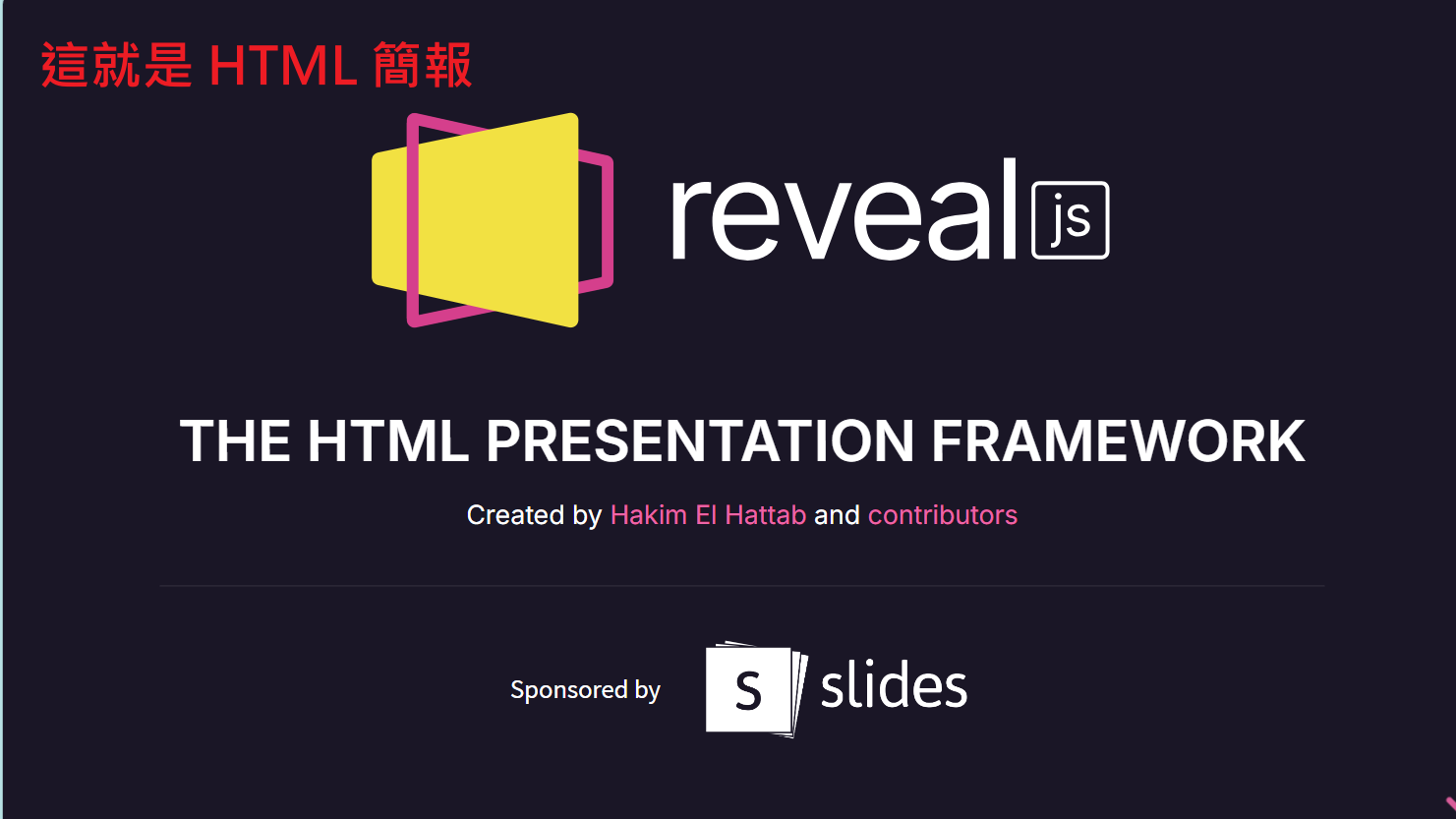
亮師 15:Reveal.js 簡報畫面
Time 3
體驗 Reveal.js 官方範例 Part 2/6
操作步驟
1打開 Chrome 瀏覽器
2輸入:revealjs.com/demo/
3用方向鍵操作簡報
| → | 下一頁 |
| ← | 上一頁 |
| ↓ | 進入子頁面 |
| ↑ | 離開子頁面 |
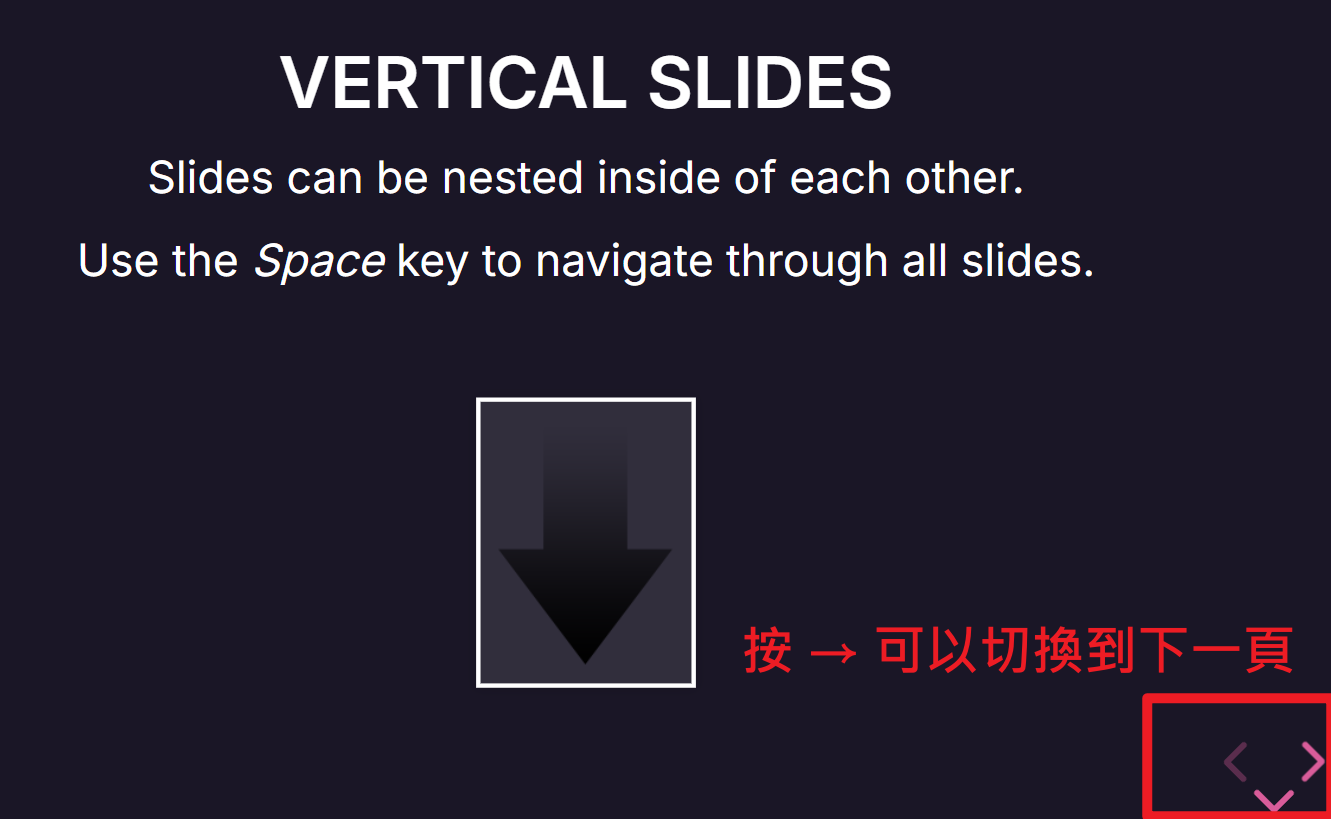
亮師 16:按方向鍵切換頁面
Time 3
HTML 簡報的特殊功能 Part 3/6
按 Esc
總覽模式
一次看到所有頁面,像攤開的卡片
適合快速找到特定頁面
按 F
全螢幕模式
簡報佔滿整個螢幕
正式簡報時更專業
按 S
講者備註視窗
顯示備註、下一頁預覽、計時器
像專業演講者一樣!
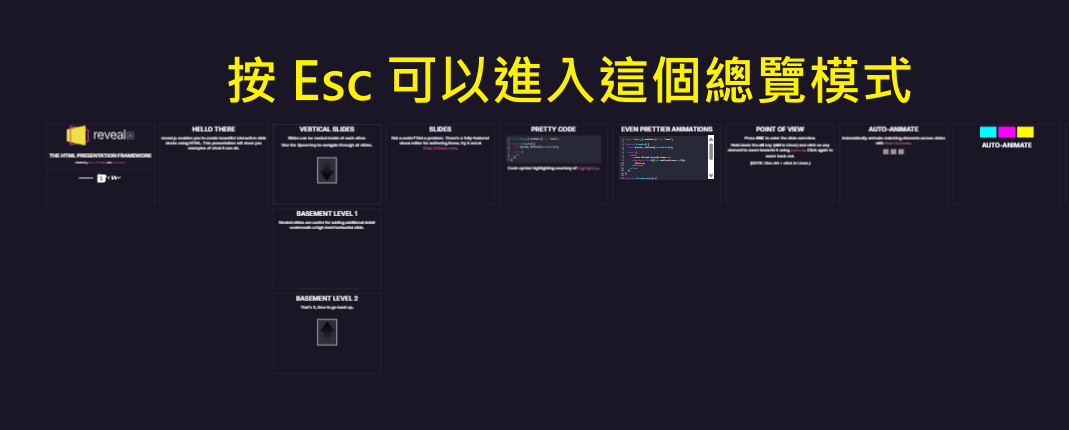
亮師 17:按 Esc 進入總覽模式