Part 3:手繪設計與 AI 生成

設計簡報版面,讓 AI 幫你寫 HTML

手繪設計 AI Prompt HTML 生成 模板化

曾慶良(阿亮老師) | AI 協作簡報實戰工作坊
實作 4-6 | Time 4-6

Time 4

實作 4:手繪你的簡報版面設計 Part 1/5

學習目標

  • 學會「手繪稿」的設計方法
  • 規劃簡報的版面配置
  • 為每個元素標註 class 名稱

為什麼要用手畫?

  • 先想清楚結構,再動手做
  • 這是業界標準流程(Wireframe)
  • 給 AI 看的「設計稿」
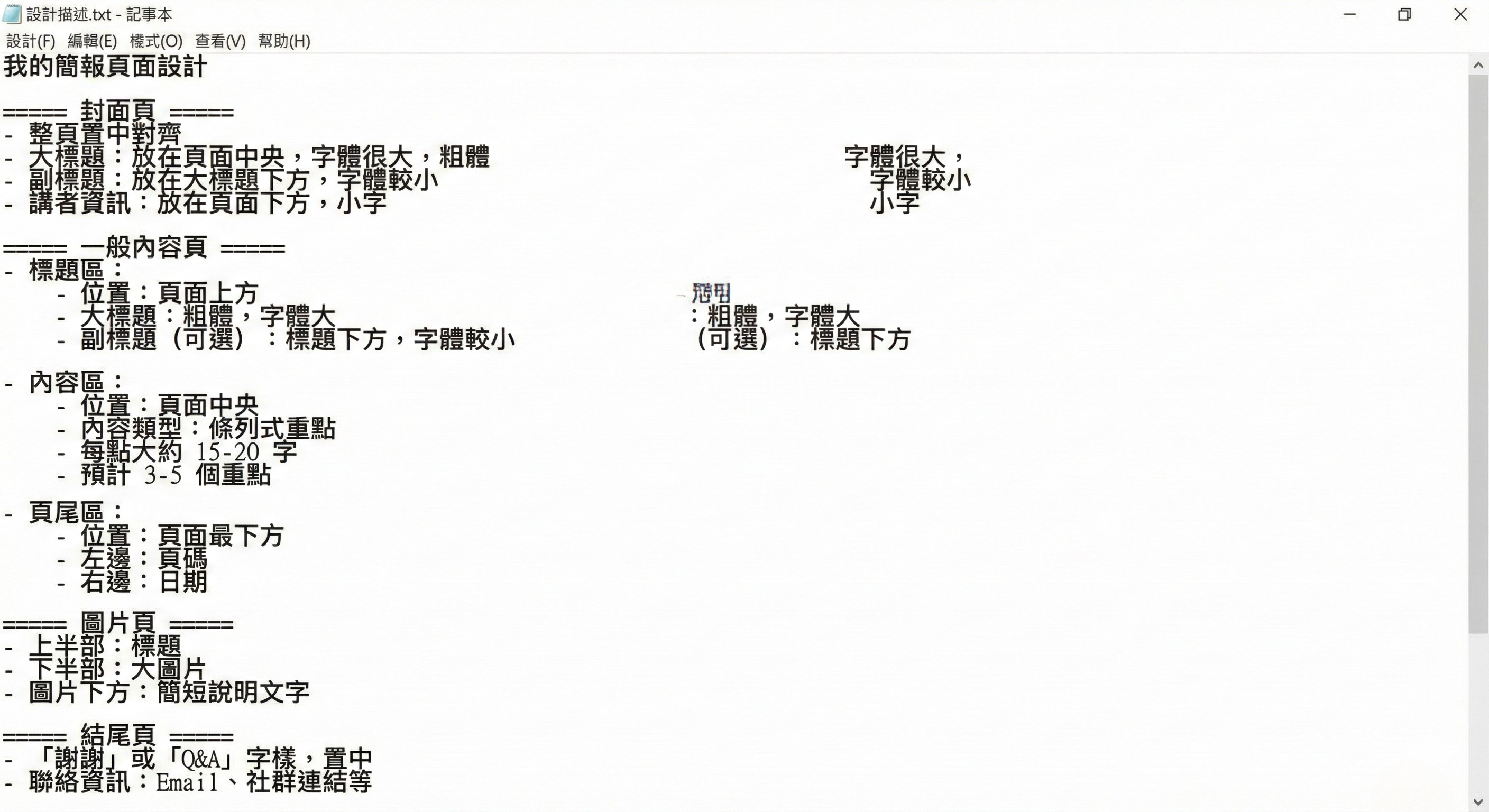
手繪設計稿範例

亮師 23:手繪設計稿範例

Time 4

設計你的頁面區塊 Part 2/5

一般簡報頁面的區塊

┌────────────────────────┐
│                        │
│      【標題區】         │
│      【副標題區】       │
│                        │
├────────────────────────┤
│                        │
│      【內容區】         │
│   (文字、圖片、列表)    │
│                        │
├────────────────────────┤
│ 【頁碼】      【日期】  │
└────────────────────────┘

在草圖上標註說明

  • 標題區:「大標題,置中,粗體」
  • 副標題區:「比標題小」
  • 內容區:「條列式重點,3-5 項」
  • 頁尾區:「左邊頁碼,右邊日期」
重點:你畫得越清楚,AI 就越能理解你想要什麼!

Time 4

設計不同類型的頁面 Part 3/5

封面頁

大標題 + 副標題

可能有圖片

內容頁

標題 + 條列重點

最常用的類型

圖片頁

大圖片 + 說明

視覺衝擊

引言頁

一段金句

引用名言

結尾頁

感謝、Q&A

聯絡資訊

建議:至少畫出 2-3 種不同的頁面類型!

Time 4

把草圖轉成文字描述 Part 4/5

範例格式

我的簡報頁面設計

===== 封面頁 =====
- 整頁置中對齊
- 大標題:頁面中央,字體很大,粗體
- 副標題:在大標題下方,字體較小
- 講者資訊:頁面下方,小字

===== 一般內容頁 =====
- 標題區:頁面上方,左對齊
- 內容區:條列式,3-5 個項目
- 頁尾:左邊頁碼,右邊日期

為什麼要寫成文字?

  • 等一下要請 AI 幫忙把設計變成 HTML
  • 文字描述是給 AI 看的「規格書」
  • 描述越清楚,AI 生成的結果越好
下一步:用 AI 把這個描述變成 HTML 程式碼!

Time 4

實作 4 完成確認 Part 5/5

手繪草圖

畫出 2-3 種不同的頁面類型

標註說明

每個區塊都有標註用途

轉成文字

把草圖轉成文字描述檔案

準備就緒

準備好給 AI 看的設計稿

完成!你有了設計稿,接下來讓 AI 幫你變成 HTML!

Time 5

實作 5:用 AI 把設計稿變成 HTML Part 1/6

學習目標

  • 學會寫「讓 AI 寫程式碼」的 Prompt
  • 把手繪稿描述給 AI
  • 學會基本除錯流程
  • 掌握追問/修改技巧

AI Prompt 的三要素

  1. 角色:告訴 AI 它要扮演什麼
  2. 任務:清楚說明要做什麼
  3. 規格:具體的技術要求
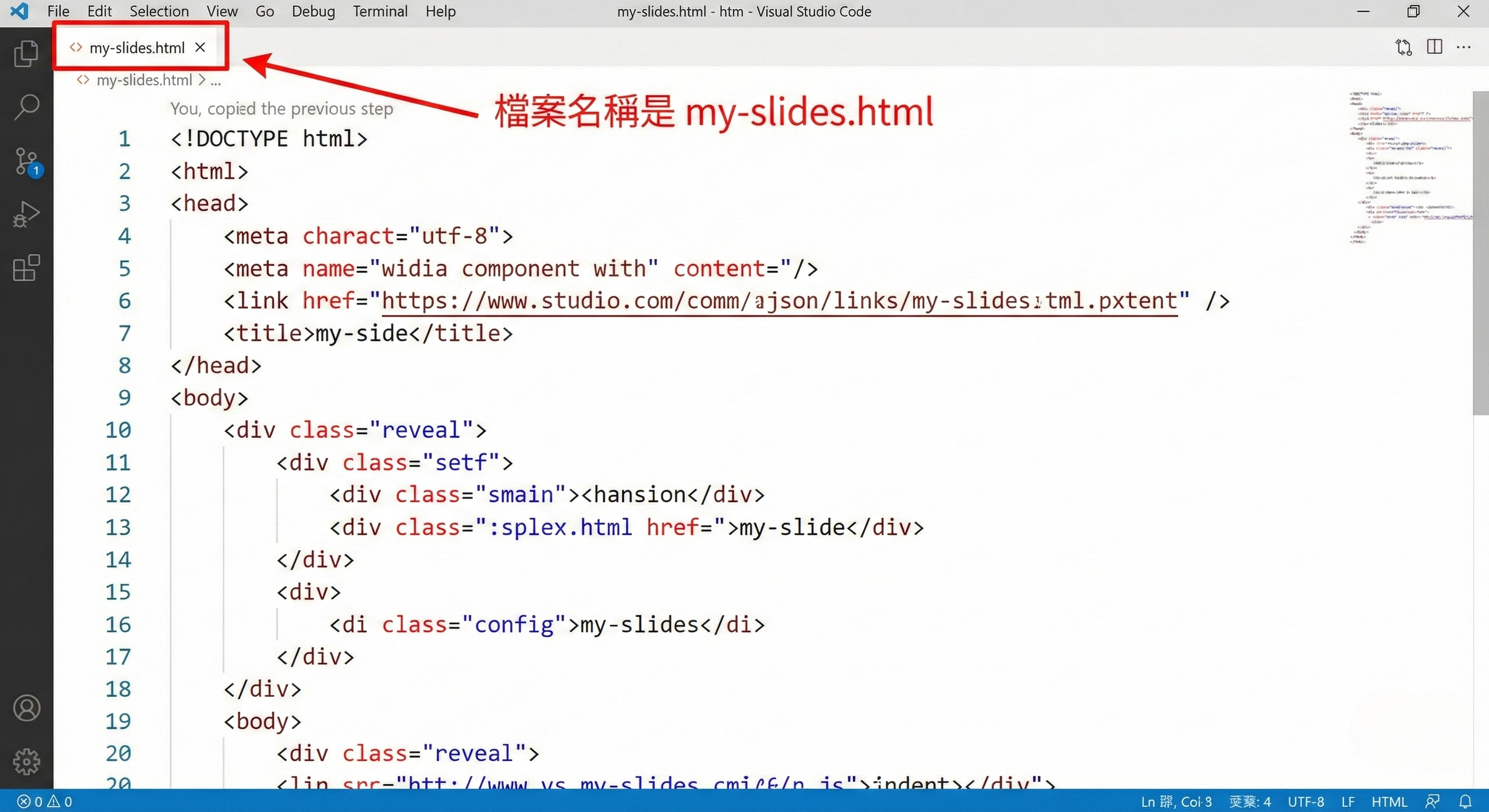
AI 生成 HTML

亮師 27:AI 生成的 HTML

Time 5

AI Prompt 完整範例 Part 2/6

請幫我建立一個 HTML 簡報,使用 Reveal.js 框架。 簡報版面設計: - 封面頁:標題置中,副標題在下方,講者資訊在最下方 - 內容頁:標題在上,條列重點在下(3-5 個項目) - 結尾頁:感謝文字置中,聯絡資訊在下方 技術要求: - 使用 Reveal.js CDN 版本 - 每個元素都要有 class 名稱,方便之後調整樣式 - 包含基本的 CSS 樣式(字體、顏色、間距) - 先給我 3 頁作為示範 請給我完整可運行的 HTML 程式碼。
重點:說清楚「版面設計」和「技術要求」,AI 才能給你想要的結果!

Time 5

驗證 AI 生成的結果 Part 3/6

驗證步驟

1複製 AI 給的 HTML 程式碼

2在 VS Code 按 Ctrl+N 新建檔案

3Ctrl+V 貼上程式碼

4Ctrl+S 儲存為 my-slides.html

5用瀏覽器打開,檢查結果

如果有問題:把錯誤訊息貼給 AI,請它幫忙修正
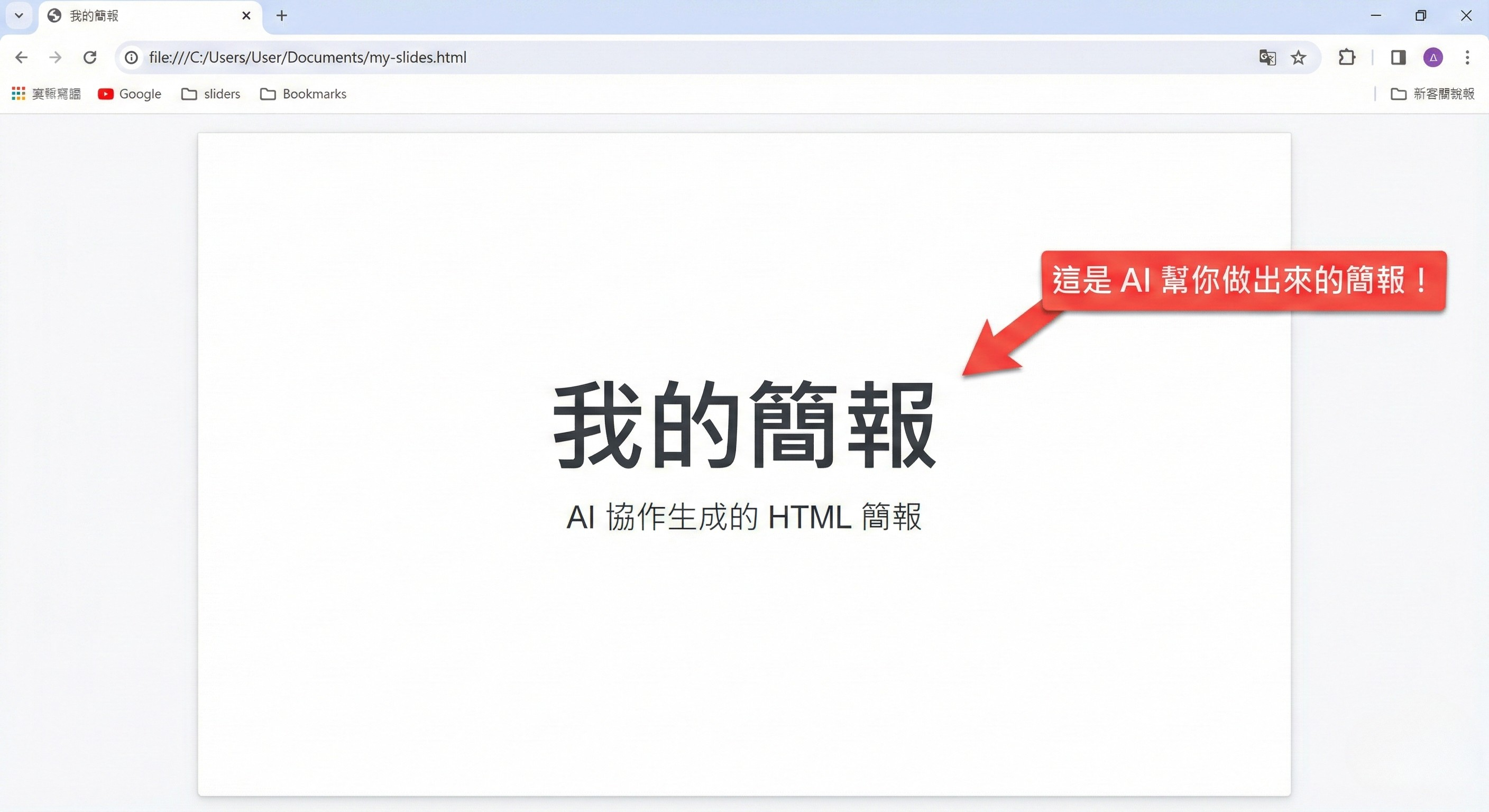
AI 回覆

亮師 28:AI 回覆的程式碼

Time 5

追問技巧 1:修改樣式 Part 4/6

當樣式不滿意時...

請幫我調整以下幾點: 1. 標題字體加大 1.5 倍 2. 背景顏色改成深藍色 (#1a1a2e) 3. 文字顏色改成白色 4. 增加段落之間的間距 5. 按鈕加上圓角和 hover 效果

追問技巧要點

  • 具體描述:不要說「大一點」,要說「加大 1.5 倍」
  • 提供色碼:給具體的顏色代碼更精確
  • 一次多項:可以同時列出多個修改項目
  • 說明原因:「因為在深色背景下看不清楚」
小技巧:用編號列出修改項目,AI 比較不會漏掉!

Time 5

追問技巧 2:增加頁面/修改結構 Part 5/6

增加頁面

請再幫我增加 3 頁內容頁, 結構和之前的內容頁一樣。 新增的頁面標題分別是: 1. 「AI 工具的優勢」 2. 「常見的 AI 工具介紹」 3. 「如何開始使用」 每頁都要有 3-5 個條列重點的空位。

修改結構

封面頁的講者資訊我希望放在 左下角而不是中間,請幫我調整。 另外,請在每頁右下角加上頁碼, 格式為「第 X 頁,共 Y 頁」。
重點:描述你想要的「位置」和「格式」!

Time 5

基本除錯流程 Part 6/6

問題 1:畫面空白

可能是 HTML 結構有誤

解法:請 AI 檢查語法,或按 F12 看錯誤訊息

問題 2:樣式跑掉

CSS 設定有問題

解法:描述問題給 AI,附上截圖更好

問題 3:功能不動

JavaScript 或 CDN 問題

解法:檢查網路連線、CDN 網址是否正確

問題 4:中文亂碼

編碼設定問題

解法:確認有 <meta charset="UTF-8">

除錯心法:不要怕出錯!把錯誤描述清楚,AI 通常都能幫你修好。

Time 6

實作 6:把簡報變成可重複使用的模板 Part 1/4

學習目標

  • 理解「模板」的概念
  • 用標記標示可替換的內容
  • 建立自己的簡報模板庫

模板化原則

  • 【在此輸入】 標記可替換內容
  • CSS 樣式、HTML 結構保留
  • 存成 template.html
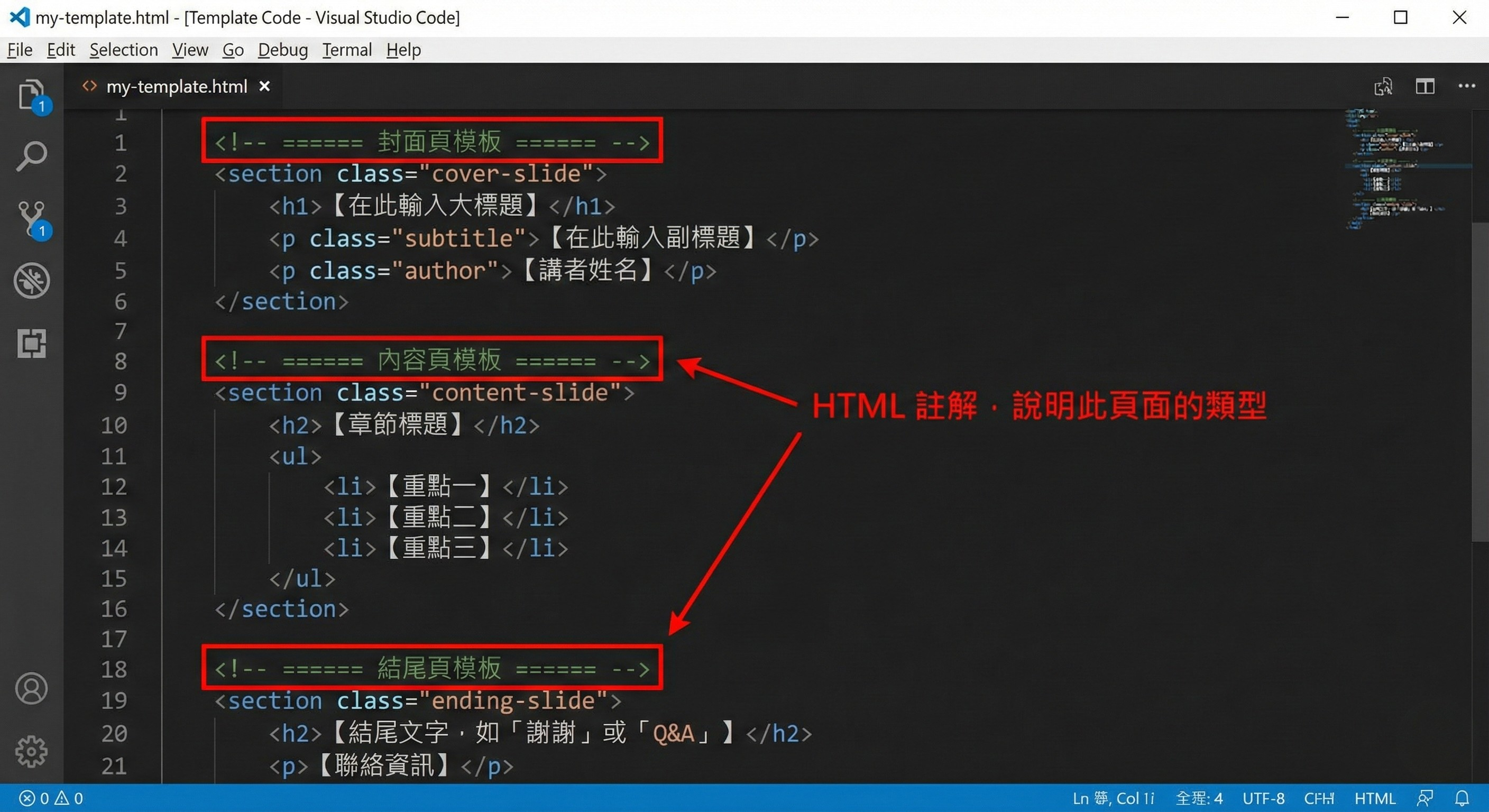
模板檔案

亮師 31:模板檔案內容

Time 6

模板化範例 Part 2/4

原本的簡報

<section>
  <h1>AI 工具入門</h1>
  <p>讓你的工作更有效率</p>
</section>

<section>
  <h2>為什麼要學 AI?</h2>
  <ul>
    <li>節省時間</li>
    <li>提升品質</li>
  </ul>
</section>

模板化後

<!-- ====== 封面頁模板 ====== -->
<section>
  <h1>【簡報標題】</h1>
  <p>【副標題】</p>
</section>

<!-- ====== 內容頁模板 ====== -->
<section>
  <h2>【章節標題】</h2>
  <ul>
    <li>【重點 1】</li>
    <li>【重點 2】</li>
  </ul>
</section>

Time 6

模板化詳細步驟 Part 3/4

步驟說明

1用 VS Code 打開你的簡報檔案

2Ctrl+F 搜尋 section

3把每頁的「範例文字」換成【預設文字】

4在每個 section 前加上註解說明

5Ctrl+Shift+S 另存為 template.html

註解格式

<!-- ====== 封面頁 ====== -->
<!-- ====== 內容頁 ====== -->
<!-- ====== 圖片頁 ====== -->
<!-- ====== 結尾頁 ====== -->
註解語法:<!-- 文字 -->
瀏覽器不會顯示,但你可以在程式碼中看到

Time 6

Time 1-6 完成!模板建立成功 Part 4/4

實作 1

認識 HTML 基礎

實作 2

Tab UI 與 VS Code

實作 3

Reveal.js 簡報操作

實作 4

手繪設計稿

實作 5

AI 生成 HTML

實作 6

模板化簡報

恭喜!你已經有了自己的 HTML 簡報模板!接下來要用 AI 生成內容!

Part 3 完成!

你已經學會設計和生成 HTML 簡報了

手繪設計

Wireframe 概念

AI Prompt

三要素:角色、任務、規格

模板化

【】標記可替換內容

下一章:Part 4 - 資料收集與 NotebookLM →