認識另一種網頁呈現方式,動手做出你的第一張卡片
小成品 13-14 | Day 2 上午 | 曾慶良(阿亮老師)| AI 協作簡報實戰工作坊
本章包含 2 個小成品,帶你從認識瀑布式設計到用 AI 快速生成模板
<div> 容器概念看懂它的結構
| 比較項目 | Reveal.js 翻頁式 | 瀑布式卡片 |
|---|---|---|
| 瀏覽方式 | 一次看一頁 | 所有內容在同一頁 |
| 切換方式 | 按鍵切換 | 滾動瀏覽 |
| HTML 結構 | <section> | <div class="card"> |
| 適合場景 | 正式演講簡報 | 教學、作品集展示 |
| 需要框架 | 需載入 Reveal.js | 純 HTML + CSS 即可 |
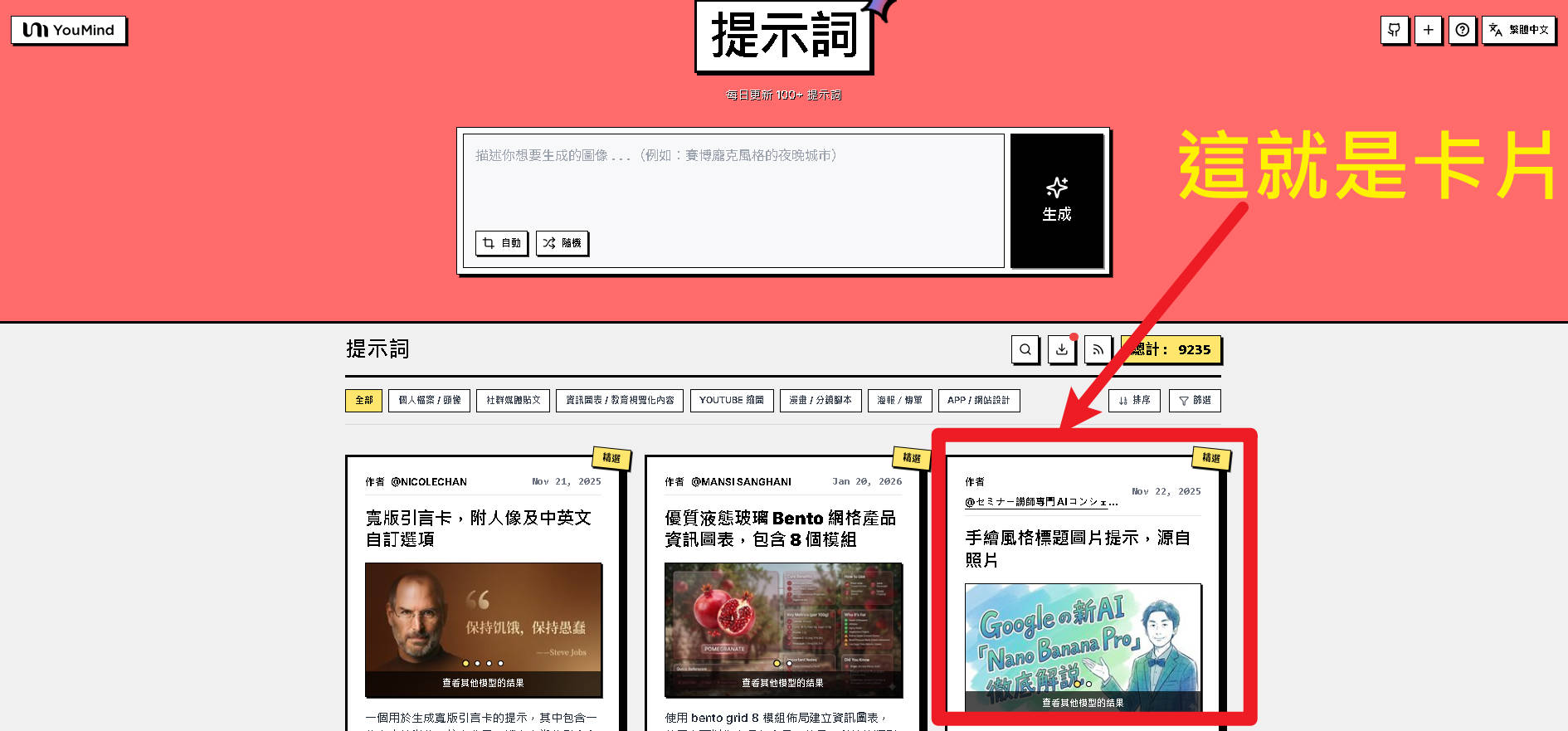
瀑布式卡片網頁範例 - 內容由上而下排列
YouMind 提示詞庫 - 典型的瀑布式卡片網頁
1打開 VS Code
2點選「新增檔案」(或按 Ctrl + N)
3將檔案命名為 my-card-page.html
4輸入基本的 HTML 結構
5按 Ctrl + S 儲存
my-card-page.html
在 VS Code 中新增 HTML 檔案
<div class="card">
<h2>第一張卡片</h2>
<p>卡片內容</p>
</div>
<div> = division(區塊),像收納盒把東西包在一起class="card" 是卡片的「名字」,方便 CSS 找到它來美化<h2> 是卡片標題<p> 是卡片內文<div> 本身不會顯示任何東西,它只是一個「容器」,用來把相關內容包在一起,再用 CSS 加上樣式。
<div class="card">
<h2>自我介紹</h2>
<p>大家好,我是阿亮老師</p>
</div>
<div class="card">
<h2>我的興趣</h2>
<p>寫程式、教學、喝咖啡</p>
</div>
<div class="card">
<h2>學習目標</h2>
<p>學會用 AI 做出好看的網頁</p>
</div>
.card {
background: white; /* 白色背景 */
max-width: 800px; /* 最寬 800px */
margin: 30px auto; /* 置中 */
padding: 40px; /* 內距 */
border-radius: 16px; /* 圓角 */
box-shadow:
0 4px 15px rgba(0,0,0,0.1); /* 陰影 */
}
border-radius = 圓角效果,box-shadow = 陰影效果。這兩個屬性是讓卡片從「方塊」變「質感卡片」的關鍵!
白色背景,讓卡片與頁面背景區隔開來
限制最大寬度,避免在大螢幕上太寬
上下留 30px,左右自動置中
內容與邊框之間留 40px 呼吸空間
圓角 16px,讓卡片不再方方正正
陰影效果,讓卡片看起來浮在頁面上
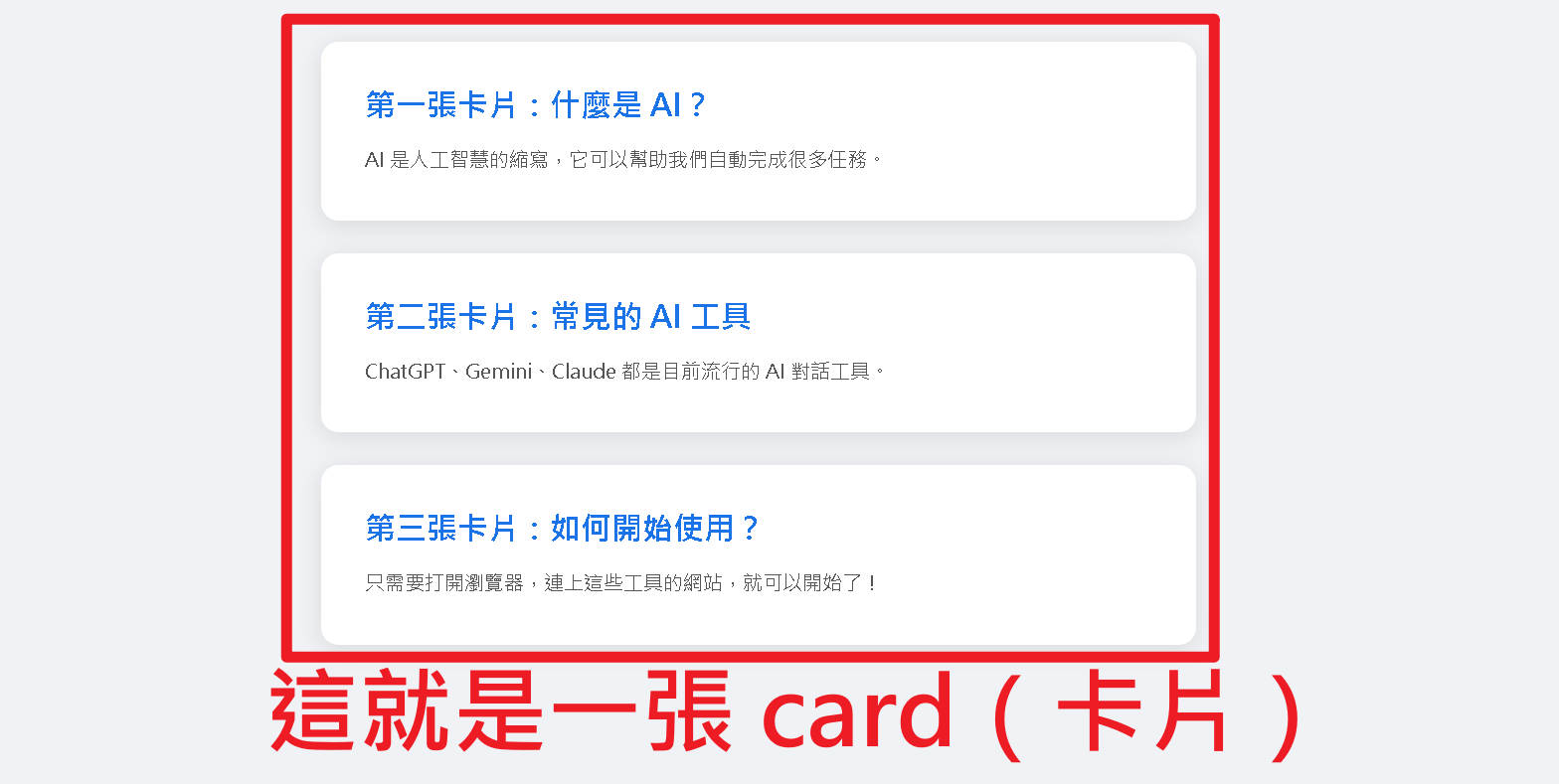
三張白色卡片在灰色背景上,簡潔又有質感
加上 CSS 後的卡片效果 - 圓角、陰影、置中排列
把卡片標題和內容換成你自己的主題,例如:自我介紹、旅遊紀錄、學習筆記等。
試試這些背景色:
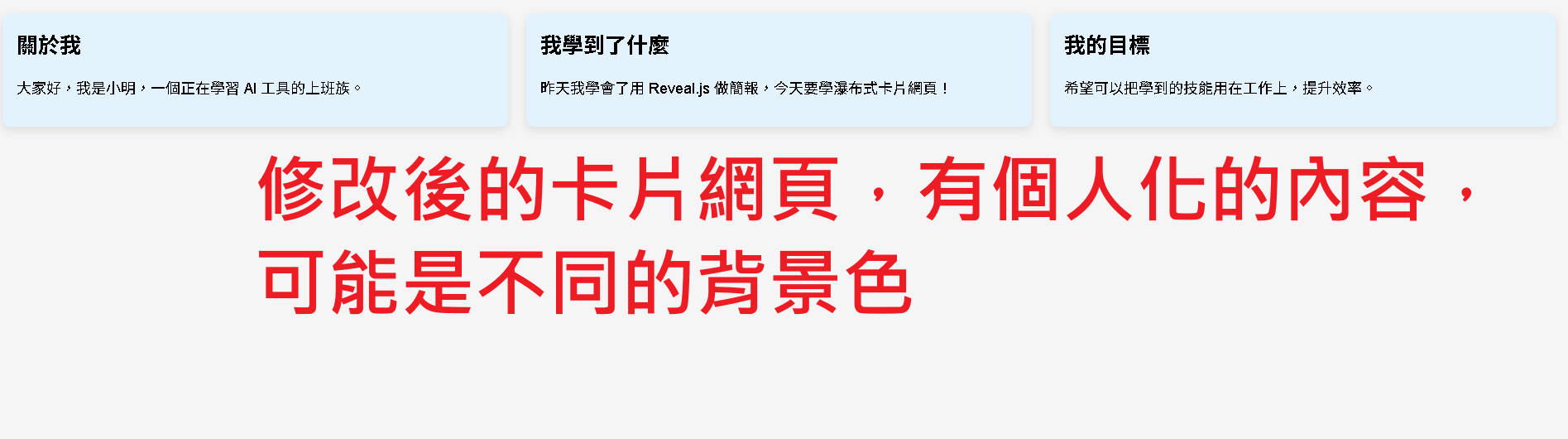
#e3f2fd 淺藍#f3e5f5 淺紫#e8f5e9 淺綠#fff3e0 淺橘複製整個 <div class="card">...</div> 區塊,貼上多次,看看瀑布式的滾動效果!
修改後的卡片 - 不同顏色帶來不同感覺
1在任何網頁上按右鍵
2選擇「檢查」(或按 F12)
border-radius 的值是多少box-shadow 怎麼設定的
Chrome 開發者工具 - 左邊 HTML,右邊 CSS
<div> 就像收納盒,把相關內容包在一起,方便排版和美化
border-radius + box-shadow 是讓卡片有質感的關鍵屬性
所有卡片在同一頁面,用滾動方式瀏覽,與 Reveal.js 翻頁式不同
按右鍵「檢查」可以看到任何網頁的 HTML 和 CSS,是偷學的最佳工具
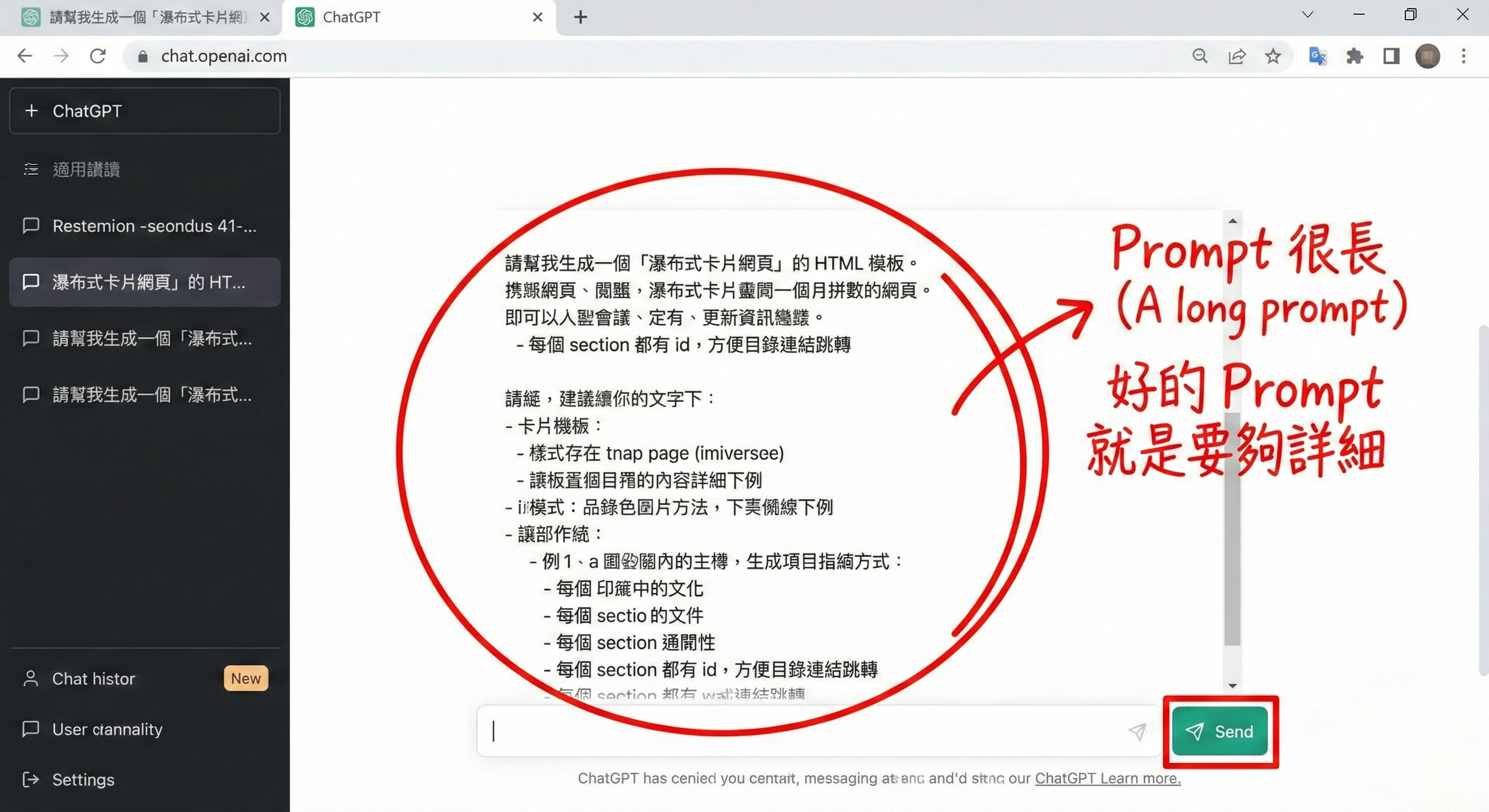
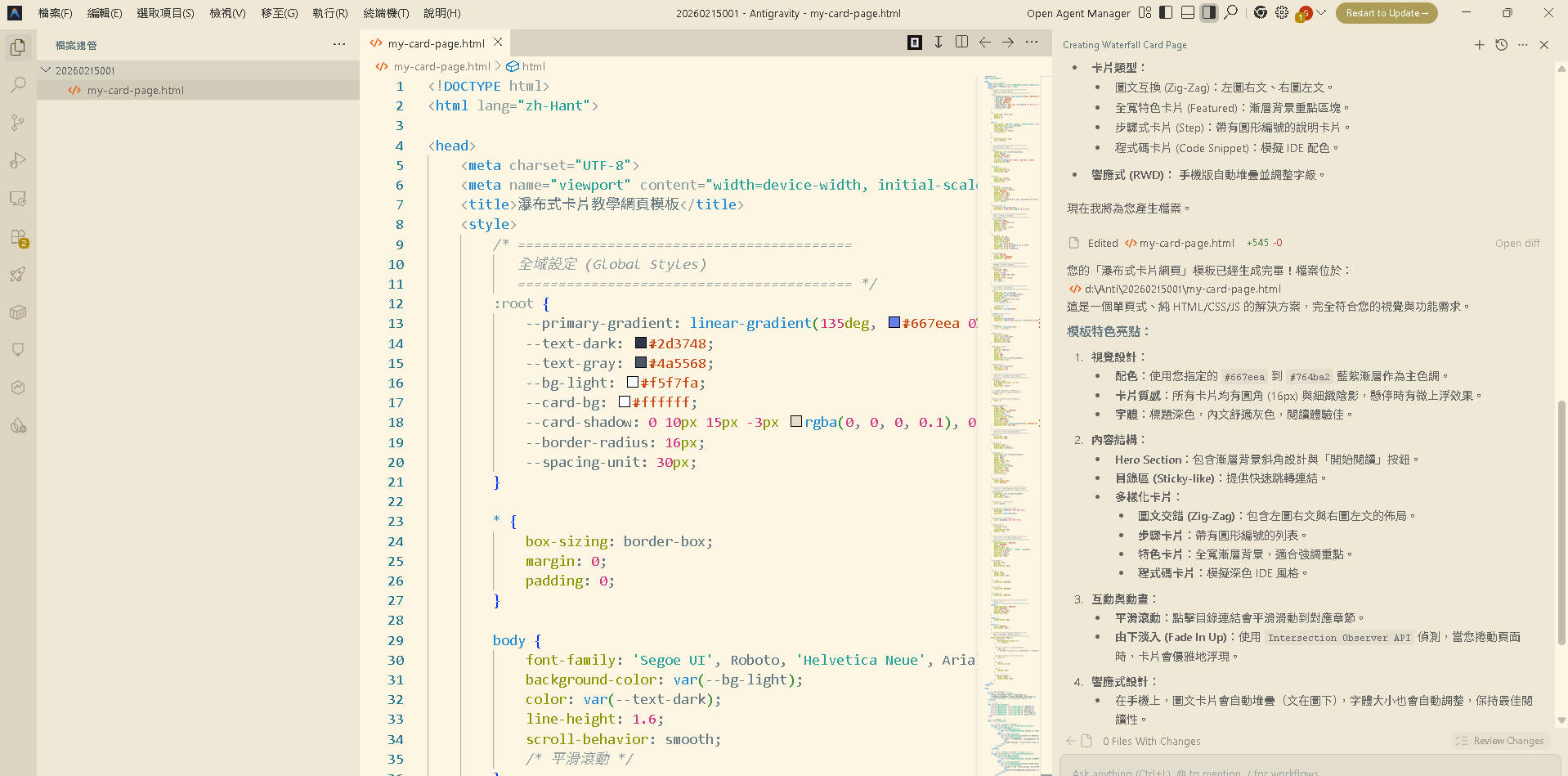
手繪草圖 + 詳細 Prompt,讓 AI 幫你快速產出模板
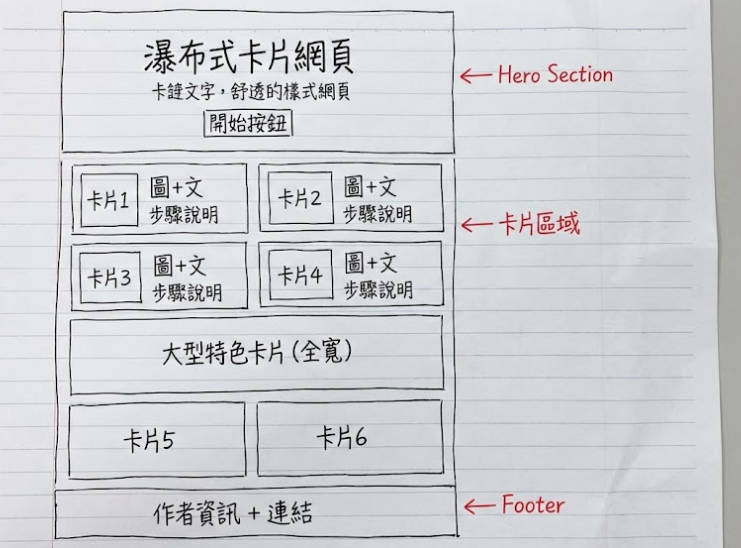
Hero Section(大標題區)
↓
卡片區(兩欄排列)
↓
全寬特色卡片
↓
Footer(頁尾)
手繪 Wireframe 草圖範例 - 簡單畫出版面結構
Intersection Observer 實現滾動動畫
在 AI 對話中輸入詳細的 Prompt
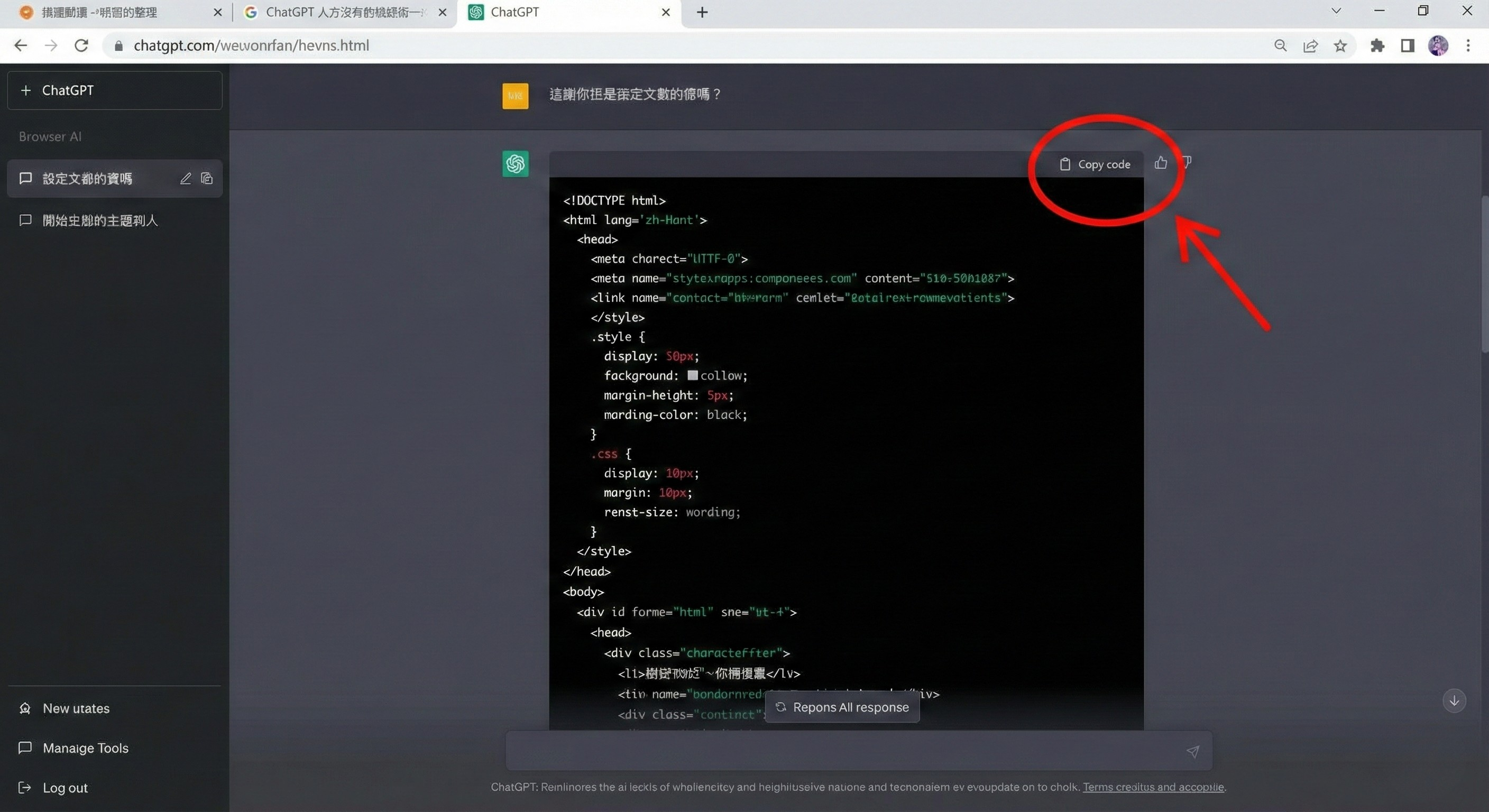
1找到 AI 回覆中的程式碼區塊
2點擊「複製」按鈕一鍵複製
3回到 VS Code 貼上程式碼
AI 回傳的完整 HTML 程式碼 - 點擊複製按鈕即可
在 VS Code 中
全選刪除舊內容Ctrl + A 再 Delete
貼上新程式碼Ctrl + V
儲存檔案Ctrl + S
預覽結果
按 F5 或用 Live Server
告訴 AI 修正!用文字描述你看到的問題:
「第三張卡片的標題超出邊界了, 請幫我修正讓它自動換行。」 「手機版本時,兩欄變成一欄, 但圖片太大了,請縮小。」
先規劃版面結構,再用具體描述告訴 AI,產出的結果才會接近預期
AI 不是萬能的,每次生成後都要在瀏覽器預覽,確認效果符合預期
發現問題不用自己改程式碼,用文字告訴 AI「你看到什麼問題」即可
AI 幫你做好模板骨架,你負責填入自己的內容,就是一個完整的作品
用來包裝卡片的 HTML 標籤,<div> 就像收納盒,搭配 class 讓 CSS 找到它
border-radius + box-shadow 讓卡片好看,加上 padding 和 margin 控制間距
用詳細 Prompt 讓 AI 幫你做,手繪草圖先規劃,AI 30 秒產出完整模板
兩種網頁呈現方式:瀑布式用滾動瀏覽,Reveal.js 用翻頁切換,各有適合的場景
Part 9 - 真實專案與卡片內容
用真實專案素材填充卡片,讓網頁不只是模板,而是有內容的作品