Part 9:真實專案與卡片內容

認識 LINE 貼圖 AI 工具,把真實內容填入你的卡片網頁

LINE 貼圖 開源專案 GitHub AI 生成內容 搜尋替換

小成品 15-16 | Day 2 上午 | 曾慶良(阿亮老師)

本章目錄

小成品 15 - 認識真實專案 LINE 貼圖 AI 工具

10:00 - 10:30
  • 體驗工具操作流程
  • 了解技術架構與檔案結構
  • 整理專案重點筆記

小成品 16 - 製作 LINE 貼圖教學的卡片內容

10:30 - 11:00
  • 規劃卡片架構(Hero + 8 張卡片 + Footer)
  • AI 生成各卡片文字內容
  • 搜尋替換填入真實內容

小成品 15

認識真實專案:LINE 貼圖 AI 工具

10:00 - 10:30(30 分鐘)

體驗一個真正的 AI 開源專案,了解它的技術架構

為什麼選 LINE 貼圖工具?

有趣且生活相關

LINE 貼圖是大家每天都在用的東西,學起來特別有感覺!

免費公開開源

完整程式碼公開在 GitHub 上,任何人都可以查看、學習、使用。

展示 AI 實際應用

結合了 AI 圖片生成、自動去背等技術,是 AI 應用的絕佳範例。

用 GitHub Pages 部署

這個工具本身就是用 GitHub Pages 部署的,和我們學的技術一樣!
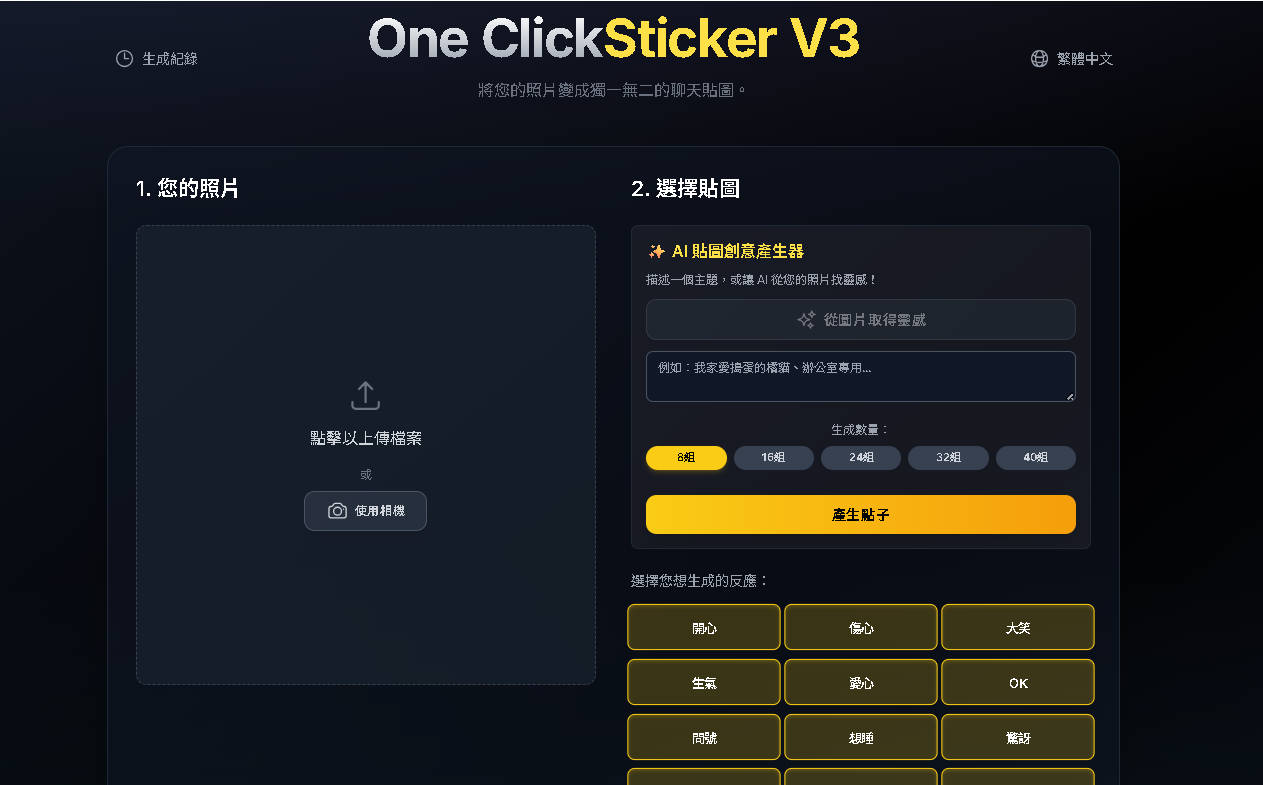
LINE 貼圖工具首頁

LINE 貼圖 AI 製作工具的首頁畫面

工具的功能流程

這個工具讓你只要幾個步驟,就能用 AI 生成一整套 LINE 貼圖:

1輸入 API Key — 填入你的 Gemini API Key(免費申請)

2選擇張數 — 決定要生成幾張貼圖(8 / 16 / 24 / 40 張)

3描述角色 — 用文字描述你想要的貼圖角色風格

4AI 生成 — Gemini AI 根據描述自動生成圖片

5自動去背 — 瀏覽器端自動去除背景,變成透明底圖

6打包下載 — 一鍵下載整組貼圖的 ZIP 壓縮檔

比喻:API Key 就像圖書館的借書證 — 你需要先辦一張卡(免費的),才能借書(使用 AI 服務)。沒有借書證也能逛圖書館(看網站),但不能借書(呼叫 AI)。

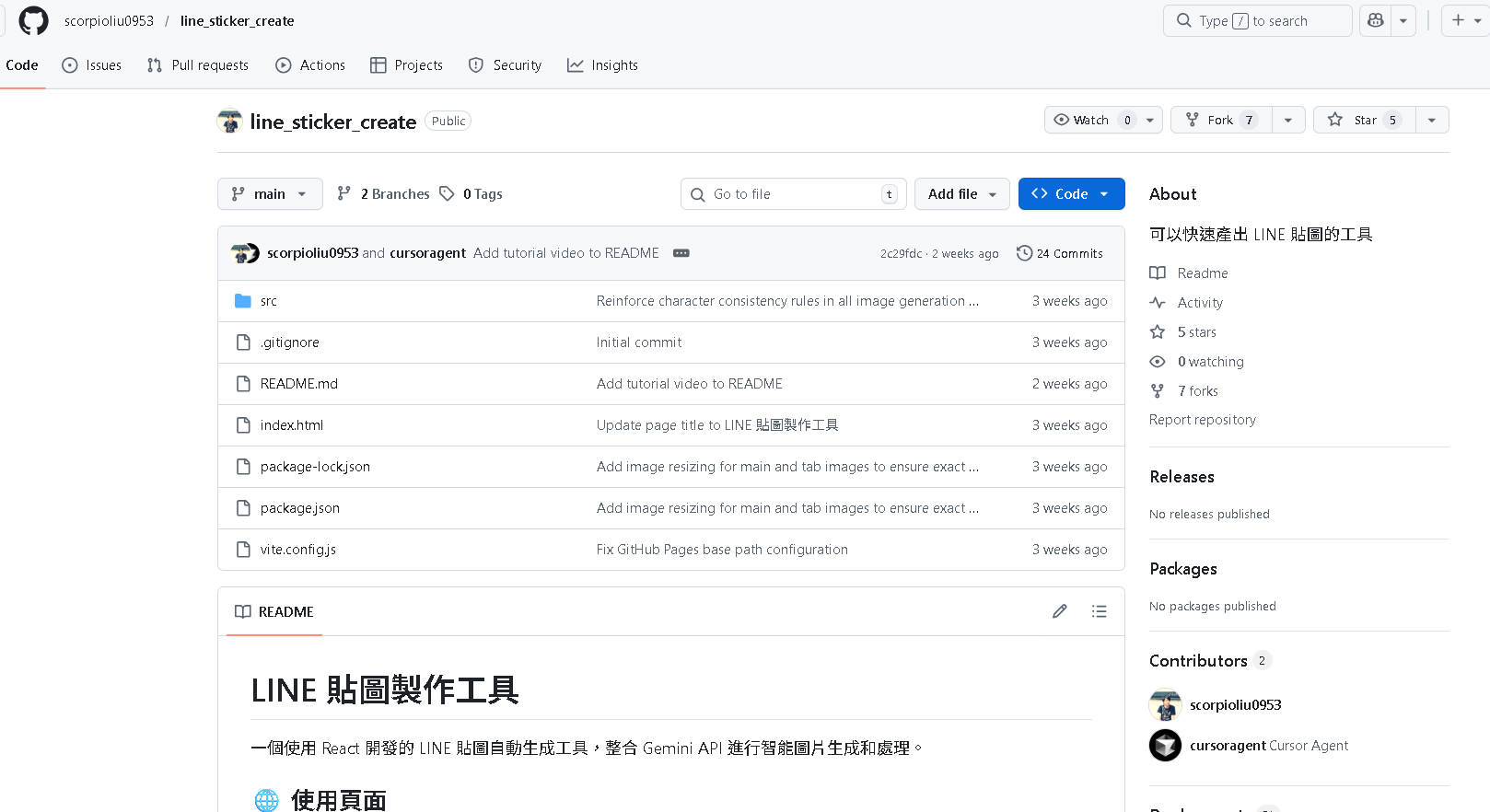
GitHub 專案頁面

什麼是 GitHub?簡單說,GitHub 就是程式設計師的「Google 雲端硬碟」。你可以把程式碼存在上面、和別人分享、一起合作修改。

我們的 LINE 貼圖工具,完整的程式碼都放在 GitHub 上,任何人都可以:

  • 查看:瀏覽所有的程式碼檔案
  • 下載:把整個專案下載到自己的電腦
  • 複製:Fork(分叉)一份到自己的帳號下
  • 部署:透過 GitHub Pages 讓它變成網站
GitHub 專案頁面

GitHub 上的專案頁面,可以看到所有檔案和說明文件

專案檔案結構

打開專案,你會看到這些檔案和資料夾:

line-sticker-ai/
  index.html          ← 網站入口(大門)
  src/
    App.jsx           ← 主畫面(客廳)
    components/
      StickerForm.jsx ← 表單元件(填寫區)
      StickerGrid.jsx ← 貼圖展示(展示區)
    utils/
      gemini.js       ← AI 連線(和 AI 對話的電話)
      imageProcess.js  ← 圖片處理(去背工具)
  package.json        ← 專案設定(說明書)
檔案角色比喻功能
index.html工廠大門網站的入口頁面
App.jsx廠長辦公室管理整個應用程式的主畫面
gemini.js和 AI 通話的電話負責呼叫 Gemini API 生成圖片
imageProcess.js去背工具間用 Canvas API 處理圖片去背
package.json產品說明書記錄專案用了哪些工具和設定
專案檔案結構

在 GitHub 上瀏覽專案的檔案結構

技術架構認識

這個專案用到了以下四種主要技術,不需要全懂,知道各自扮演什麼角色就好:

React

前端框架

做介面的工具包。就像蓋房子的「預製組件」,把按鈕、表單、展示區都做成可重複使用的元件。

Gemini API

Google AI

負責生成圖片。我們透過 API 把「描述文字」送給 Google AI,它就會回傳生成的貼圖圖片。

Canvas API

瀏覽器畫布

負責去背處理。瀏覽器內建的畫布功能,可以像 Photoshop 一樣逐像素處理圖片。

GitHub Pages

免費網站空間

負責部署上線。把程式碼放在 GitHub 上,就自動變成一個公開網站,完全免費!

小提醒:這些技術名詞不需要背起來,重點是感受「一個完整的 AI 專案長什麼樣子」。

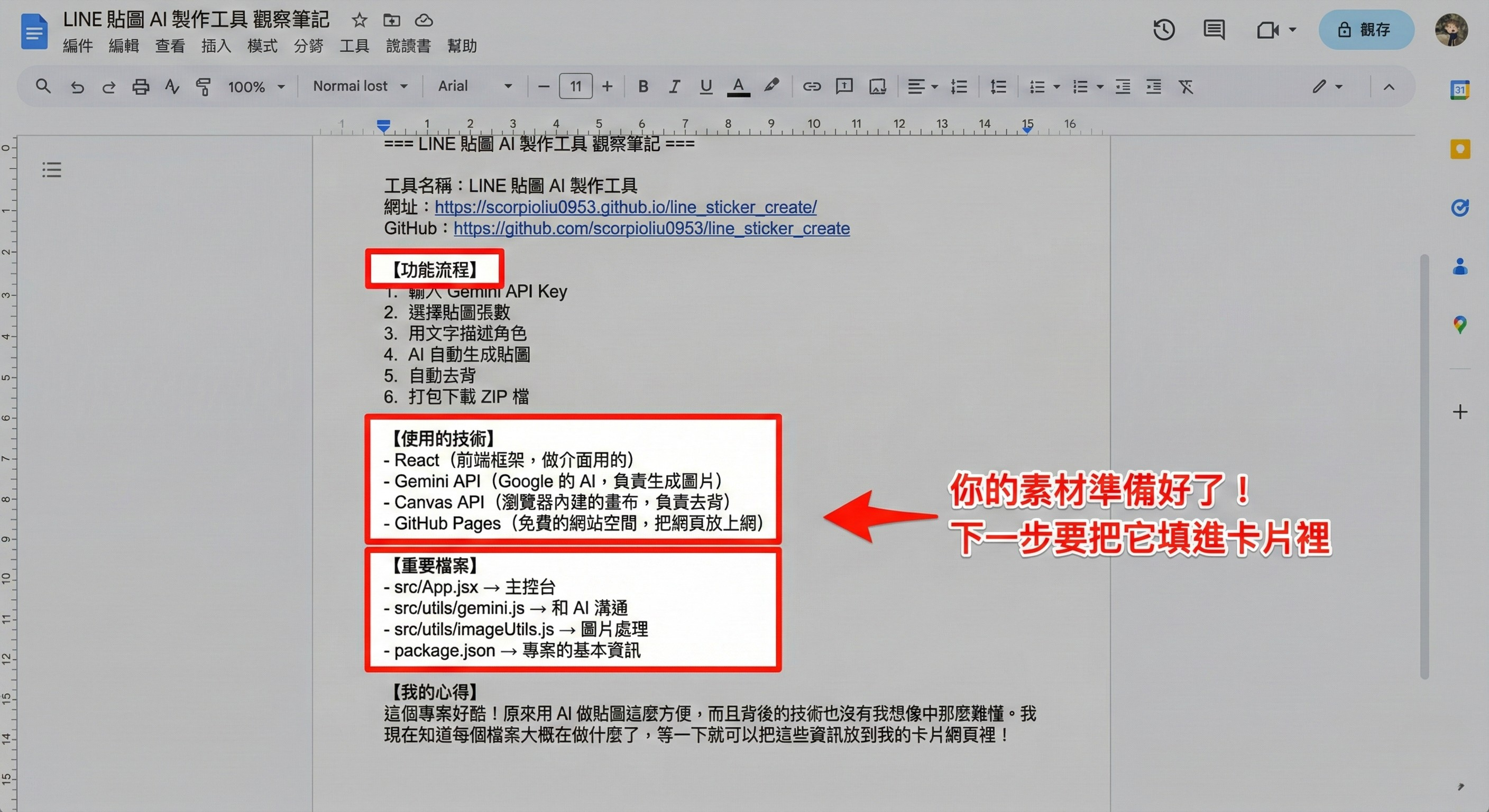
整理專案重點筆記

用你習慣的方式(記事本、Markdown、手寫都行),整理以下三個重點:

## LINE 貼圖 AI 工具 - 專案筆記

### 功能流程
輸入 API Key → 選張數 → 描述角色 → AI 生成 → 自動去背 → 打包下載

### 使用技術
- 前端框架:React(做介面元件)
- AI 服務:Gemini API(生成圖片)
- 圖片處理:Canvas API(去背)
- 部署平台:GitHub Pages(免費網站)

### 重要檔案
- index.html:網站入口
- App.jsx:主畫面
- gemini.js:AI 連線
- imageProcess.js:圖片去背
下一步:我們要把這份筆記變成卡片網頁的內容!接下來的小成品 16,就是把這些重點填入上一章做好的卡片模板中。

小成品 15 完成確認

確認你已經完成以下項目:

體驗工具操作

打開 LINE 貼圖 AI 工具,了解它的操作流程和每個步驟的作用。

認識 GitHub 專案

瀏覽 GitHub 上的專案頁面,知道 GitHub 是「程式碼的雲端硬碟」。

了解技術架構

知道 React、Gemini API、Canvas API、GitHub Pages 各自的角色。

整理專案筆記

將功能流程、使用技術、重要檔案整理成一份筆記,準備填入卡片。

小成品 15 完成!你已經認識了一個真實的 AI 開源專案。接下來我們要把這些內容變成漂亮的卡片網頁!

小成品 16

製作 LINE 貼圖教學的卡片內容

10:30 - 11:00(30 分鐘)

用 AI 生成文字內容,用搜尋替換快速填入卡片模板

規劃 8 張卡片的內容架構

我們的卡片網頁由 Hero(首區)+ 8 張卡片 + Footer(頁尾)組成:

區塊內容主題說明
Hero主標題 + 副標題整個頁面的第一印象
卡片 1工具介紹這是什麼工具?能幹嘛?
卡片 2核心功能AI 生成 + 自動去背
卡片 3操作流程6 個步驟怎麼走
卡片 4技術架構React + Gemini + Canvas
卡片 5API Key 申請怎麼取得免費的 API Key
卡片 6使用小技巧描述角色的訣竅
卡片 7常見問題遇到問題怎麼解決
卡片 8延伸應用還能用 AI 做什麼
Footer作者 + 連結GitHub 連結、版權資訊
內容安排邏輯:從「是什麼」→「能做什麼」→「怎麼用」→「背後原理」,循序漸進讓讀者理解。

用 AI 生成各卡片的文字

把以下 Prompt 丟給 AI(ChatGPT / Gemini / Claude),讓它幫你生成所有卡片內容:

請幫我生成一個介紹「LINE 貼圖 AI 製作工具」的網頁文字內容。
我需要 10 個區塊,每個區塊包含:
1. 區塊標題(10 字以內)
2. 區塊內容(50-100 字的說明文字)

10 個區塊分別是:
- Hero 主標題 + 副標題
- 卡片 1:工具介紹
- 卡片 2:核心功能
- 卡片 3:操作流程
- 卡片 4:技術架構
- 卡片 5:API Key 申請教學
- 卡片 6:使用小技巧
- 卡片 7:常見問題
- 卡片 8:延伸應用
- Footer:版權資訊

風格要求:口語化、易懂、適合初學者閱讀。
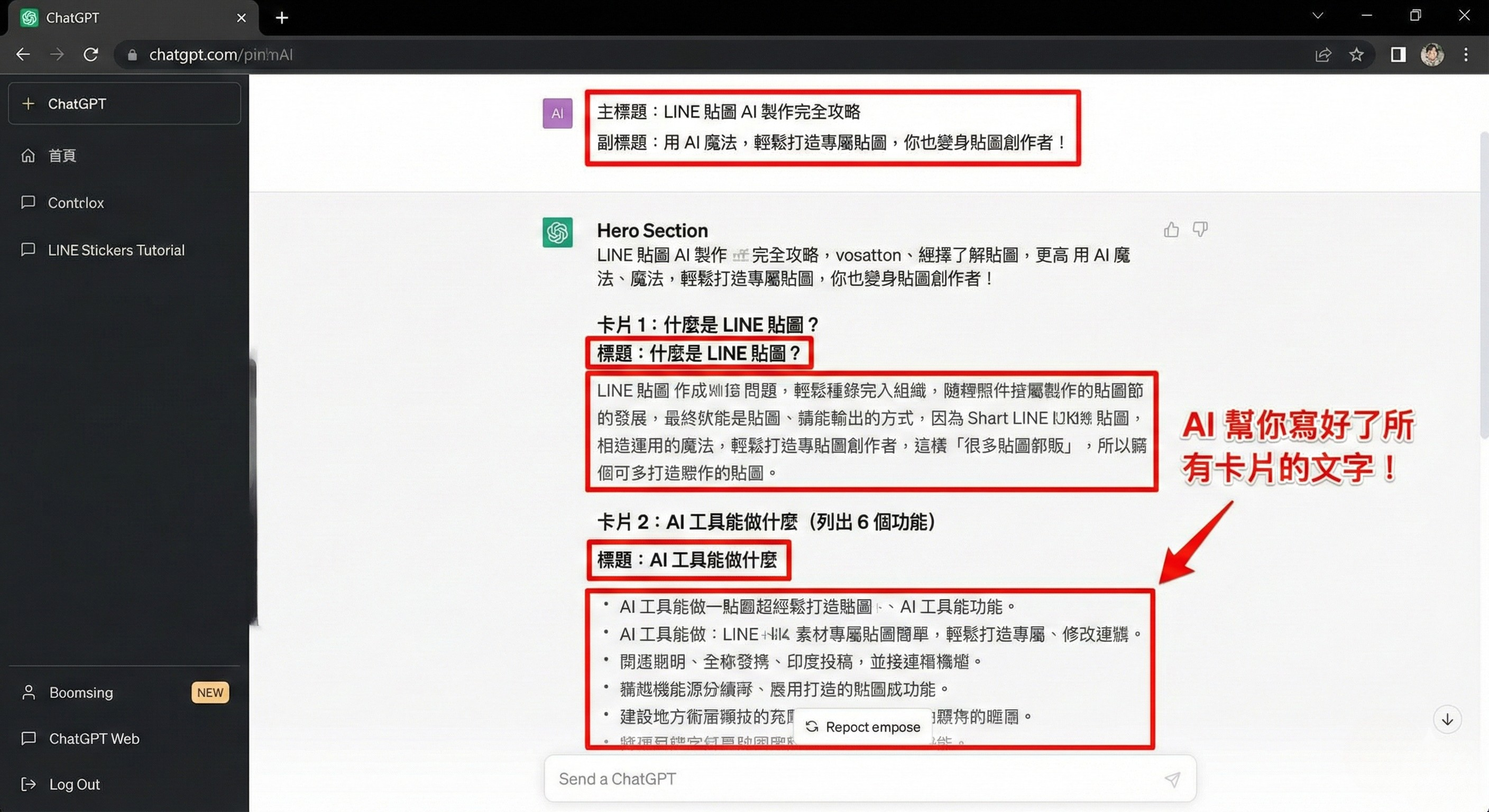
AI 生成文字內容

AI 生成的卡片文字內容,可以直接複製使用

提醒:AI 生成的內容不一定完美,記得檢查一下是否正確,再貼進去。

VS Code 搜尋替換功能

這是 VS Code 最實用的功能之一,可以快速找到並修改模板中的佔位文字:

搜尋(Ctrl + F)

  • Ctrl + F 開啟搜尋列
  • 輸入要找的文字,例如 【主標題】
  • 按 Enter 跳到下一個匹配位置
  • 按 Esc 關閉搜尋列

搜尋替換(Ctrl + H)

  • Ctrl + H 開啟搜尋替換列
  • 上方:輸入要找的文字(如 【主標題】
  • 下方:輸入要替換成的文字
  • 點「全部替換」一次換完所有位置
VS Code 搜尋替換

VS Code 的搜尋替換功能,支援逐一替換或全部替換

快捷鍵小抄:Ctrl + F = 搜尋 | Ctrl + H = 搜尋替換 | Ctrl + Shift + H = 全專案搜尋替換

修改 Hero Section

首先替換卡片模板中的 Hero 區塊內容:

替換主標題

搜尋:【主標題】

替換為:LINE 貼圖 AI 製作完全攻略

替換副標題

搜尋:【副標題】

替換為:用 AI 自動生成一整套 LINE 貼圖,免費、快速、超簡單

替換後的 HTML 程式碼看起來像這樣:

<section class="hero">
  <h1>LINE 貼圖 AI 製作完全攻略</h1>
  <p>用 AI 自動生成一整套 LINE 貼圖,免費、快速、超簡單</p>
  <a href="#cards" class="btn">開始探索</a>
</section>
技巧:替換完成後,按 Ctrl + S 存檔,瀏覽器會自動重新載入(如果你有用 Live Server 的話)。

修改 Footer

最後別忘了修改頁面底部的 Footer 區塊:

加入專案連結

<footer>
  <p>LINE 貼圖 AI 製作工具 &copy; 2025</p>
  <p>
    <a href="https://github.com/your-repo" target="_blank">
      GitHub 專案頁面
    </a>
  </p>
</footer>
target="_blank" 是什麼?
這個屬性會讓連結「在新分頁打開」,而不是離開目前頁面。就像你在看書時夾一個書籤、另外翻開一本新書,而不是把正在看的書合起來。

常用的連結屬性

屬性效果比喻
target="_blank"在新分頁開啟開新視窗去看
target="_self"在目前頁面開啟(預設)翻到那一頁
rel="noopener"安全性屬性防止新頁面偷看你的資料

存檔並預覽

替換完所有內容後,存檔並檢查成果:

1存檔 — 按 Ctrl + S 儲存檔案

2預覽 — 切換到瀏覽器,查看頁面是否正確顯示

3檢查 — 確認所有【佔位符】都已經被替換成真實內容

4修正 — 如果有遺漏,再用 Ctrl + F 搜尋「【」找出來

小技巧:替換完後,搜尋「【」看看還有沒有遺漏的佔位符。如果搜不到,就表示全部替換完成了!
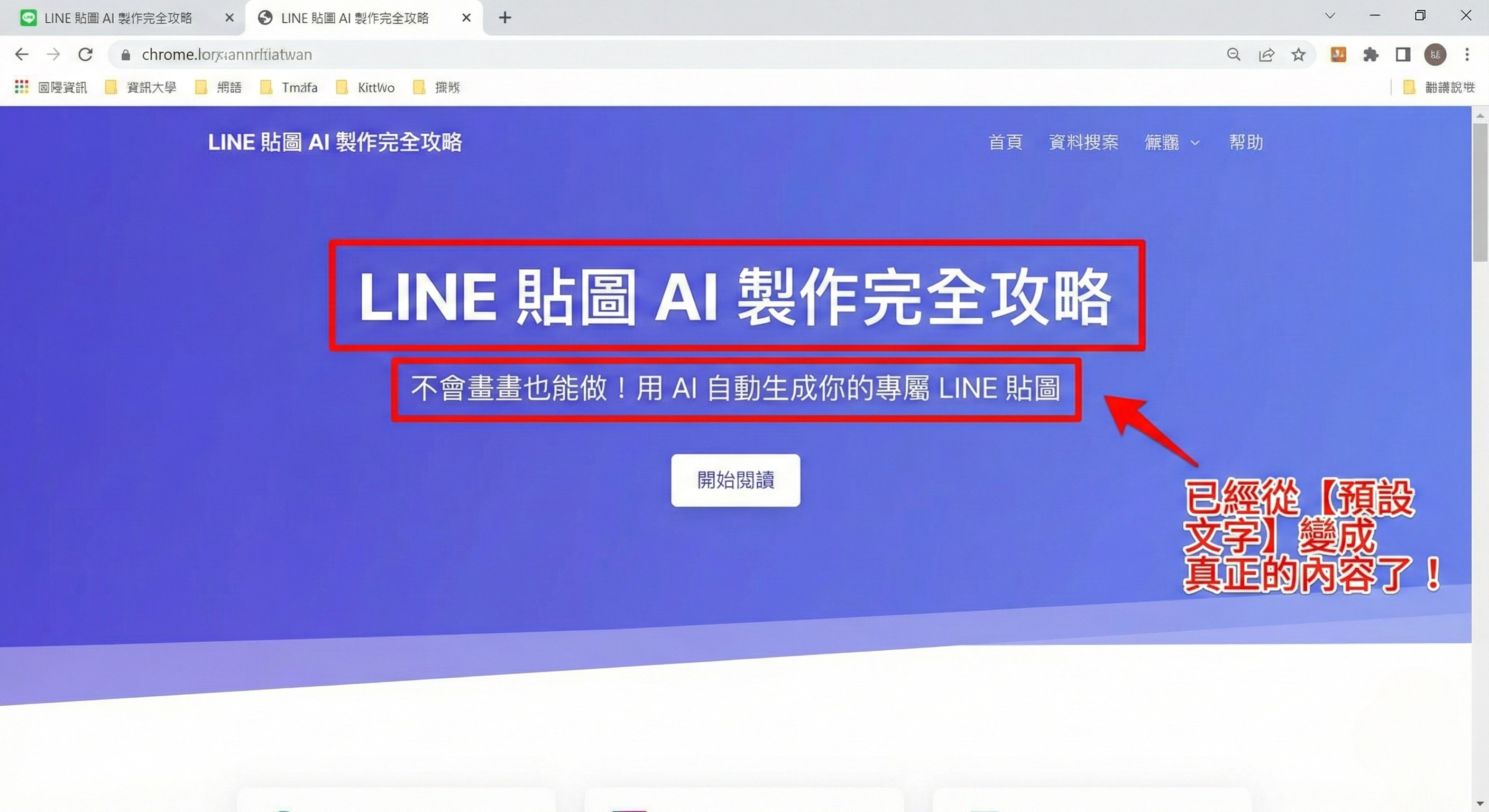
替換內容後的預覽

替換完成後的卡片網頁預覽畫面

練習時間

15 分鐘實作

練習 A:替換所有預設文字

用搜尋替換功能,把模板中所有的 【預設文字】 替換成 AI 生成的真實內容。

練習 B:調整不滿意的地方

AI 生成的文字不一定完美,試著手動修改不通順或不正確的內容。

練習 C:在手機上預覽

用手機掃 QR Code 或輸入 Live Server 的網址,看看手機上的顯示效果。
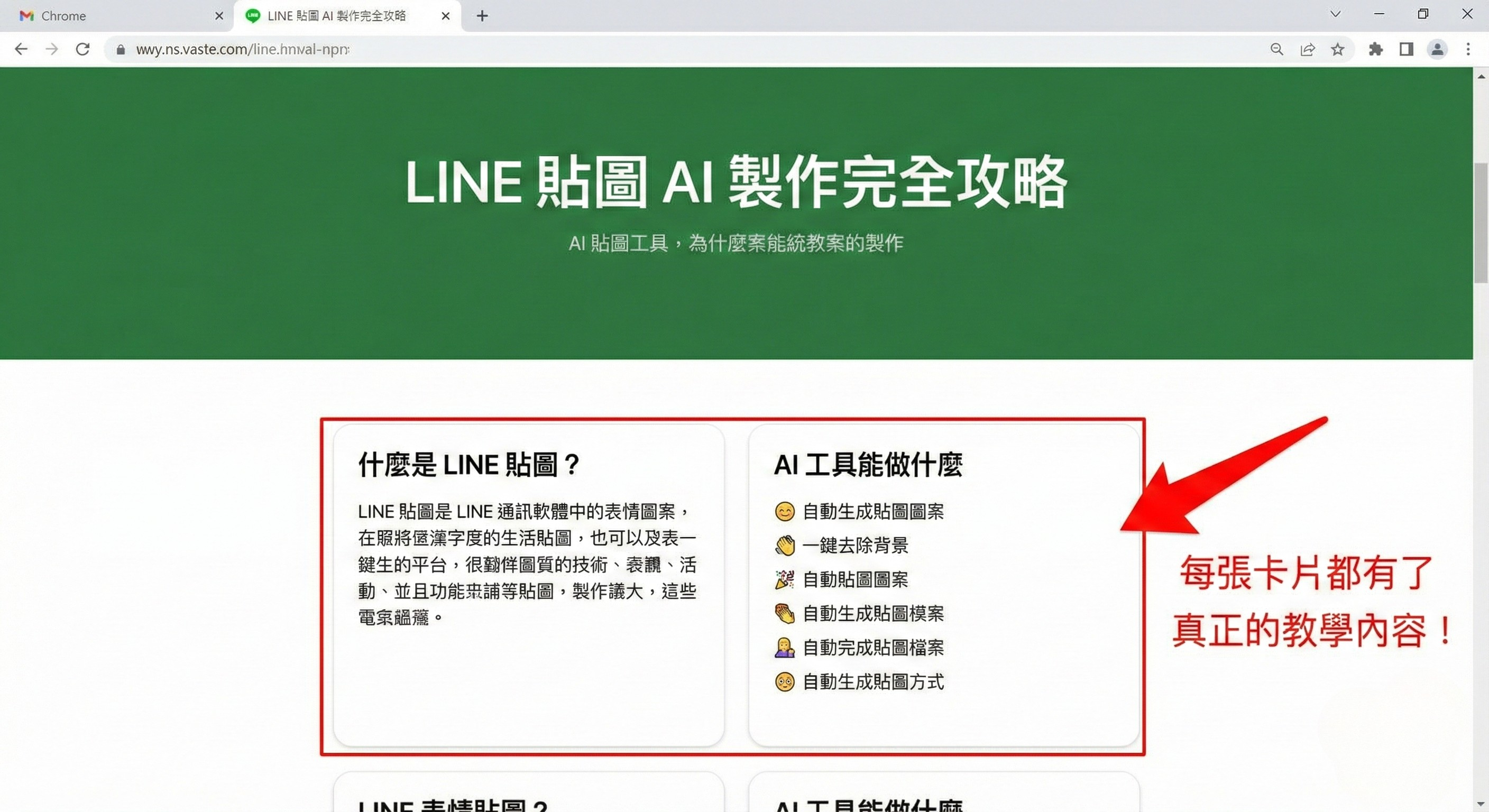
手機預覽

在手機上預覽你的卡片網頁效果

完成目標:你的卡片網頁應該已經充滿了 LINE 貼圖工具的真實介紹內容,不再有任何【佔位符】。

小成品 16 完成確認

確認你已經完成以下項目:

規劃卡片架構

確定了 Hero + 8 張卡片 + Footer 的內容主題安排。

AI 生成文字

用 Prompt 讓 AI 生成了 10 個區塊的完整文字內容。

搜尋替換填入

使用 Ctrl+H 搜尋替換功能,把佔位符全部替換成真實內容。

預覽並修正

在瀏覽器和手機上預覽,確認顯示正確且沒有遺漏。

小成品 16 完成!你的卡片網頁現在已經有了完整的真實內容,看起來就像一個正式的教學網頁了!

本章回顧

真實 AI 專案

認識了 LINE 貼圖 AI 工具的完整架構,了解一個真實專案長什麼樣子。

技術名詞

學會了 React、API、Canvas、GitHub Pages 這些技術各自扮演的角色。

AI 生成文字

用 Prompt 讓 AI 幫你生成所有卡片內容,大幅節省寫作時間。

搜尋替換

學會了 Ctrl+F 搜尋、Ctrl+H 搜尋替換,快速定位和修改內容。

下一章預告

Part 10 - 圖片美化與互動效果

學會加入圖片、調整樣式,並為卡片加上 hover 動畫和互動效果!

前往 Part 10 →