1.1 系統需求確認
好消息是:要求不高!只要你的電腦能正常上網、能打字,基本上就夠了。
硬體需求
| 項目 | 最低需求 | 建議配備 |
|---|---|---|
| 作業系統 | Windows 10 / macOS 12 / Ubuntu 22 | Windows 11(本書主要示範) |
| 記憶體(RAM) | 4 GB | 8 GB 以上 |
| 硬碟空間 | 2 GB 可用空間 | 5 GB 以上 |
| 網路 | 能上網 | 穩定的寬頻網路 |
確認你的 Windows 版本
步驟 1 按下 Windows 鍵 + R,在「執行」視窗輸入 winver,按 Enter。
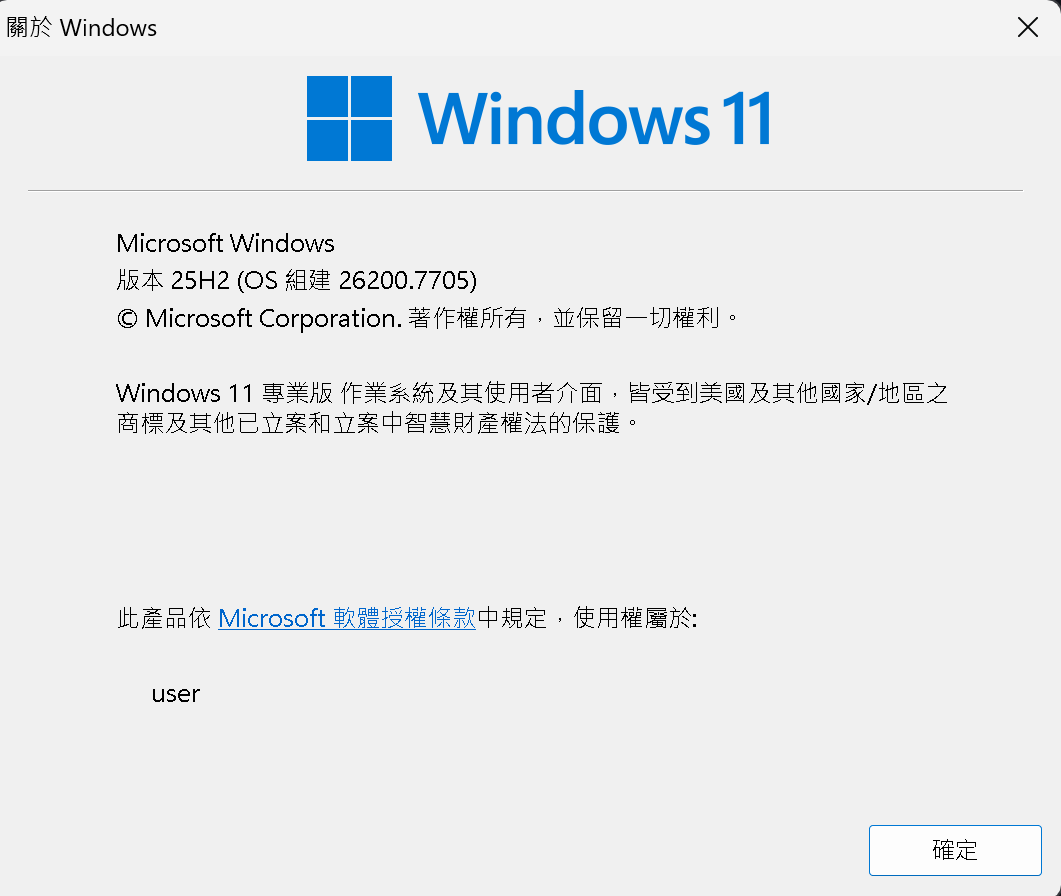
軟體環境總覽(這一章先不用安裝)
| 軟體 | 用途 | 什麼時候安裝 |
|---|---|---|
| Node.js v22+ | OpenClaw 的運行環境 | CH5 安裝龍蝦時 |
| ngrok | 讓 LINE 能連到你的電腦 | CH5 安裝龍蝦時 |
| Git | 程式碼版本控制 | CH3 Claude Code 時 |
| Google Antigravity | AI 開發環境 | CH1 本章安裝 + CH2 詳細教學 |
1.2 Gmail 帳號申請
Gmail 是後面幾乎所有服務的「萬用通行證」——LINE Developers、Google AI Studio、OpenAI、GitHub、ngrok⋯⋯幾乎所有平台都支援「用 Google 帳號一鍵登入」。
申請步驟
步驟 1 打開瀏覽器,前往 https://accounts.google.com/signup
步驟 2 依序填入以下資料:
| 欄位 | 怎麼填 | 範例 |
|---|---|---|
| 名字 | 你的名字 | 小明 |
| 姓氏 | 你的姓氏 | 王 |
| 使用者名稱 | 你想要的 Email 名稱 | wangming2026 |
| 密碼 | 至少 8 個字元,建議英數混合 | MyP@ss1234 |
| 確認密碼 | 再輸入一次密碼 | MyP@ss1234 |
步驟 3 點「下一步」,填寫手機號碼(方便日後找回密碼)。
步驟 4 閱讀並同意服務條款,點「我同意」即可完成。
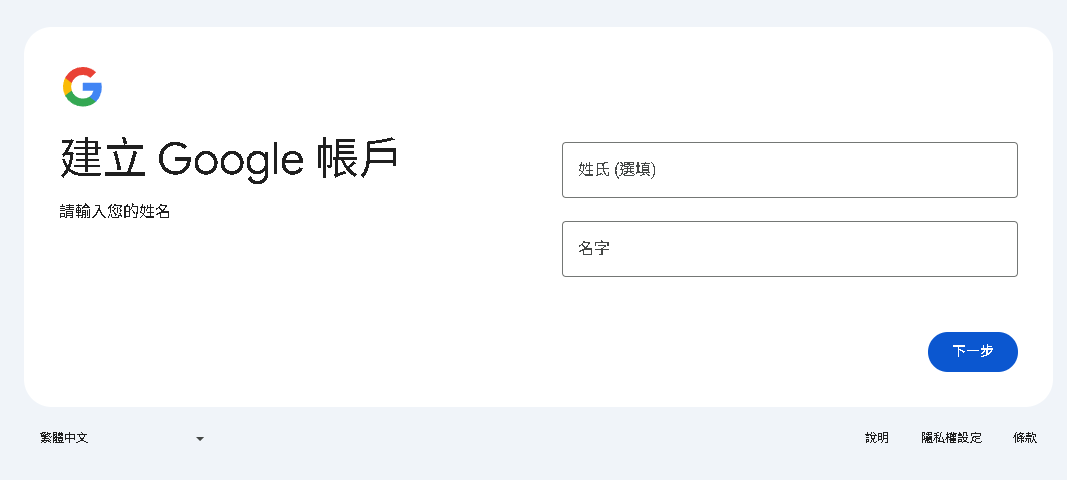
password123 這種容易被猜到的密碼。建議用英文大小寫 + 數字 + 符號的組合。
📝 記下來!
Gmail 帳號:_______________@gmail.com
Gmail 密碼:_______________
1.3 LINE 機器人申請(上)——登入與建立 Provider
這一段是本章最關鍵的部分。我們要在 LINE 官方帳號管理後台建立一個 Messaging API Channel——簡單來說就是替龍蝦在 LINE 上開一個帳號。完成後,你會拿到三組重要資料:
🔑 Channel ID
一串純數字,就像機器人的「身份證號碼」
🔐 Channel Secret
英數混合字串,用來驗證訊息來源
🎫 Access Token
超長字串,機器人的「通行證」
步驟 1:登入 LINE 官方帳號管理後台
打開瀏覽器,前往 https://manager.line.biz/,點右上角 Log in。推薦選擇「用 LINE 帳號登入」——就是你手機上平常用的 LINE。
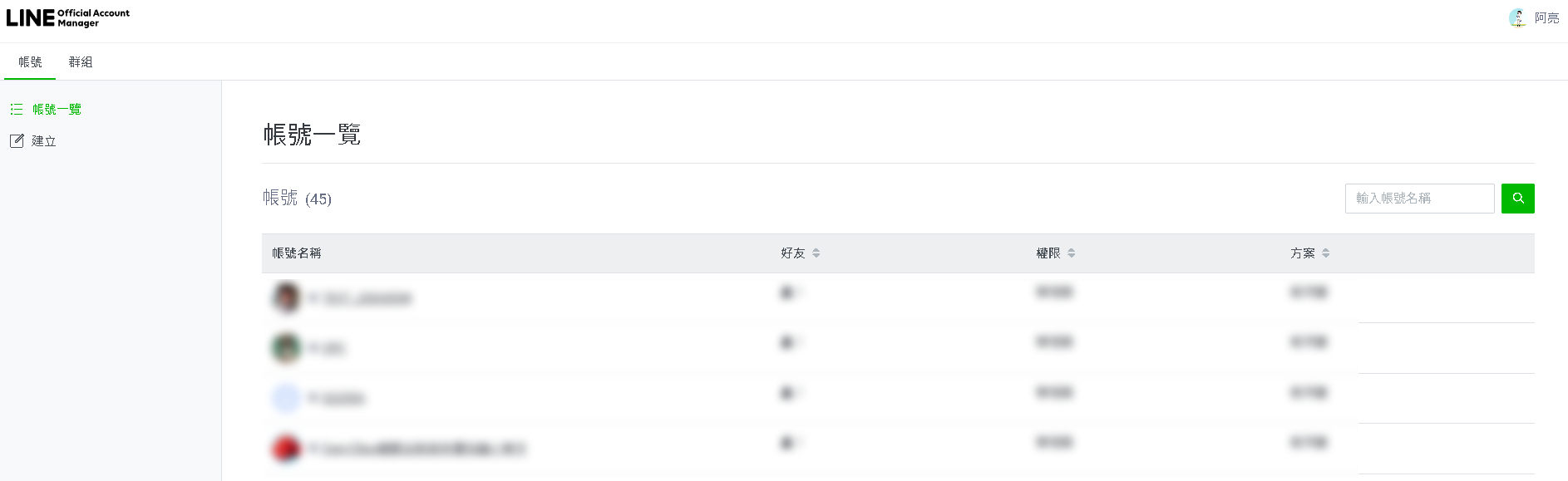
步驟 2:建立 Provider
Provider 是一個「組織」的概念——一個 Provider 底下可以有很多個機器人。點 Create,輸入名稱(例如「我的AI助手」、「龍蝦工作室」),然後確認。
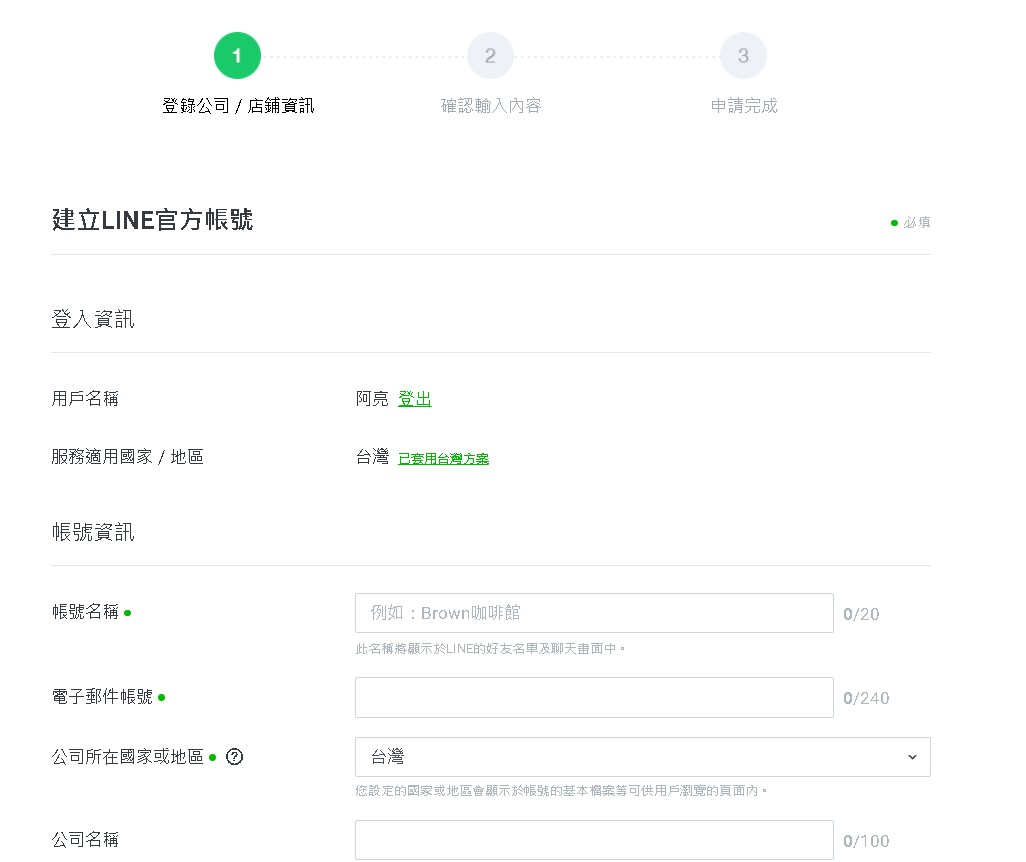
1.3 LINE 機器人申請(中)——建立 Channel
步驟 3:建立 Messaging API Channel
點進 Provider 後,點 Create a Messaging API channel,填寫以下表單:
| 欄位 | 怎麼填 | 範例 |
|---|---|---|
| Channel type | 已自動選好,不用改 | Messaging API |
| Company or owner's country | 選 Taiwan | Taiwan |
| Channel name | 機器人的顯示名稱 | 龍蝦小助手 |
| Channel description | 簡短說明 | 我的AI聊天機器人 |
| Category / Subcategory | 選一個接近的類別 | Education / School |
| Email address | 你的 Email | yourname@gmail.com |
填好後勾選同意條款,點 Create。
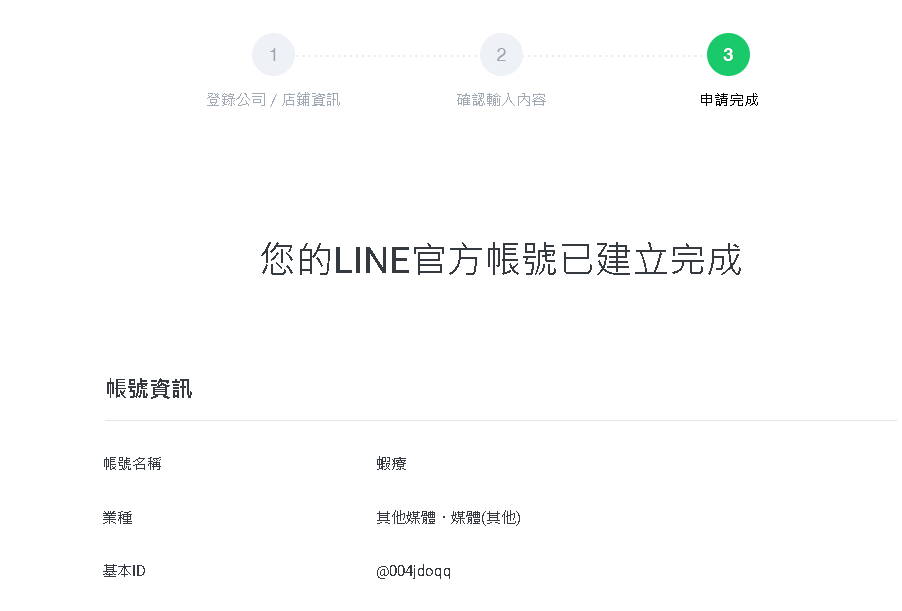
步驟 4:取得 Channel ID 和 Channel Secret
在 Basic settings 頁面,你可以找到 Channel ID(純數字)和 Channel Secret(英數混合),把它們複製到記事本。
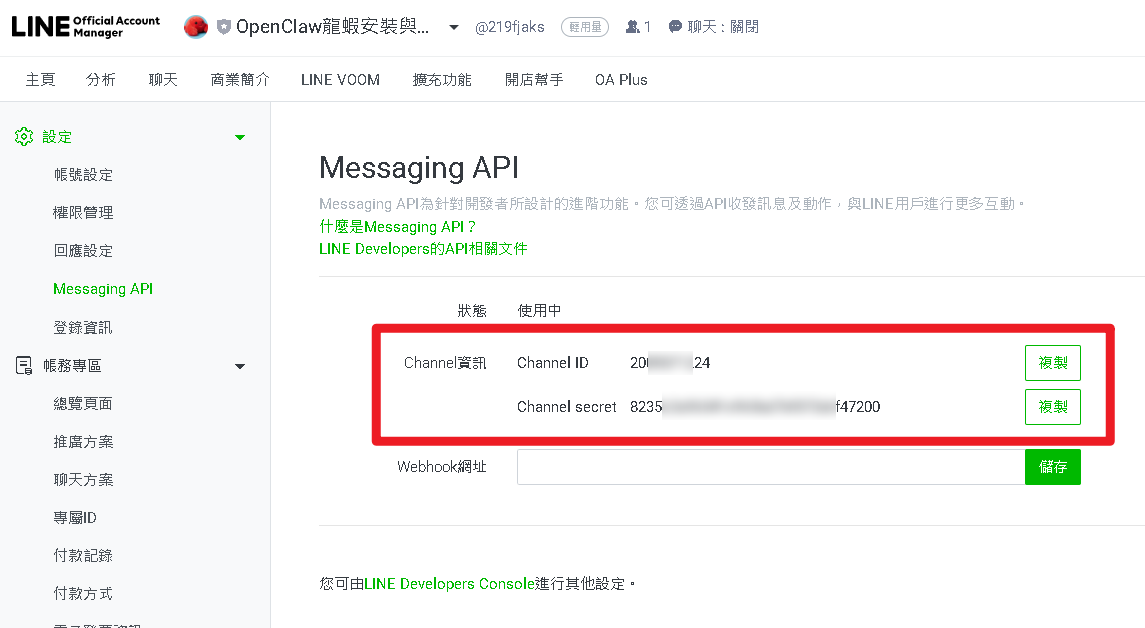
📝 記下來!
Channel ID:_______________
Channel Secret:_______________
1.3 LINE 機器人申請(下)——Token 與自動回覆
步驟 5:取得 Channel Access Token
切換到上方的 Messaging API 標籤,一路往下滑到最底部,找到 Channel access token (long-lived),點 Issue 按鈕產生 Token,然後完整複製。
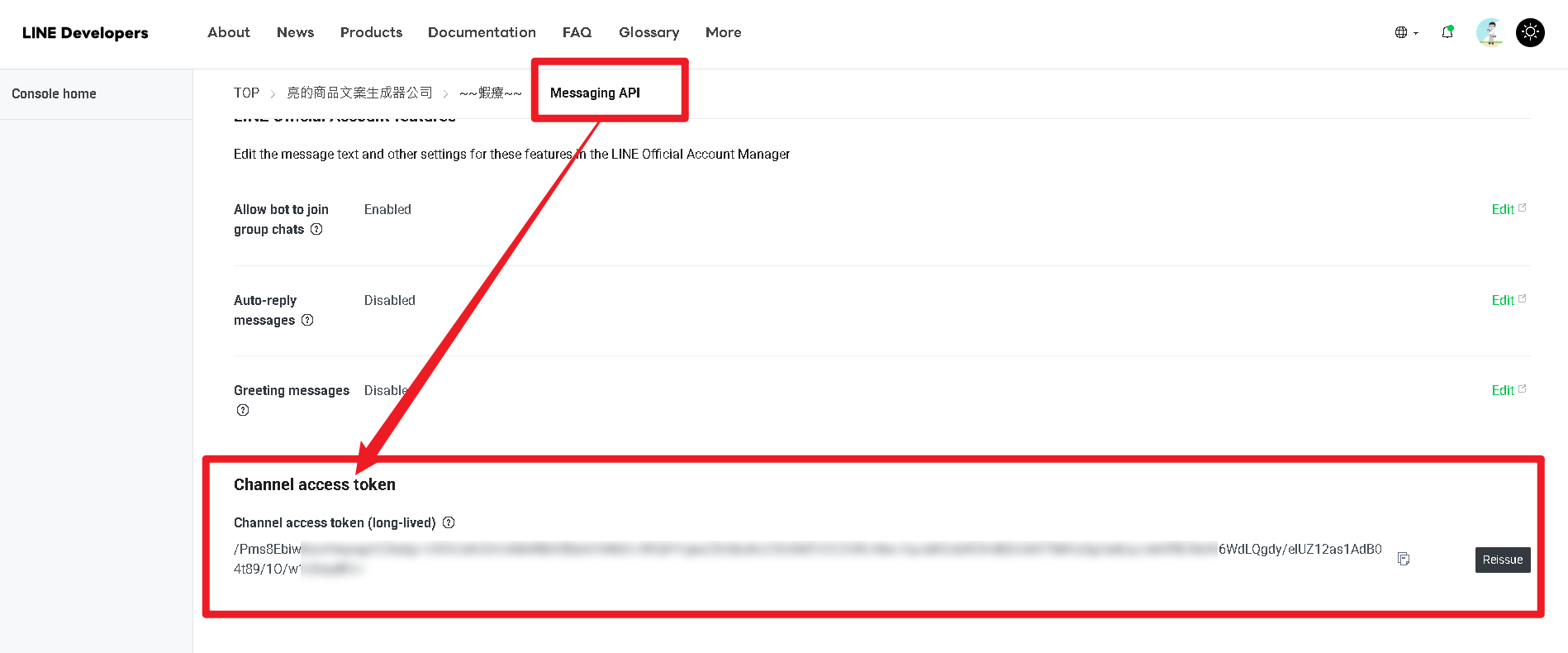
步驟 6:關閉自動回覆——千萬不能忘!
LINE 預設會開啟「自動回覆」,會跟龍蝦的回覆打架,每次收到雙重回覆。我們必須關掉它:
- 在 Channel 的 Messaging API 標籤,找到 Auto-reply messages,點 Edit
- 在「回應設定」頁面調整以下三項:
| 設定項目 | 改成 |
|---|---|
| 回應模式 | Bot |
| 自動回應訊息 | 停用 |
| Webhook | 啟用 |
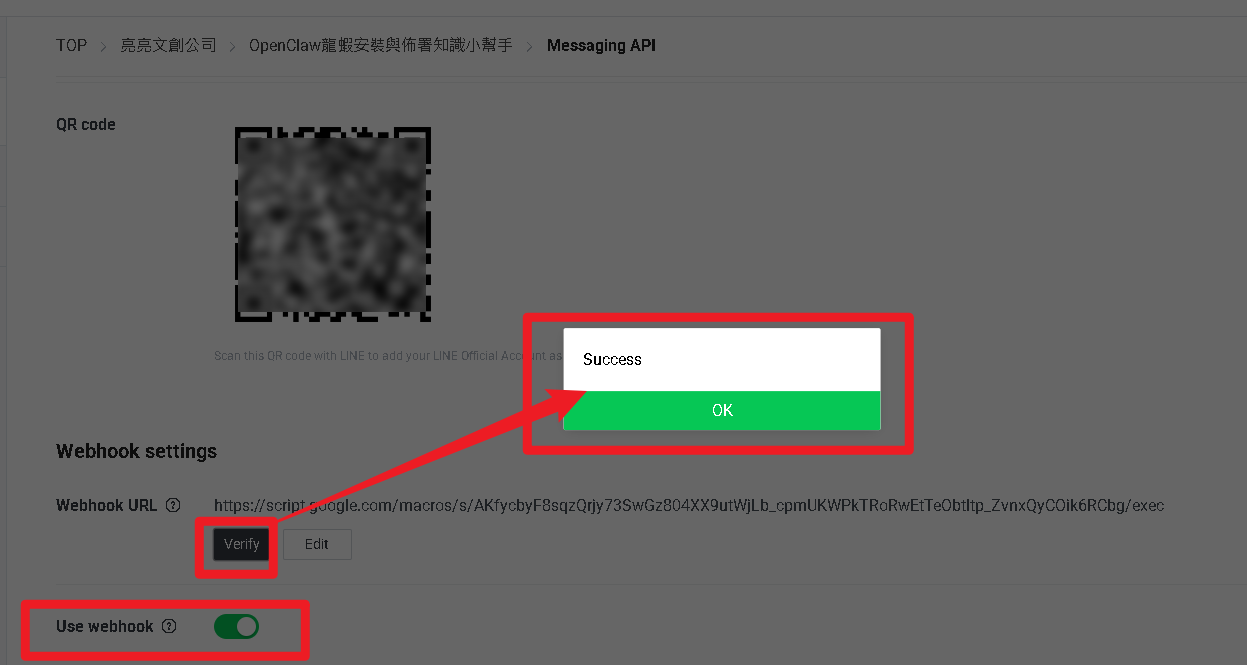
📝 記下來!
Channel Access Token:_______________
1.4 Telegram Bot 申請
比起 LINE 的繁複步驟,Telegram 簡直是一陣清風。不需要開發者帳號、不需要填表單——跟 @BotFather 聊天,一分鐘就能建好!
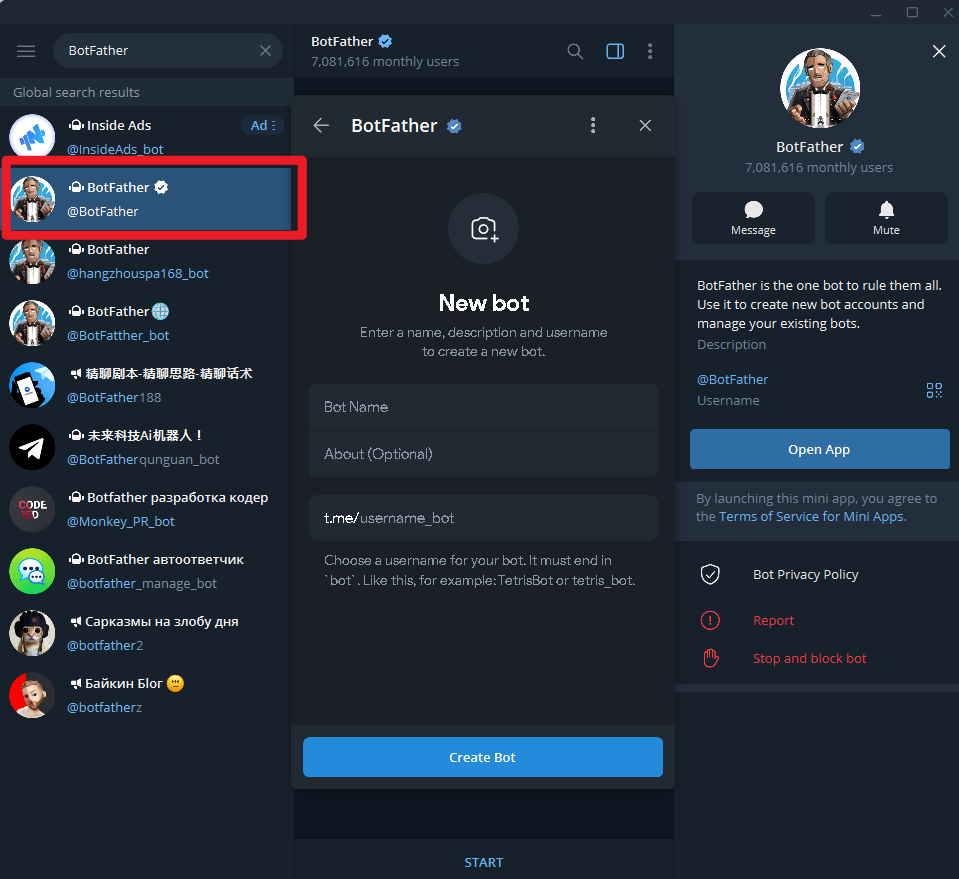
步驟 1-2:搜尋 BotFather 並開啟建立表單
在 Telegram 搜尋欄輸入 BotFather,找到帶藍色勾勾的 @BotFather,點 Open App(或 START),會出現 New bot 建立表單。
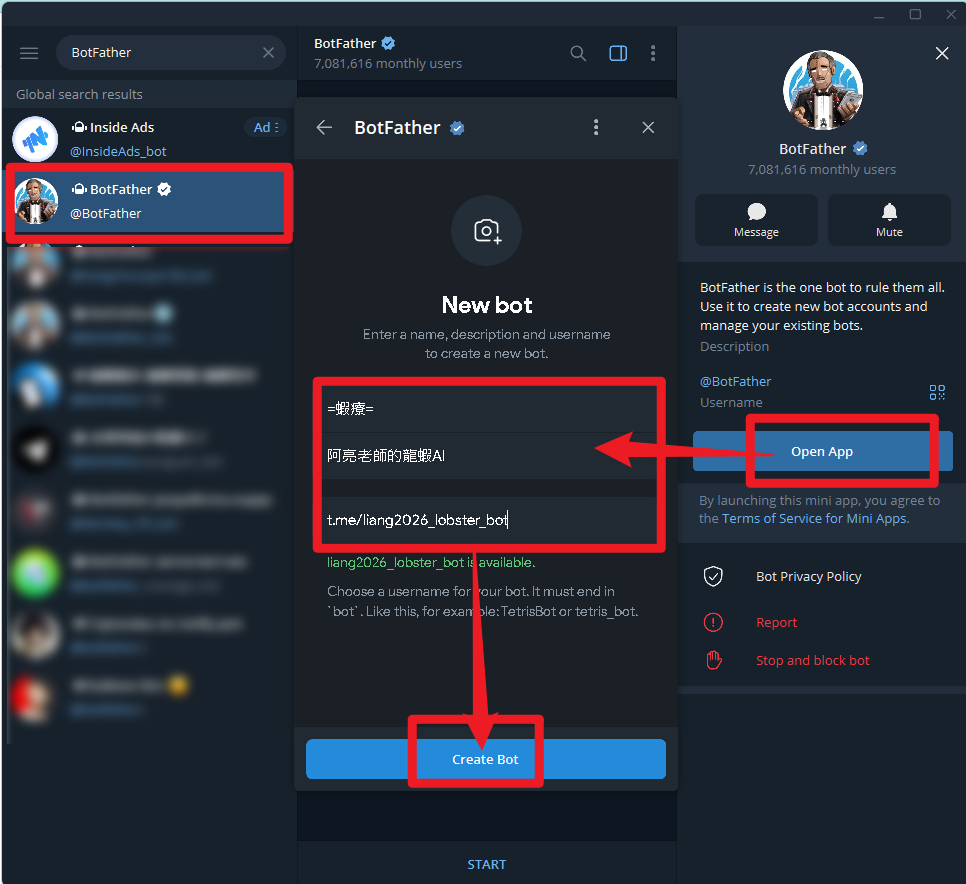
步驟 3-4:填寫表單並建立
| 欄位 | 怎麼填 | 範例 |
|---|---|---|
| Bot Name | 機器人的顯示名稱,隨便取 | 龍蝦小助手 |
| About(選填) | 簡短說明 | 阿亮老師的龍蝦AI |
| t.me/username_bot | 帳號名稱,結尾必須是 bot | my_lobster_ai_bot |
填好後點 Create Bot。
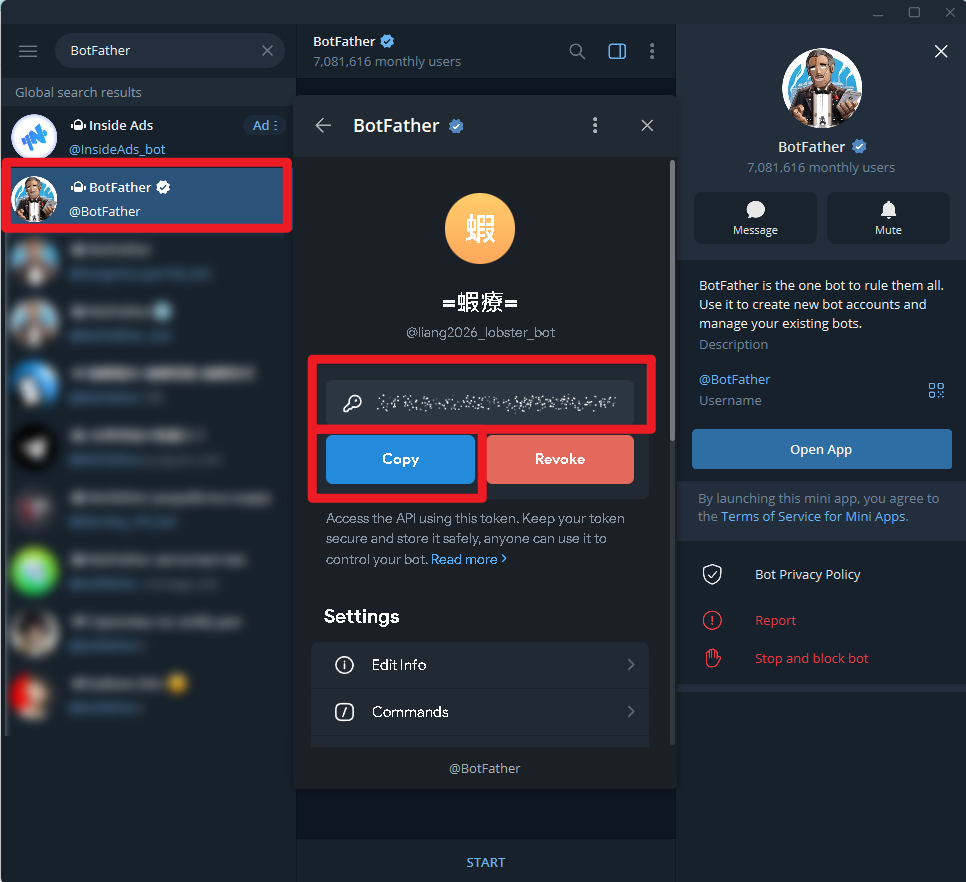
步驟 5:取得 Bot Token
建立成功!BotFather 會顯示你的 Bot Token,點 Copy 複製下來。
📝 記下來!
Telegram Bot Token:_______________
1.5 AI 模型 API Key(一)——Google Gemini
OpenClaw 本身不是 AI,它是一個框架(身體)。身體裡面需要裝一顆「腦」才能運作——這顆腦就是 AI 模型的 API Key。
| 模型 | 提供商 | 費用 | 推薦指數 | 適合對象 |
|---|---|---|---|---|
| Gemini | 免費額度充足 | ⭐⭐⭐⭐⭐ | 新手首選 | |
| GPT | OpenAI | 需儲值 US$5 起 | ⭐⭐⭐⭐ | 想用最強模型 |
| Claude | Anthropic | 需儲值 US$5 起 | ⭐⭐⭐⭐ | 用 Claude Code 的人 |
| Ollama | 社群開源 | 完全免費 | ⭐⭐⭐ | 有獨顯的技術愛好者 |
Gemini API Key 申請步驟
步驟 1 前往 https://aistudio.google.com/,用 Gmail 登入。
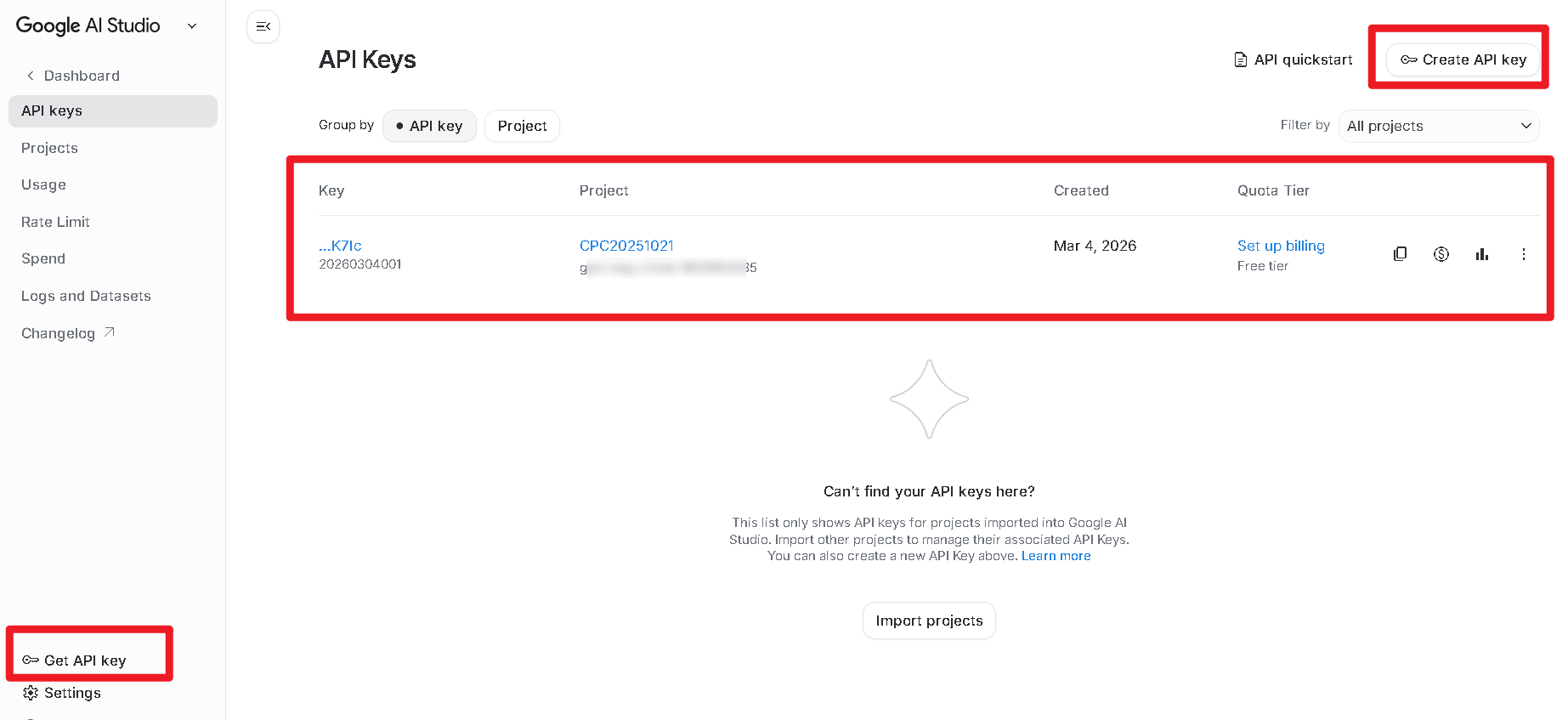
步驟 2 點左側 Get API key(或直接前往 https://aistudio.google.com/apikey)。
步驟 3 點 Create API key → Create API key in new project。
步驟 4 API Key 產生後立刻複製!
📝 記下來!
Google AI API Key:_______________(以 AIza 開頭)
1.5 AI 模型 API Key(二)——OpenAI 與 Anthropic
這兩個是選用的付費方案。如果只想先用免費方案,可以直接跳到下一張投影片。
🟢 OpenAI GPT
1 前往 platform.openai.com
(注意不是 chat.openai.com!)
2 用 Google 帳號註冊
3 Settings → Billing,加入信用卡並儲值 US$5(約台幣 160 元,夠用 1000+ 次對話)
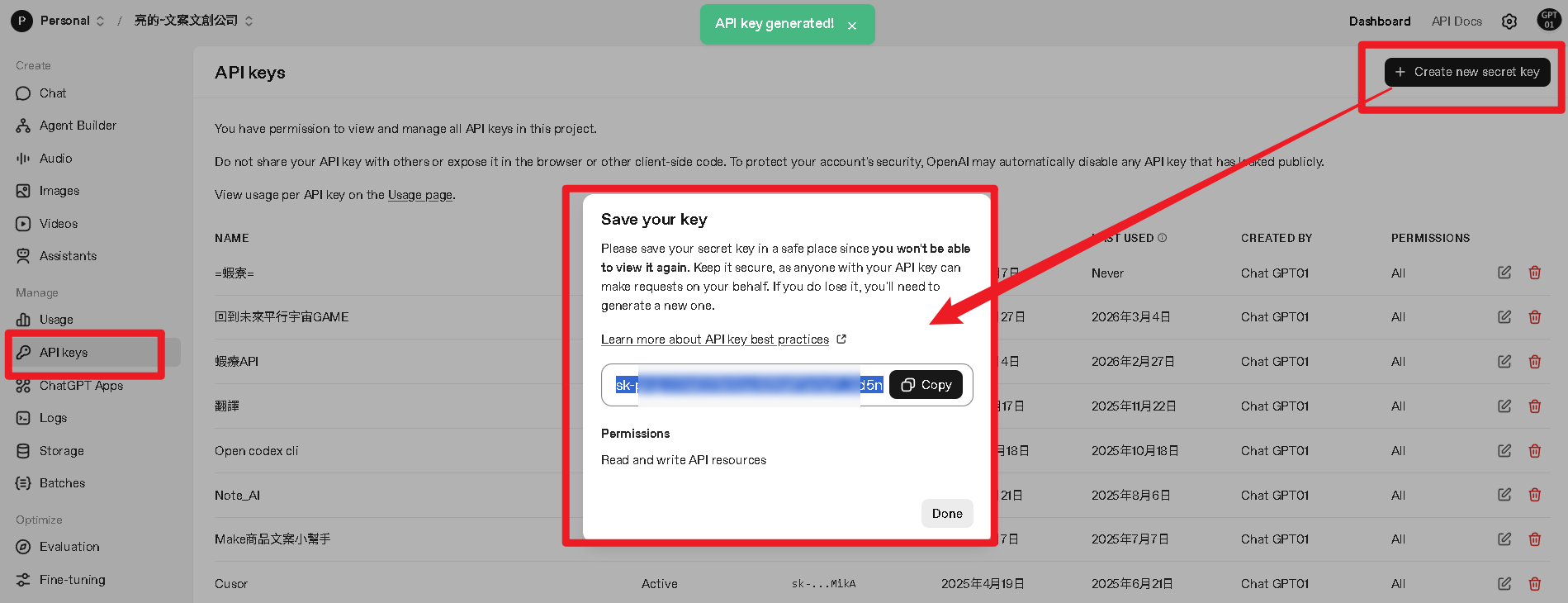
4 API keys → Create new secret key,取名為 lobster-ai
5 立刻複製!OpenAI 的 Key 只會顯示一次
OpenAI API Key:sk-___________
🟣 Anthropic Claude
1 前往 console.anthropic.com
2 用 Google 或 GitHub 帳號註冊
3 Settings → Billing,加入信用卡並儲值 US$5
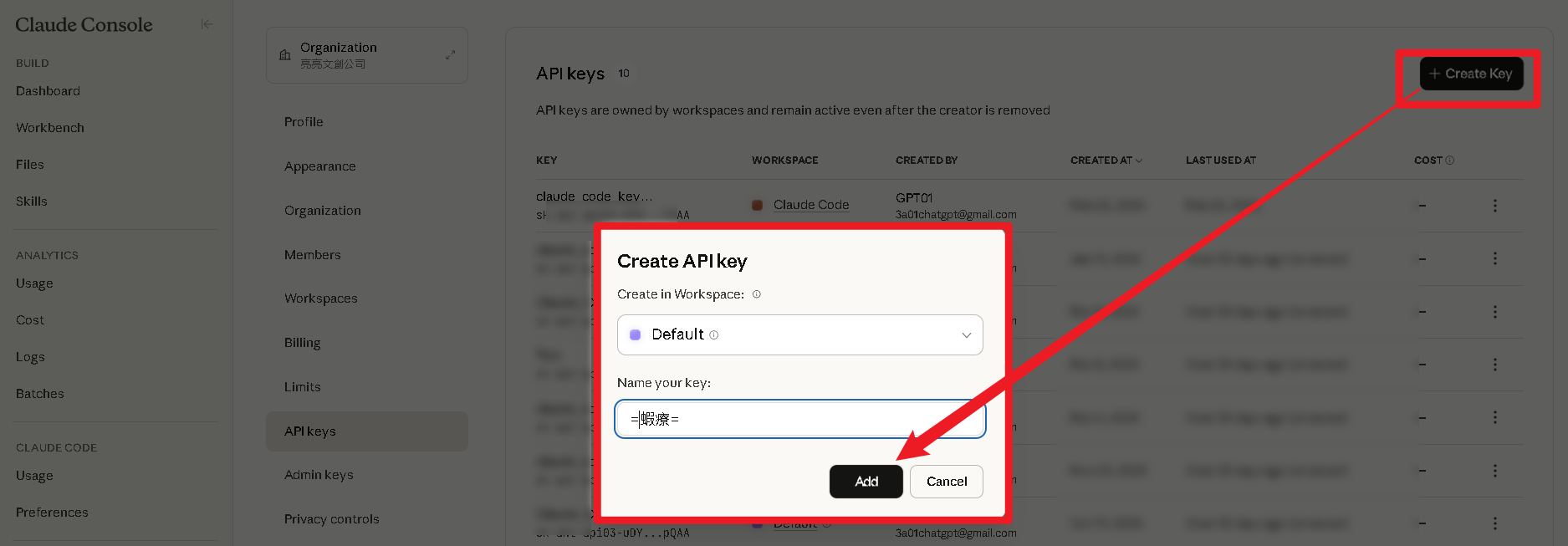
4 API keys → Create Key,取名後複製
推薦模型:
- Claude Opus 4.6:最強,適合複雜任務
- Claude Sonnet 4.6:性價比高,日常使用
Anthropic API Key:sk-ant-___________
1.6 ngrok 帳號申請
ngrok 是一條「隧道」——它把你電腦上的龍蝦服務打通到外面,讓 LINE 伺服器能夠連進來。
LINE 伺服器(日本) 🇯🇵
        ↕  ngrok 隧道(打通內外)🔗
你的電腦(龍蝦在 localhost:18789 上運行)💻
申請步驟
步驟 1 前往 https://dashboard.ngrok.com/signup,推薦用 Google 帳號一鍵註冊。
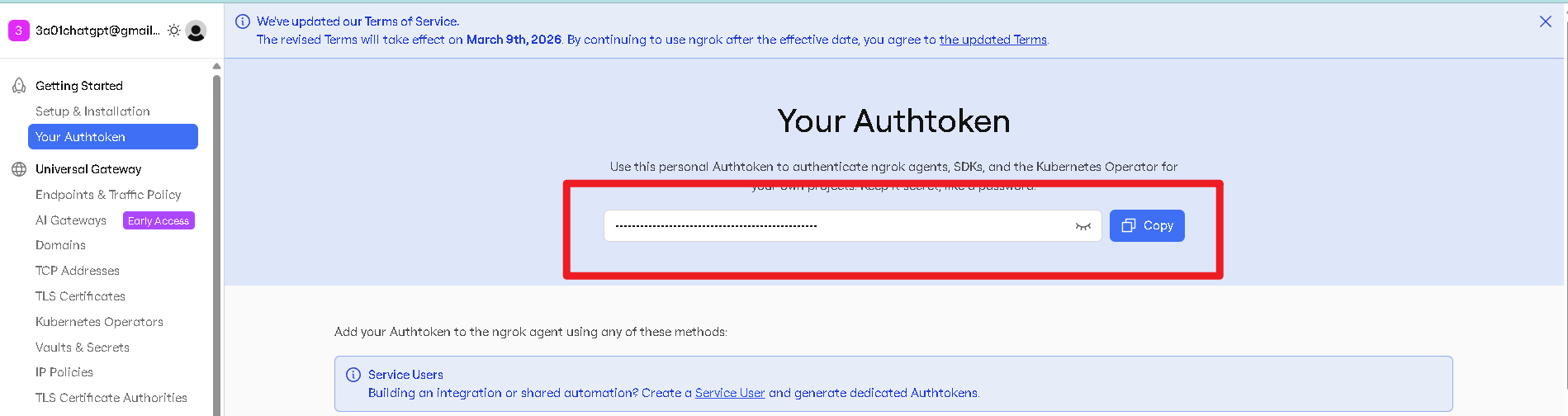
步驟 2 註冊完成後進入 Dashboard,點左側 Your Authtoken,複製 Authtoken。
📝 記下來!
ngrok Authtoken:_______________
1.7 GitHub 帳號申請
GitHub 是全球最大的程式碼托管平台。在這本書裡,它有兩個重要用途:
☁️ GitHub Codespaces
CH5 會教。免費的雲端開發環境,在瀏覽器裡跑龍蝦——不需要本機安裝。每月免費 60 小時。
🤖 Claude Code
CH3 會教。Claude Code 需要用 Git 來管理檔案版本,Git 的遠端倉庫通常就託管在 GitHub 上。
註冊步驟
步驟 1 前往 https://github.com/signup
步驟 2 依序填寫 Email(Gmail)、密碼、使用者名稱,通過人機驗證。
步驟 3 到 Gmail 收驗證信,點確認連結。
步驟 4 選擇方案:選 Free(免費),已包含所有需要的功能。
📝 記下來!
GitHub 帳號:_______________
GitHub 密碼:_______________
1.8 Antigravity 安裝與設定
Antigravity 是 Google 推出的 AI 開發環境,完全免費、內建 Gemini 模型,不需要另外申請 API Key。安裝過程跟裝 VS Code 一樣簡單!
下載與安裝
步驟 1 前往 https://antigravity.google/,點 Download 下載安裝檔。
步驟 2 執行下載的 .exe 安裝檔,照著提示完成安裝。
步驟 3 開啟 Antigravity,用你的 Google 帳號登入(第一次會要求授權,點「允許」)。

選擇開發模式(重要!)
步驟 1 首次啟動出現開發模式選擇,請選 Agent-driven development。

安裝繁體中文介面
步驟 1 點左側的延伸模組圖示(四方塊圖案),或按 Ctrl+Shift+X。
步驟 2 在搜尋框輸入 Chinese,找到 Chinese (Traditional) Language Pack,點 Install。
步驟 3 安裝完成後點 Restart 重啟,介面即變為繁體中文。

使用小提醒
📂 先建資料夾再開專案
開始新專案前,先在桌面建一個獨立的空資料夾,避免 AI 意外修改到其他檔案。
📊 查看帳號額度
按 Ctrl+Shift+Q 查看帳號概況和 AI 額度使用情形。完全免費,不用擔心!