2.3 登入與建立工作區
【步驟 1】開啟 Antigravity
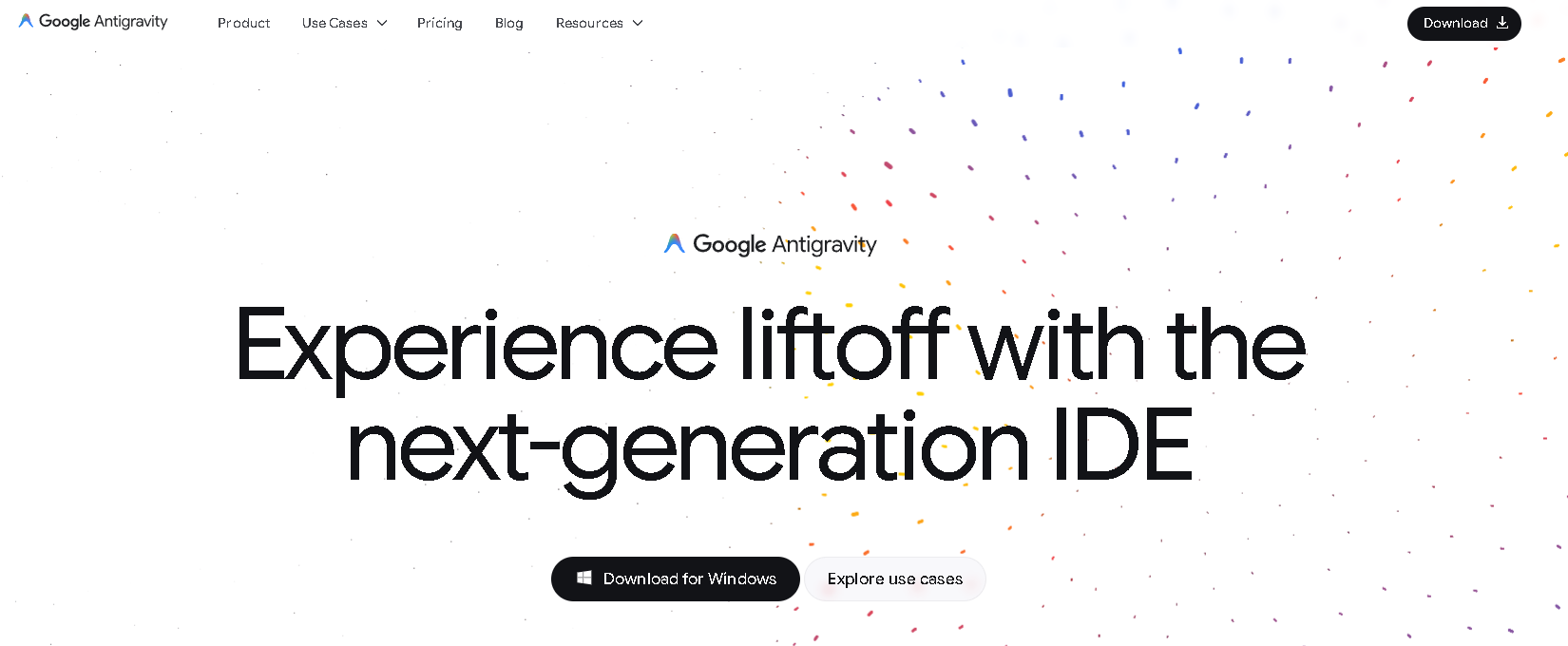
從桌面或開始選單開啟 Antigravity 桌面應用程式。如果還沒安裝,前往 https://antigravity.google/ 下載安裝。開啟後用你的 Google 帳號登入,第一次需要點「允許」授權。
【步驟 2】開啟專案資料夾
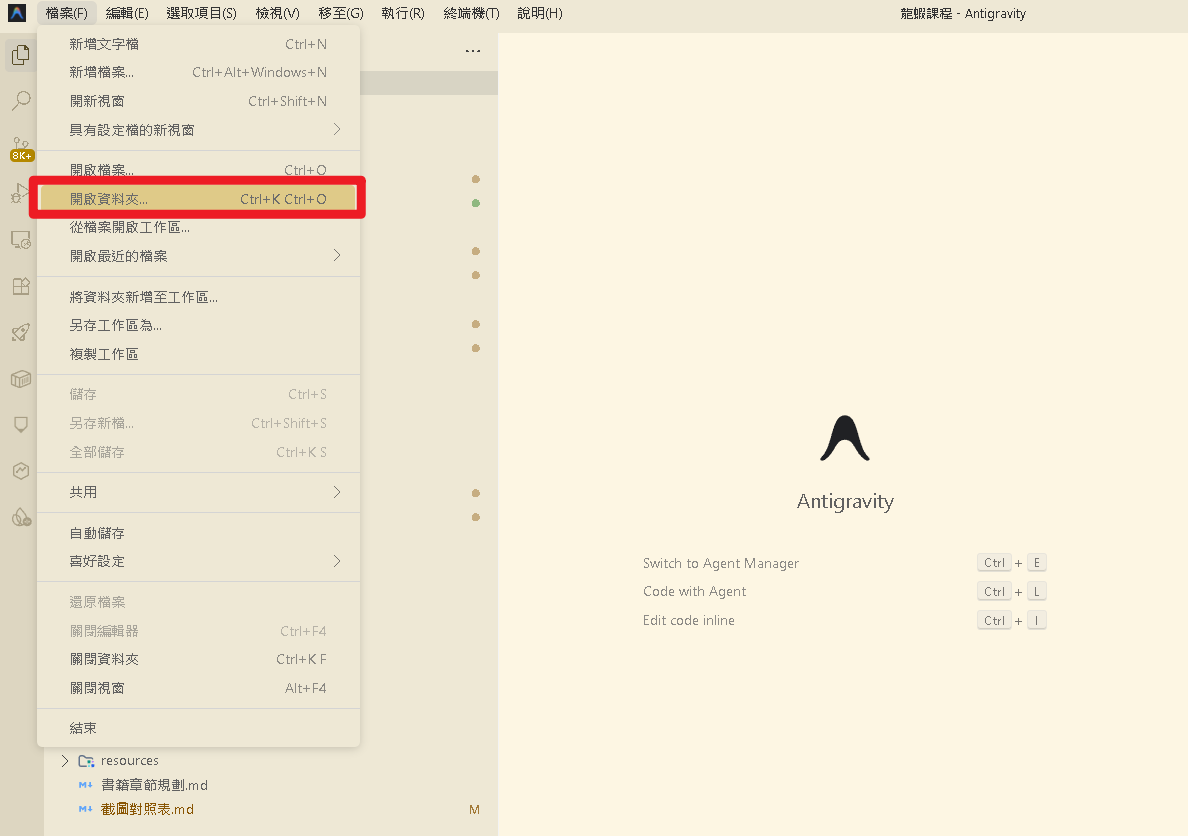
介面跟 VS Code 非常像。點選上方選單 檔案 → 開啟資料夾...(快捷鍵 Ctrl+K Ctrl+O),選擇你要工作的資料夾即可。
如果還沒有專案資料夾,可以先在桌面建一個空資料夾(例如 my-first-project),然後用 Antigravity 開啟它。
💡 什麼是工作區? 你可以把工作區想像成一個「工作桌」。每個專案有自己的工作桌,上面放著屬於這個專案的所有檔案和工具。你可以同時擁有多個工作區,各自獨立、互不影響。
2.4 介面四大區域總覽
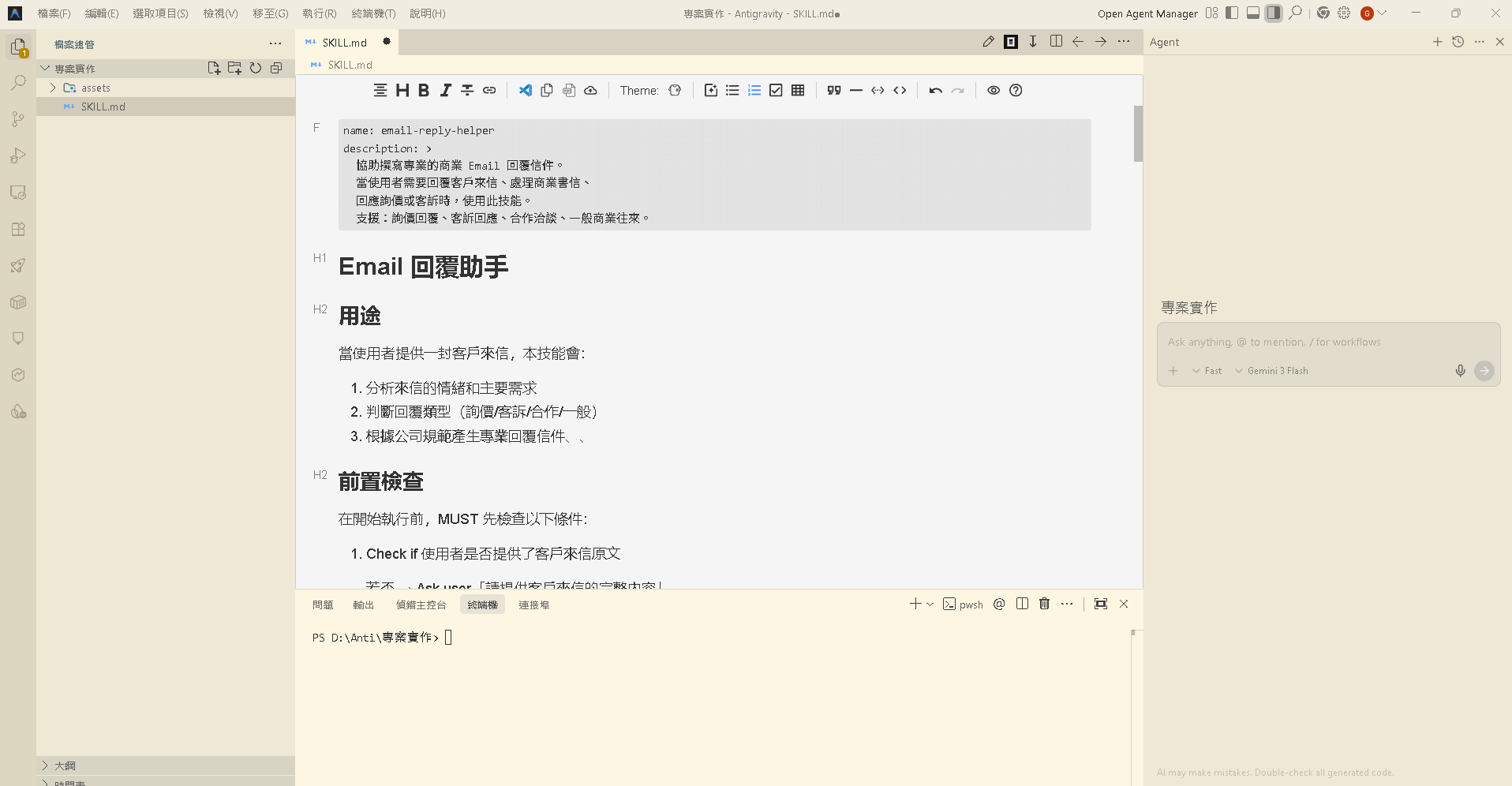
┌───────┬────────────────────────┬──────────────┐
│       │                        │              │
│ ① 側  │    ② 編輯區             │  ③ AI 面板   │
│ 邊    │   (寫程式碼的地方)      │ (跟AI對話)  │
│ 欄    │                        │              │
│       │                        │              │
│       ├────────────────────────┤              │
│       │    ④ 終端機面板          │              │
│       │   (執行指令的地方)      │              │
└───────┴────────────────────────┴──────────────┘
① 側邊欄 Activity Bar
最左邊那排圖示。檔案總管(Ctrl+Shift+E)、搜尋(Ctrl+Shift+F)、版本控制(Ctrl+Shift+G)。
② 編輯區 Editor
畫面正中央、佔最大面積。看程式碼、寫程式碼的地方,上方有分頁標籤。
③ AI 面板(最重要!)
右側面板,跟 AI 對話的地方。按 Ctrl+L 開啟(Code with Agent)。這是 Antigravity 跟傳統編輯器最大的不同。
④ 終端機 Terminal
下方黑色區域。AI 會自動在這裡執行指令。按 Ctrl+` 可以開啟/關閉。
2.5 Editor View 實戰:做一個網頁
我們要用 AI 製作一個個人自我介紹網頁——不需要寫任何一行程式碼,全部用中文交給 AI。
【步驟 1】開啟 AI 面板
按 Ctrl+L 開啟右側的 AI 面板,你會看到一個對話輸入框。
【步驟 2】用中文描述需求
請幫我建立一個個人自我介紹網頁,包含以下內容:
- 名字:王小明
- 職業:國小老師
- 興趣:攝影、旅行、做菜
- 一句話座右銘:「用 AI 讓教學更有趣」
- 設計風格:簡潔現代,藍白配色
- 要有一張佔位的大頭照區域
- 底部要有 Email 聯絡方式

請建立 index.html 和 style.css 兩個檔案。
【步驟 3 ~ 4】觀察 AI 工作 → 預覽成果
AI 會自動分析需求、建立檔案、撰寫程式碼、執行測試。整個過程 30 秒到 1 分鐘,你只需要在旁邊看。完成後用內建瀏覽器預覽成果:
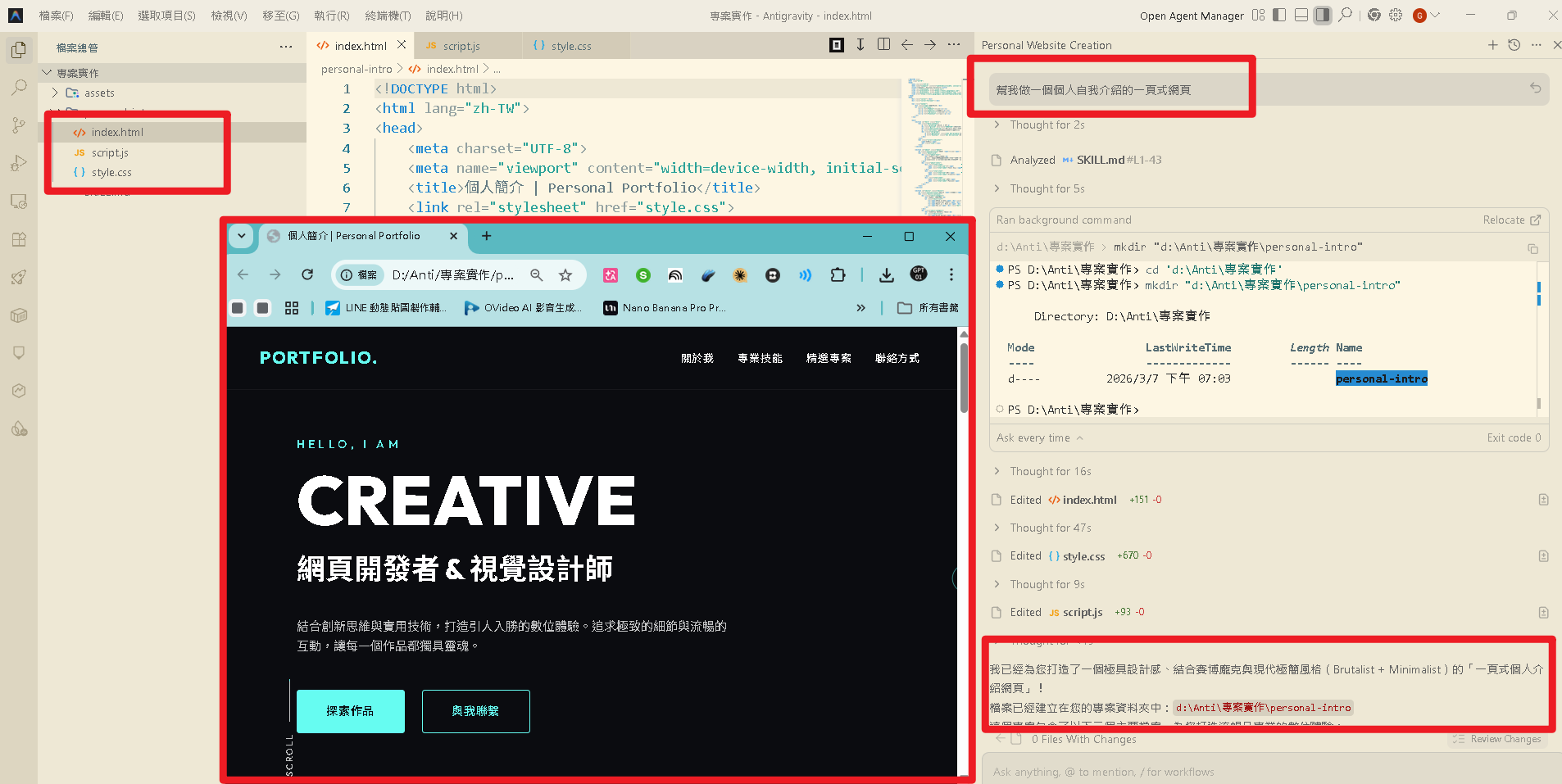
✅ 恭喜!你剛做的事情,傳統上需要 HTML + CSS 技能花十幾分鐘完成。而你只用了幾句中文和不到兩分鐘。想微調?直接告訴 AI:「請把名字放大到 36px,背景色改淡灰色」即可。
2.6 Manager View:多 Agent 同時工作
Editor View 是一對一合作。但如果任務複雜涉及多個部分,一個 Agent 排隊做太慢了——Manager View 讓你同時派出多個 Agent,各自處理不同任務!
什麼時候需要多個 Agent?
| 情境 | 一個 Agent | 多個 Agent |
|---|---|---|
| 做一個簡單的網頁 | ✅ 足夠 | 不需要 |
| 同時做前端和後端 | 要排隊做 | ✅ Agent A 前端、Agent B 後端 |
| 同時建立三個頁面 | 要一個一個做 | ✅ 三個 Agent 同時做三頁 |
| 一邊寫程式一邊寫測試 | 做完程式再寫測試 | ✅ 一個寫程式、一個寫測試 |
切換到 Manager View
按 Ctrl+E 切換到多 Agent 管理模式。介面會從編輯器變成類似「任務看板」的畫面,每個 Agent 有自己的卡片。
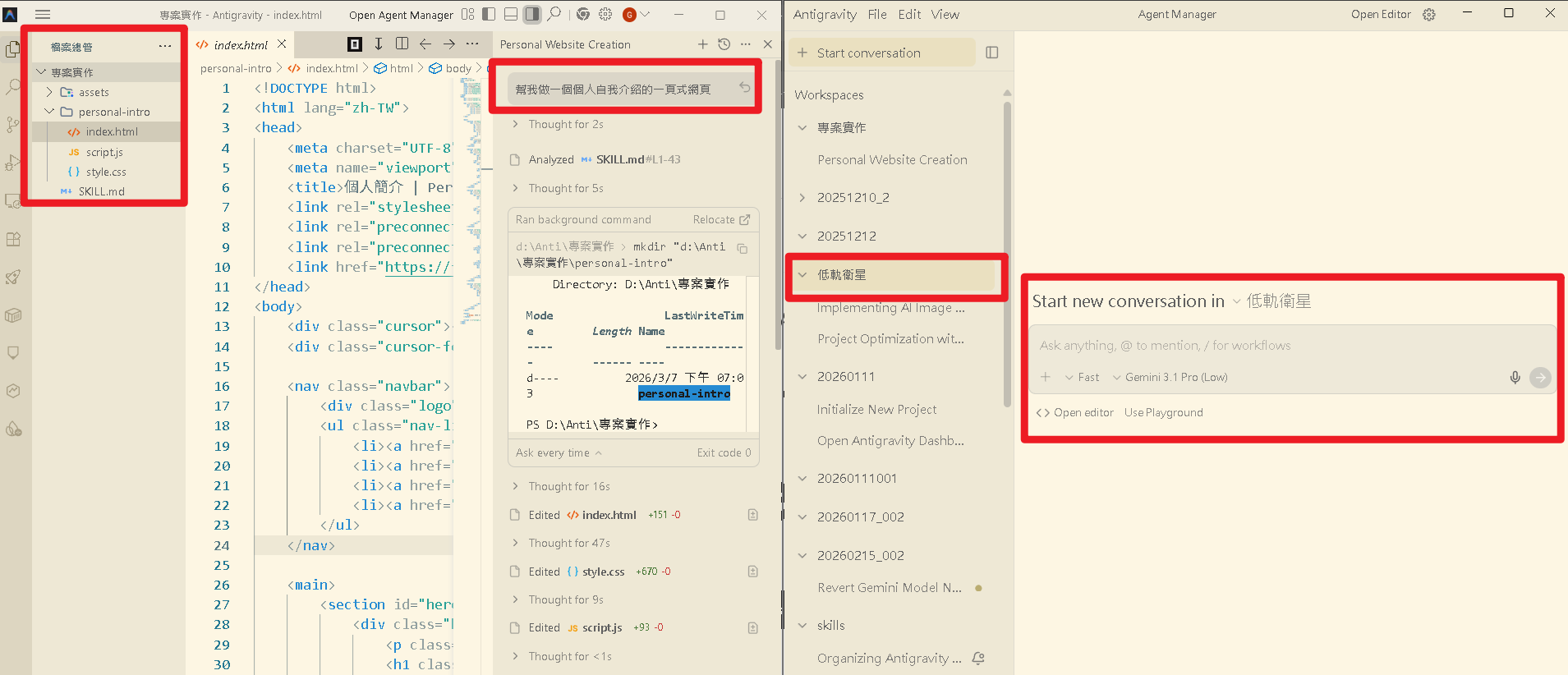
⚡ 注意:多個 Agent 同時工作時,如果它們要修改同一個檔案(如共用的
style.css),偶爾會產生衝突。建議在任務描述中明確指定每個 Agent 負責哪些檔案。