AI Agent 自主代理三王實戰
CH4 | 三王出擊!第一個協作專案
把 Antigravity 和 Claude Code 結合起來,分工合作完成一個完整專案——「龍蝦 AI 個人檔案產生器」!
📋 本章學習目標
- 在一個專案中靈活切換 Antigravity 和 Claude Code
- 體驗「Antigravity 負責建造、Claude Code 負責操作」的分工模式
- 完成一個可運作的龍蝦個人檔案產生器網頁
- 產生一份 IDENTITY.md 設定檔,為 CH5 做準備
- 用 Git 為專案建立版本紀錄
4.1 專案規劃——我們要做什麼?
「龍蝦 AI 個人檔案產生器」是一個單頁網頁應用,讓你填入龍蝦的名字、個性、技能等資訊,按下按鈕後自動產生龍蝦的設定檔。
🚀 Antigravity 負責
製作網頁介面(HTML + CSS + JavaScript),有即時預覽,適合「建造」新東西。
🤖 Claude Code 負責
管理資料夾結構、Git 版本控制、微調設定檔,快速精準,適合「操作」。
工作流程
步驟 1:Claude Code 建立專案資料夾和基本結構
         ↓
步驟 2:Antigravity 製作網頁介面和互動功能
         ↓
步驟 3:Claude Code 微調產生的設定檔格式
         ↓
步驟 4:Claude Code 用 Git 保存版本
         ↓
步驟 5:測試整個流程,確認產出的 IDENTITY.md 正確
4.2 步驟一:Claude Code 建立專案骨架
我們先用 Claude Code 把專案的資料夾結構搭好。就像蓋房子先打地基一樣,有了清楚的結構,後面做起來會更順利。
【步驟 1】開啟 Claude Code
cd D:\
claude
【步驟 2】請 Claude Code 建立專案
幫我在 D 槽建立一個專案資料夾叫做「lobster-profile-generator」,
裡面建立以下檔案結構:

lobster-profile-generator/
├── index.html      (先放空白的 HTML5 基本結構)
├── style.css       (先放空白)
├── script.js       (先放空白)
└── README.md       (寫一段簡短說明)

然後幫我初始化 Git。
【步驟 3】做第一次 Commit
幫我把目前的狀態 commit 起來,訊息寫「初始化專案結構」
4.3 步驟二:Antigravity 製作網頁介面
骨架搭好了,現在讓 Antigravity 來做最擅長的事——打造一個漂亮的互動式網頁。
在 AI 面板(Ctrl+Shift+A)中描述需求
告訴 Antigravity 你想要什麼:
| 設計項目 | 規格 |
|---|---|
| 標題 | 🦞 龍蝦 AI 個人檔案產生器 |
| 配色 | 深藍漸層背景 #1a1a2e → #16213e,橘紅按鈕 #e94560 |
| 風格 | 圓角卡片、質感陰影、現代簡潔 |
表單欄位設計
📝 基本資料
- 龍蝦名字
- 說話風格(下拉)
- 主要語言(下拉)
🎭 個性設定
- 個性描述(多行文字)
- 擅長領域(多選框)
⚙️ 偏好設定
- 回覆長度偏好
- 產生按鈕 + 複製按鈕
4.3 網頁成果預覽與微調
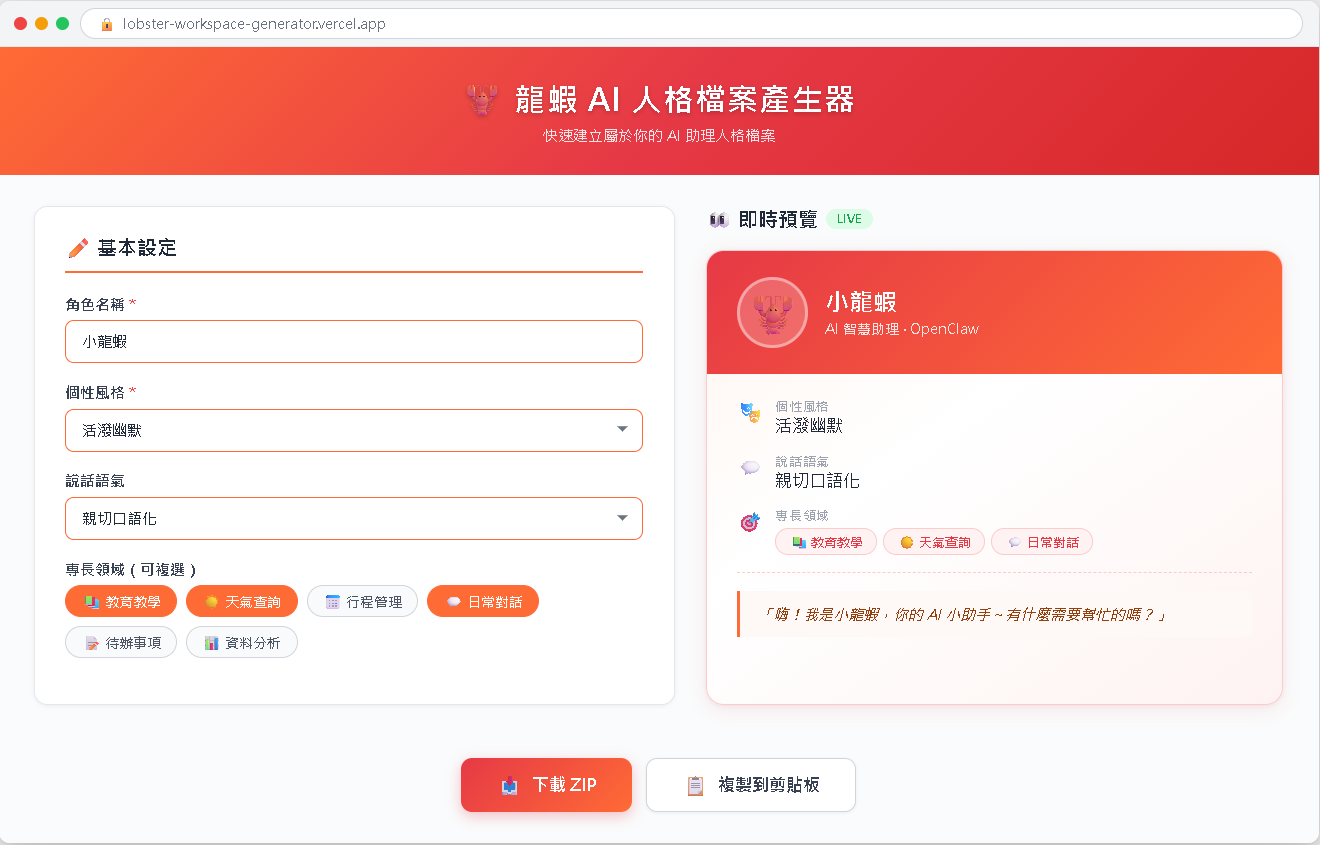
第一次生成的結果可能不完美。直接在 AI 面板裡用中文告訴它要怎麼改:
請做以下調整:
1. 表單卡片的寬度改成最大 600px,置中顯示
2. 按鈕加上 hover 效果(滑鼠移上去時顏色變深)
3. 程式碼區塊用等寬字體,加上行號
4. 手機版也要能正常顯示(響應式設計)
產生的 IDENTITY.md 格式
# IDENTITY.md - {龍蝦名字}的設定檔

## 你是誰
你的名字叫做「{名字}」。{個性描述}

## 說話方式
- 風格:{說話風格}
- 語言:{主要語言}
- 回覆長度:{回覆長度偏好}

## 你擅長什麼
- {擅長領域 1}
- {擅長領域 2}
...

## 基本規範
- 永遠保持友善和耐心
- 不確定的事情要誠實說「我不確定」
- 保護使用者的隱私
5 / 10
4.4 步驟三:Claude Code 微調設定檔格式
Antigravity 幫我們建好了網頁,但產生出來的 IDENTITY.md 格式可能需要微調。這種細節調整的工作,最適合交給 Claude Code。
【步驟 1】檢查生成邏輯
幫我讀一下 script.js 裡面生成 IDENTITY.md 的那段程式碼
【步驟 2】調整生成格式
幫我修改 script.js 裡面的 IDENTITY.md 生成格式,改成這樣:

# IDENTITY.md - {龍蝦名字}的設定檔

_這是你的龍蝦 AI 的身分設定。
 請把這個檔案放到 OpenClaw 的 workspace 資料夾中。_

## 你是誰
你的名字叫做「{名字}」。{個性描述}

## 說話方式
- 風格:{說話風格}
- 語言:{主要語言}
- 回覆長度:{回覆長度偏好}

## 你擅長什麼
{列出擅長領域}

## 基本規範
- 永遠保持友善和耐心
- 不確定的事情要誠實說「我不確定」
- 保護使用者的隱私,不洩露個人資料
4.5 步驟四:版本控制
專案基本完成了。現在讓 Claude Code 幫我們做好版本控制,把成果保存下來。
【步驟 1】檢查狀態
幫我看一下目前 Git 的狀態,有哪些檔案被修改了
【步驟 2】提交第二個版本
幫我把所有修改 commit 起來,訊息寫「完成龍蝦個人檔案產生器 v1.0」
【步驟 3】查看歷史
幫我看一下 Git 的 commit 歷史
你應該會看到兩筆紀錄:
| # | Commit 訊息 | 做了什麼 |
|---|---|---|
| 1 | 初始化專案結構 | Claude Code 建立骨架 |
| 2 | 完成龍蝦個人檔案產生器 v1.0 | Antigravity 建立網頁 + Claude Code 微調 |
4.6 步驟五:產生你的龍蝦設定檔
專案完成了,現在來使用它——產生一份屬於你自己的龍蝦設定檔。
填寫範例
| 欄位 | 範例值 |
|---|---|
| 龍蝦名字 | 小龍 |
| 說話風格 | 幽默風趣 |
| 主要語言 | 繁體中文 |
| 個性描述 | 你是一個聰明又幽默的 AI 助手。你喜歡在回答問題的同時加入一些小幽默。 |
| 擅長領域 | 生活助手、教育教學 |
| 回覆長度 | 中等長度 |
- 用瀏覽器打開
index.html - 填寫你的龍蝦資料
- 點擊「🦞 產生個人檔案」按鈕
- 點擊「📋 複製到剪貼簿」按鈕
- 回到 Claude Code,把內容存成
output/IDENTITY.md
4.7 三王協作的工作模式
Claude Code                    Antigravity
    │                              │
    ├─ 建立資料夾結構              │
    ├─ 初始化 Git                  │
    ├─ 第一次 commit               │
    │                              │
    │     ──── 交棒給 Antigravity ────→
    │                              │
    │                              ├─ 製作網頁介面
    │                              ├─ 設計樣式和互動
    │                              ├─ 預覽和調整
    │                              │
    │     ←── 交棒回 Claude Code ────
    │                              │
    ├─ 微調設定檔格式              │
    ├─ 第二次 commit               │
    ├─ 儲存產出的 IDENTITY.md      │
    ▼                              ▼
  完成!
整個過程中,你幾乎不需要自己寫任何程式碼。你做的事情是:用中文描述需求,然後讓 AI 去執行。
🏋️ 延伸挑戰(選做)
📝 加入更多欄位
禁忌話題、口頭禪、打招呼方式
🌗 深淺色切換
加入深色/淺色主題切換按鈕
📦 匯出 JSON
同時產生 JSON 格式的設定檔
🌐 部署上線
用 GitHub Pages 部署到網路上
4.10 小結與展望
🤝 三王分工
Antigravity 適合從零建造新東西,Claude Code 適合精準操作現有的檔案和系統。
🦞 產生器完成
你親手做出了一個龍蝦個人檔案產生器,用中文描述需求、讓 AI 執行。
📄 IDENTITY.md
你的龍蝦「身分證」已經準備好了,在 CH5 安裝完龍蝦之後就能派上用場。
🏁 入門篇完結
入門篇在這裡告一段落。你已經認識了三個核心工具,準備好進入安裝篇了!
📖 下一章預告:CH5 安裝 OpenClaw——五條路任你選
終於到了全書最令人期待的時刻!我會教你三種安裝方式:Windows 本機安裝(最完整)、Ollama 本機 AI(完全免費)、以及 GitHub Codespaces 雲端安裝(不用裝任何東西)。無論你的電腦配備如何、預算多寡,一定有一種方式適合你。
從下一章開始,你跟龍蝦的故事就要正式展開了。準備好了嗎?讓我們安裝龍蝦!🦞