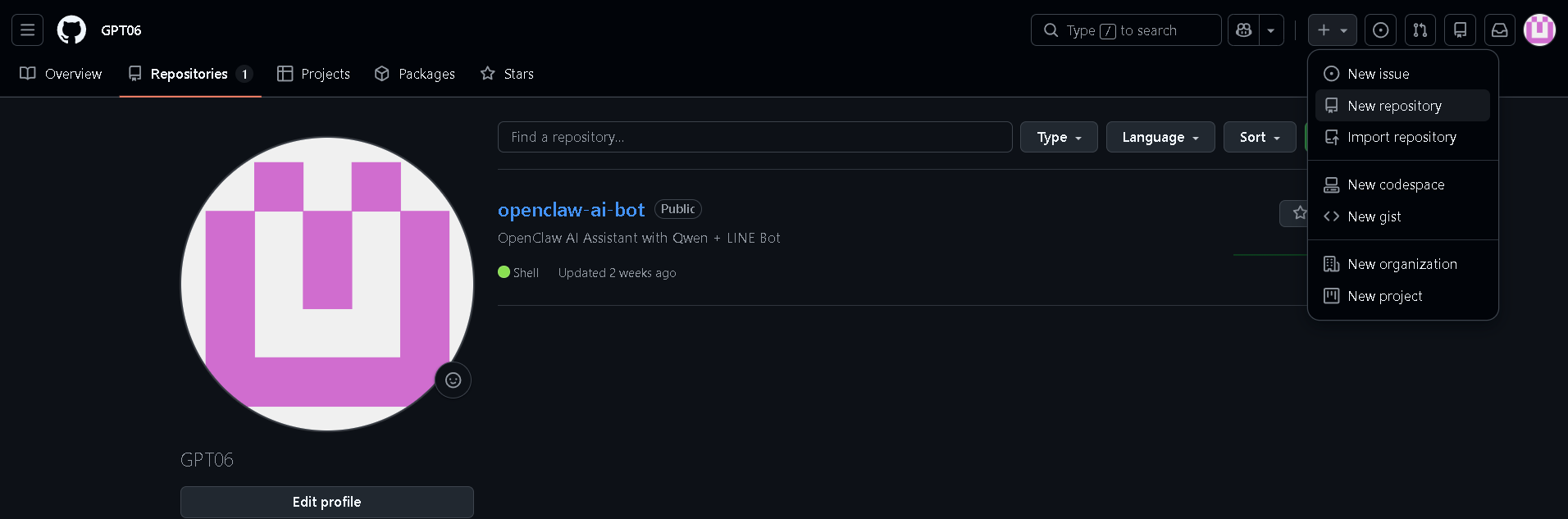
📦

AI Agent 自主代理三王實戰

CH5 | 安裝 OpenClaw——五條路任你選

就像組裝模型有不同方法——買成品、照說明書、自己拼。安裝龍蝦也有五種路線,不管選哪條路,最後都能讓龍蝦在 LINE 裡活蹦亂跳!

📋 本章學習目標

  • 了解五種安裝方式的差異,選最適合自己的
  • 完成 OpenClaw 的安裝與初始化設定
  • 啟動 Gateway 並透過 ngrok 讓 LINE 連接龍蝦
  • 在 LINE 上成功與龍蝦對話,驗證安裝成功
1 / 16

5.1 五種方式,一張表看懂

就像買電腦可以買品牌機、自組、用免費零件、或租雲端主機——選最適合你的就好!

方式一:自動安裝 方式二:手動 npm 方式三:Ollama 本地 方式四:Codespaces 方式五:Zeabur 雲端
適合誰完全零基礎有技術底子有好顯卡電腦太舊想一鍵部署
難度⭐⭐⭐⭐⭐⭐⭐⭐⭐⭐
費用依 AI 模型依 AI 模型完全免費完全免費免費方案可用
龍蝦跑在哪你的電腦你的電腦你的電腦GitHub 雲端Zeabur 雲端
時間~15 分鐘~30 分鐘~40 分鐘~20 分鐘~10 分鐘
💡 選擇建議:什麼都不想管 → 方式一|有 NVIDIA 顯卡想免費 → 方式三|電腦太舊 → 方式四|想自己動手 → 方式二|想雲端一鍵 → 方式五
2 / 16

5.2 安裝前的共同準備

不管選哪一種安裝方式,這些資料都要先準備好。如果你在 CH1 已完成帳號申請,只需要把資料找出來。

必要資料清單

必要資料從哪裡取得用在哪裡
LINE Channel IDLINE Developers Console讓龍蝦知道連哪個 LINE 帳號
LINE Channel SecretLINE Developers Console驗證訊息來源的密鑰
LINE Channel Access TokenLINE Developers(點 Issue)龍蝦發送訊息的授權碼
AI API Key(至少一組)Google AI Studio / OpenAI / Anthropic龍蝦的大腦
ngrok Authtokenngrok Dashboard建立通道讓 LINE 連到你的電腦
⚠️ 例外:方式三(Ollama)不需要 AI API Key。方式四(Codespaces)不需要 ngrok Authtoken。

AI 模型選擇

AI 平台推薦模型費用適合誰
Google GeminiGemini 3 Flash有免費額度新手首選
OpenAIGPT-5.2付費最強中文
AnthropicClaude Sonnet 4.6付費最佳程式碼品質
Ollama(本地)Llama 3.3 70B完全免費有好顯卡、注重隱私
3 / 16

5.3 方式一:Windows 自動安裝程式(推薦新手)

阿亮老師的懶人包!整個過程就像在便利商店買微波食品——拆開、加熱、吃,不需要知道怎麼炒菜。
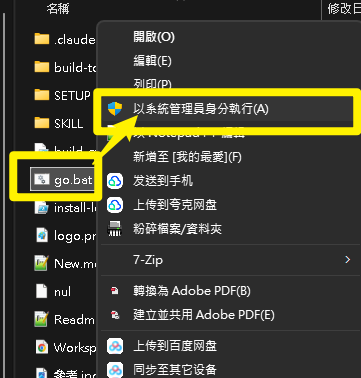
啟動 go.bat

啟動步驟

  1. 找到 go.bat,按右鍵 →「以系統管理員身分執行」
  2. 輸入老師提供的密碼,按 Enter
  3. 選擇 [1] 全部安裝(新手推薦)
╔══════════════════════════════════════╗
║     🦞 龍蝦 AI 自動安裝程式 v3.3    ║
╠══════════════════════════════════════╣
║  Node.js:    ✅ v24.2.0             ║
║  OpenClaw:   ❌ 未安裝              ║
║  ngrok:      ❌ 未安裝              ║
║  LINE:       ❌ 未設定              ║
╚══════════════════════════════════════╝

全部安裝會自動完成:安裝 Node.js → Git → OpenClaw → 初始化設定 → LINE 外掛 → LINE 頻道設定 → ngrok 設定。整個過程約 10-15 分鐘

💡 安裝程式有密碼保護,密碼會在課堂或教學社群中提供。這是確保安裝程式配合正確的教學版本使用。
4 / 16

初始化設定精靈(方式一續)

安裝過程中,OpenClaw 的設定精靈會問你幾個問題。別緊張,就像填問卷一樣!

問題建議回答
I understand this is powerful...?輸入 Yes
Onboarding mode?選擇 QuickStart
Model/auth provider?依你的 API Key 選擇(如 Google
貼上 API Key複製貼上你的 API Key(PowerShell 用右鍵貼上
Default model?選擇 Keep current 或偏好的模型
Select channel?選擇 LINE (Messaging API)

設定 LINE 頻道資料

安裝程式會依序問你三個 LINE 的資料:

  1. 輸入 LINE Channel ID(一串數字)
  2. 輸入 LINE Channel Secret(英數混合)
  3. 輸入 LINE Channel Access Token(超長英數字串)
⚠️ Channel Access Token 超過 100 字元,建議先在記事本裡複製好,然後在 PowerShell 按右鍵貼上

最後設定 ngrok Authtoken,然後選擇 [9] 啟動 OpenClaw + ngrok,把顯示的 ngrok-free.app 網址複製起來!

5 / 16

5.4 方式二:手動 npm 安裝(進階用戶)

喜歡自己動手、想理解每個步驟背後的原理?手動安裝就像自己從頭煮一道菜——步驟多但你會清楚知道每樣材料是什麼。

完整步驟流程

# 1. 確認 Node.js(需要 v22+)
node -v

# 2. 確認 Git
git --version

# 3. 安裝 OpenClaw
npm install -g openclaw@latest

# 4. 確認安裝成功
openclaw --version

# 5. 初始化設定
openclaw onboard --install-daemon

# 6. 安裝 LINE 外掛
openclaw plugins install @openclaw/line

# 7. 設定 LINE 頻道(三把鑰匙)
openclaw config set channels.line.channelId "你的Channel ID"
openclaw config set channels.line.channelSecret "你的Channel Secret"
openclaw config set channels.line.channelAccessToken "你的Channel Access Token"

# 8. 安裝 ngrok
winget install ngrok.ngrok
ngrok config add-authtoken 你的ngrok_authtoken

# 9. 啟動龍蝦(開兩個 PowerShell 視窗)
openclaw gateway start      # 視窗一
ngrok http 18789             # 視窗二
💡 -g 代表 global(全域安裝),@latest 代表最新版本。18789 是 OpenClaw Gateway 的預設連接埠。
6 / 16

5.5 方式三:Ollama 本地免費方案

龍蝦的「大腦」完全在你電腦裡運算——完全免費完全離線完全隱私。但需要有不錯的顯卡。

顯卡需求對照表

顯卡等級VRAM可以跑的模型回應速度
GTX 1660 / RTX 20606GBLlama 3.2 3B(輕量版)普通
RTX 3060 / RTX 40608GBLlama 3.1 8B(標準版)流暢
RTX 3070 / RTX 407012GBQwen 3 14B很流暢
RTX 3090 / RTX 4080+16GB+Llama 3.3 70B(最強)非常流暢

安裝步驟

# 1. 安裝 Ollama:https://ollama.com/
ollama --version

# 2. 下載 AI 模型(根據顯卡選擇)
ollama pull llama3.1:8b     # 8GB 顯卡推薦
ollama pull qwen3:14b       # 12GB 顯卡
ollama pull llama3.3:70b    # 16GB+ 顯卡

# 3. 測試模型
ollama run llama3.1:8b      # 按 Ctrl+D 或 /bye 離開

# 4. 安裝 OpenClaw + 設定
npm install -g openclaw@latest
openclaw onboard --install-daemon
# → Model provider 選「Ollama」
# → Default model 填你下載的模型名稱
⚠️ 不確定 VRAM 大小?在 Windows 搜尋列輸入 dxdiag,切到「顯示」分頁查看「顯示記憶體」。Ollama 服務需一直在背景運行!
7 / 16

5.6 方式四:GitHub Codespaces(免費雲端)

電腦比較舊?不想裝一堆東西?Codespaces 提供免費的雲端電腦,打開瀏覽器就能操作!

完全免費帳單

項目費用說明
GitHub Codespaces$0每月免費 120 小時 + 15GB
Qwen AI 模型$0每天 2000 次免費呼叫
LINE Messaging API$0免費方案
每月總計$0完全免費
建立 GitHub 倉庫

操作流程

  1. 在 GitHub 建立新倉庫(Public,勾選 Add README)
  2. 新增 .devcontainer/devcontainer.json 設定檔
  3. 新增 package.json
  4. 點擊 Code → Codespaces → Create codespace on main
  5. 在終端機執行 openclaw onboard --install-daemon
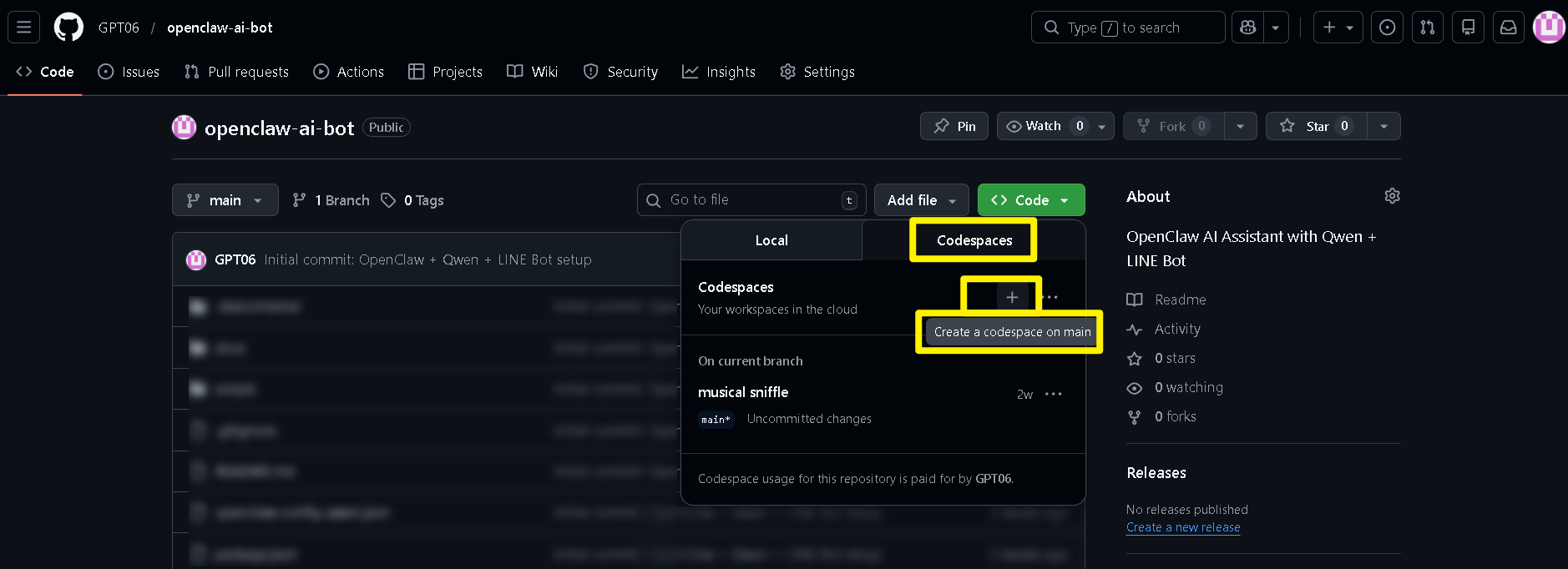
建立 Codespace
💡 Codespaces 不需要 ngrok!GitHub 會自動幫你公開端口。記得設定端口為 Make Public
8 / 16

方式五:Zeabur 一鍵雲端部署

Zeabur 是台灣團隊開發的雲端部署平台,只需要幾個點擊就能把龍蝦部署到雲端。適合想要「設定完就忘」的使用者。
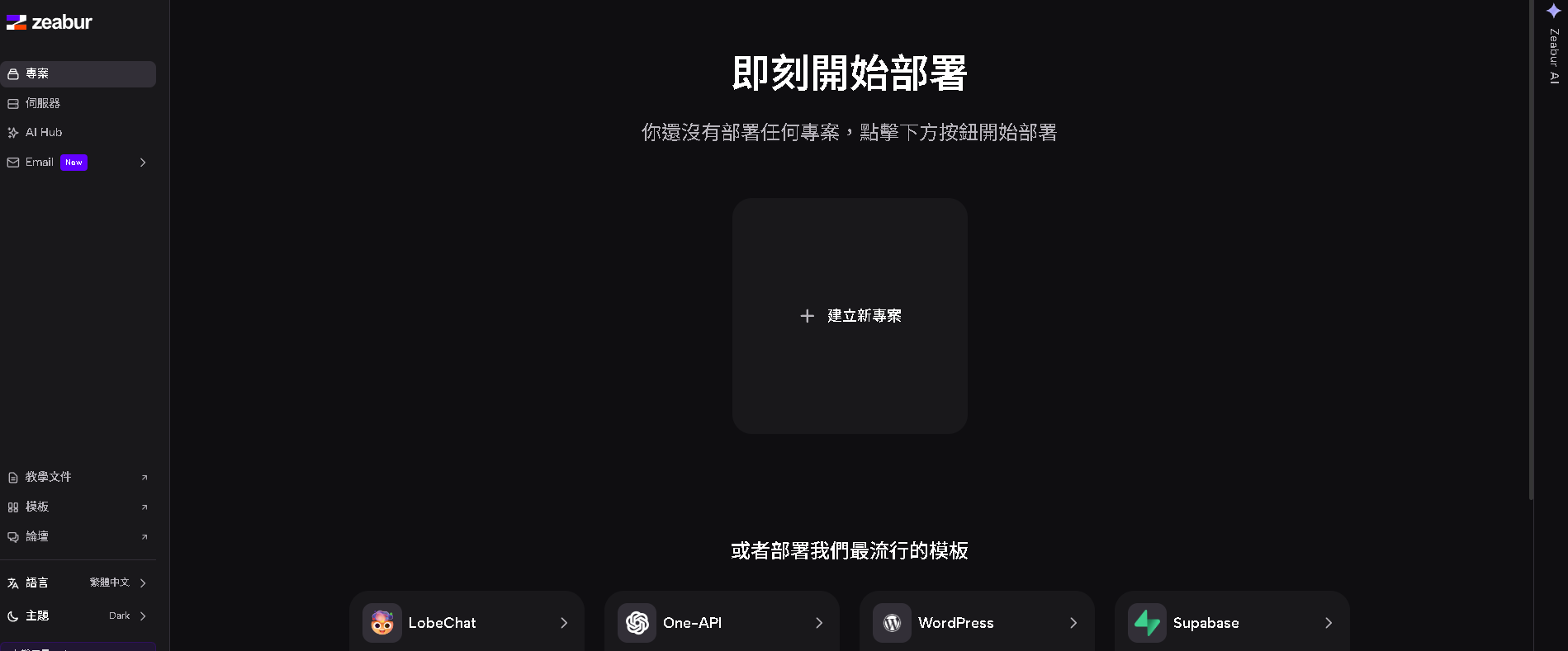
Zeabur 部署

操作流程

  1. 前往 zeabur.com 建立帳號
  2. 建立新專案,選擇 Deploy from GitHub
  3. 連結你的 GitHub 倉庫(和方式四一樣的倉庫可以直接用)
  4. 設定環境變數(LINE Channel ID / Secret / Token、AI API Key)
  5. Zeabur 會自動部署、自動給你一個公開的 HTTPS 網址

✅ 優點

  • 設定簡單,點幾下就好
  • 24 小時在線,不用開電腦
  • 自動 HTTPS,不需要 ngrok
  • 台灣團隊,中文支援好

⚠️ 注意事項

  • 免費方案有資源限制
  • 超過免費額度需要付費
  • 需要 GitHub 帳號
9 / 16

5.7 設定 LINE Webhook 與驗證

不管用哪種安裝方式,最後都要做這一步:告訴 LINE「我的龍蝦在這裡,有訊息請送過來」——就像在郵局登記收件地址。
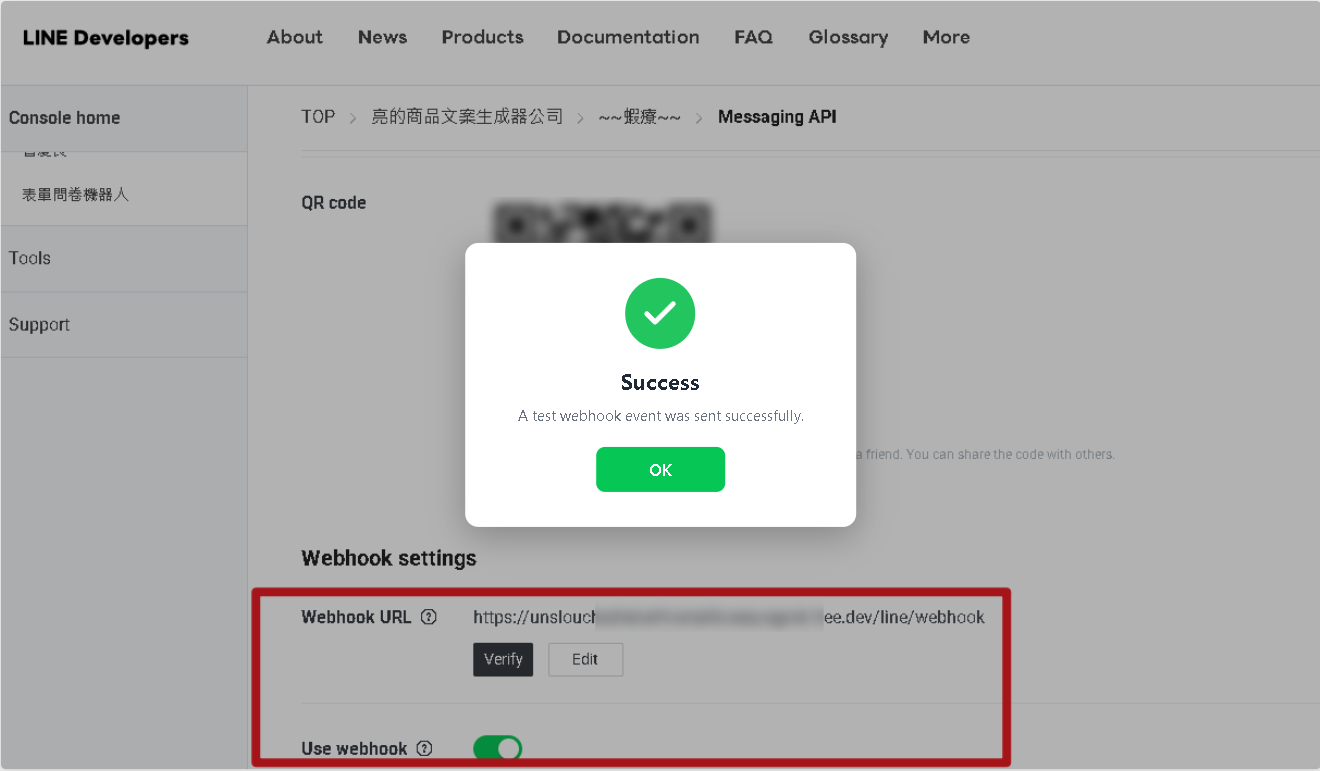
設定 LINE Webhook

設定步驟

  1. 前往 https://manager.line.biz/
  2. 進入你的 Messaging API Channel
  3. 找到 Webhook settings 區域
  4. 填入 Webhook URL:
    • 方式一/二/三:https://xxxx.ngrok-free.app/line/webhook
    • 方式四:https://你的codespace-8080.app.github.dev/line/webhook
    • 方式五:https://你的zeabur網址/line/webhook
  5. Verify → 看到 Success 就成功了!
⚠️ 別忘了關閉 LINE 自動回覆:回應模式設成 Bot、自動回應訊息設成停用、Webhook 設成啟用。否則龍蝦會回覆兩則訊息!
10 / 16

5.7 配對你的 LINE 帳號

Webhook 設定成功後,接下來要讓龍蝦「認識」你!

配對步驟

  1. 用手機 LINE 掃描 Messaging API Channel 上的 QR Code,加 Bot 好友
  2. 傳一句話給龍蝦(例如「你好」)
  3. 龍蝦會回覆一組配對碼(例如 A1B2C3
  4. 回到電腦終端機輸入:
    openclaw pairing approve line 你的配對碼
  5. 再傳一次「你好」→ 龍蝦用正常語氣回覆 → 成功!
🎉 恭喜你!龍蝦成功回覆代表整個安裝流程已完成。你現在擁有了一隻屬於自己的 AI 助手,透過 LINE 和你對話!
💡 如果你在 CH4 製作了 IDENTITY.md,把它複製到 ~/.openclaw/workspace/ 目錄,然後執行 openclaw gateway restart,龍蝦就會用你設定的個性來回答!
11 / 16

5.8 安裝後的健康檢查

就像新車買回來要先跑保養廠做檢查,龍蝦裝好後也建議做一次健康檢查。
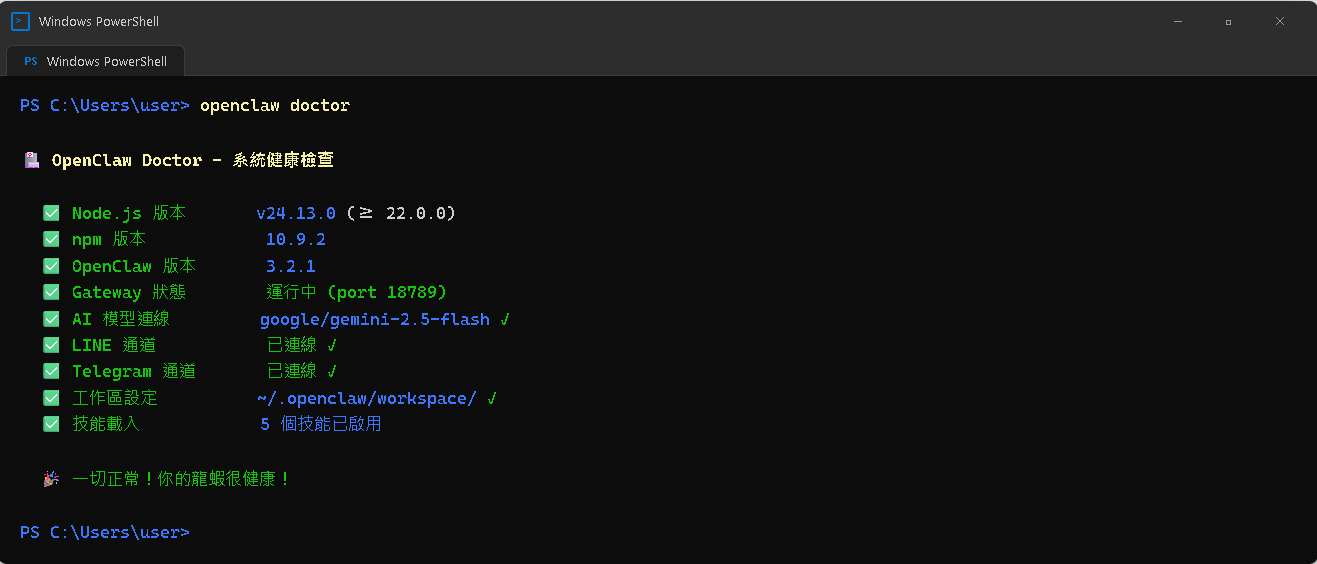
openclaw doctor 健康檢查

使用 doctor 指令

openclaw doctor

它會檢查以下項目,用 ✅ 和 ❌ 告訴你結果:

🟢 Node.js 版本

是否足夠(v22+)

🟢 OpenClaw 安裝

是否正確安裝

🟢 設定檔

是否存在且格式正確

🟢 AI API Key

是否有效(或 Ollama 服務運行中)

🟢 LINE 外掛

是否已安裝

🟢 Gateway 狀態

是否正在運行

其他實用指令

# 確認 Gateway 狀態
openclaw gateway status

# 換 AI 模型(不用重新安裝!)
openclaw config set agents.defaults.model.primary "gemini-3-flash"
openclaw gateway restart
12 / 16

🍎 Mac 使用者安裝指南

方式一(go.bat 自動安裝)是 Windows 專用。Mac 使用者請選擇以下路線:

推薦方式說明
方式二(手動 npm)操作幾乎一樣,PowerShell → Terminal,winget → brew
方式三(Ollama)Apple Silicon(M1-M4)跑 AI 效果很好,不需要獨立顯卡
方式四(Codespaces)瀏覽器操作,不分系統

Mac 專用指令對照

WindowsMac
打開 PowerShell打開 Terminal(Cmd + 空白鍵 搜尋)
winget install ngrok.ngrokbrew install ngrok/ngrok/ngrok
winget upgrade OpenJS.NodeJS.LTSbrew upgrade node
Git 需另外安裝內建或自動提示安裝 Xcode CLI Tools
C:\Users\你\.openclaw\/Users/你/.openclaw/
✅ 除了上面這些差異,npm installopenclawngrok 等核心指令在 Mac 和 Windows 上完全一樣
13 / 16

5.9 版本更新與升級

龍蝦裝好不是結束,而是開始。定期更新可以獲得新功能、修復問題、支援更多 AI 模型。

升級指令(所有安裝方式通用)

# 升級 OpenClaw 本體
npm install -g openclaw@latest

# 升級 LINE 外掛
openclaw plugins update @openclaw/line

# 重啟 Gateway 讓新版本生效
openclaw gateway restart

建議更新頻率

項目頻率理由
OpenClaw 本體每 1-2 週新功能 + bug 修復
LINE 外掛跟著一起更新確保相容性
Node.js每 2-3 個月安全性修復
ngrok很少需要功能穩定
💡 放心更新!更新 OpenClaw 不會影響你現有的設定和技能。IDENTITY.mdSOUL.md、已安裝的技能、LINE 頻道設定等等都會原封不動地保留。
14 / 16

5.10 常見問題 FAQ

問題解決方法
npm ERR! code ERESOLVE 先安裝 Git(https://git-scm.com/),再重新執行安裝指令
「不是可辨識的命令」 關閉 PowerShell 重新打開一個新的(PATH 需要更新)
LINE Webhook 驗證失敗 檢查:ngrok 是否在跑?網址對不對?有沒有加 /line/webhook
龍蝦回覆兩則訊息 LINE 自動回覆沒關!把自動回應訊息停用
Codespaces 龍蝦不回覆 閒置 30 分鐘自動休眠,回 GitHub 重新啟動 Codespace
Ollama 回覆很慢 換小模型(如 llama3.2:3b)或關掉佔用顯卡的程式
想換 AI 模型 openclaw config set agents.defaults.model.primary "模型名"
ngrok 重啟換網址 免費版每次重啟都換網址,需要更新 LINE Webhook URL
15 / 16

5.10 小結與展望

📦 安裝完成

不管是自動安裝、手動 npm、Ollama、Codespaces 或 Zeabur,龍蝦已經上線了!

🔗 LINE 連線

透過 ngrok 或雲端平台建立外部連線,LINE Webhook 設定完成。

🤝 配對成功

用配對碼讓龍蝦「認識」你,現在龍蝦在 LINE 裡等你聊天。

🩺 健康檢查

openclaw doctor 確認所有零件都正常運作。

📖 下一章預告:CH6 跟龍蝦聊天的正確姿勢
目前龍蝦只會用文字回覆——下一章要教龍蝦透過 Telegram 聊天,還能看懂你傳的照片,甚至自拍回傳給你!拍一張冰箱裡的食材照片傳給它,它就能告訴你今天可以煮什麼菜。

前往 CH6 ➡️
16 / 16